
Windows同期センター:自動データ同期とクラウドバックアップの活用

Windows同期センター:データ同期を自動化!
この記事では、Windows 10以上のバージョンで提供されるWindows同期センターの機能について紹介します。Windows同期センターは、複数のデバイス間でのデータ同期を自動化することができます。同期センターを通じて、ファイルや設定の同期、またスケジュールされたバックアップなどを実現することができます。
Windows同期センターは、クラウド同期、DEVICE同期、セキュリティー、カスタム同期の設定など、多くの機能を提供しています。クラウド同期では、データはインターネット上に保存されるため、どこからでもアクセス可能になります。また、DEVICE同期では、スマートフォンやタブレットなどのモバイルデバイスとのデータ同期を自動化できます。
この記事では、Windows同期センターの機能とその活用方法について詳しく説明します。Windows同期センターを使用して、データ同期とクラウドバックアップを自動化する方法を学び、より効率的なデータ管理を実現しましょう。
Windows同期センターの概要
Windows同期センター:データ同期を自動化! Windows同期センターは、Windows 10以上のバージョンで提供される機能で、複数のデバイス間でのデータ同期を自動化することができます。同期センターを通じて、ファイルや設定の同期、またスケジュールされたバックアップなどを実現することができます。ユーザーは、同期センターを使用して、デバイス間でのデータの共有とバックアップを簡単に実行できます。
Windows同期センターは、クラウド同期、DEVICE同期、セキュリティー、カスタム同期の設定など、多くの機能を提供しています。クラウド同期では、データはインターネット上に保存されるため、どこからでもアクセス可能になります。また、DEVICE同期では、スマートフォンやタブレットなどのモバイルデバイスとのデータ同期を自動化できます。セキュリティーは、暗号化技術や認証、承認のためのセキュリティーメカニズムを実装しています。
Windows同期センターを使用することで、ユーザーはデータの安全性と可用性を確保できます。同期センターは、データのバックアップと復元を自動化するため、ユーザーはデータの損失を心配する必要がありません。また、同期センターは、デバイス間でのデータの共有を可能にするため、ユーザーは複数のデバイスで同じデータにアクセスできます。
自動データ同期の利点
Windows同期センター:データ同期を自動化! を使用することで、複数のデバイス間でのデータ同期を自動化することができます。これにより、ユーザーは複数のデバイスを使用して作業する場合でも、データの一貫性を維持することができます。たとえば、オフィスで作成した文書を自宅のパソコンで編集したい場合、Windows同期センター を使用してデータを同期することができます。
また、Windows同期センター では、クラウド同期も可能です。クラウド同期では、データはインターネット上に保存されるため、どこからでもアクセス可能になります。これにより、ユーザーは自宅やオフィス以外の場所でも、データにアクセスすることができます。さらに、Windows同期センター では、自動バックアップも可能です。自動バックアップでは、データが定期的にバックアップされるため、データの損失を防ぐことができます。
Windows同期センター を使用することで、ユーザーはデータの管理を効率化することができます。データの同期とバックアップを自動化することで、ユーザーはデータの管理に費やす時間を削減することができます。また、Windows同期センター では、セキュリティーも確保されています。データは暗号化技術によって保護されるため、ユーザーはデータの安全性を確信することができます。
クラウドバックアップの活用
Windows同期センター:データ同期を自動化! を利用することで、ユーザーは複数のデバイス間でのデータ同期を自動化することができます。クラウドバックアップの活用は、データの安全性とアクセス性を高めるために不可欠です。Windows同期センターを通じて、ユーザーはファイルや設定の同期、またスケジュールされたバックアップなどを実現することができます。
クラウドバックアップの利点は、データがインターネット上に保存されるため、どこからでもアクセス可能になることです。また、クラウドバックアップは、データの紛失や破損を防ぐために、自動的にデータをバックアップすることができます。Windows同期センターのクラウドバックアップ機能を利用することで、ユーザーはデータの安全性を確保することができます。
さらに、Windows同期センターのクラウドバックアップ機能は、ユーザーがデータを共有することを容易にします。ユーザーは、クラウド上のデータを共有することで、複数のデバイス間でのデータの同期を自動化することができます。これにより、ユーザーはデータのアクセス性を高め、生産性を向上させることができます。
デバイス間でのデータ同期
Windows同期センター:データ同期を自動化! を使用すると、複数のデバイス間でのデータ同期を自動化することができます。たとえば、スマートフォンやタブレットなどのモバイルデバイスで作成したファイルや写真を、自動的にWindows PCに同期することができます。また、Windows PCで作成したドキュメントや設定を、モバイルデバイスに同期することもできます。
この機能は、デバイス間でのデータの共有と同期を容易にし、ユーザーの生産性を向上させます。さらに、データ同期は自動的に行われるため、ユーザーは手動でデータを転送する必要がなくなります。Windows同期センターは、デバイス間でのデータ同期をシームレスに実現するため、ユーザーは複数のデバイスを使用する際に、データの整合性と一貫性を維持することができます。
また、Windows同期センターは、クラウドストレージサービスと統合されているため、データはインターネット上に保存され、どこからでもアクセス可能になります。これにより、ユーザーはデバイスに依存せずにデータにアクセスすることができ、より柔軟なデータ管理が可能になります。
セキュリティーとデータ保護
Windows同期センター:データ同期を自動化! のセキュリティー機能は、ユーザーのデータを保護するために重要な役割を果たします。同期センターでは、データの暗号化技術を使用して、インターネット上でのデータ転送を安全に実行します。また、認証と承認のためのセキュリティーメカニズムを実装しており、ユーザーのデータへのアクセスを制限し、不正アクセスを防止します。
さらに、同期センターでは、データのバックアップと復元機能も提供しています。これにより、ユーザーはデータを安全に保存し、必要に応じて復元することができます。クラウド同期を使用することで、データはインターネット上に保存されるため、どこからでもアクセス可能になりますが、同時にデータの安全性も確保されます。
セキュリティーとデータ保護は、同期センターの重要な機能であり、ユーザーは安心してデータを同期化し、バックアップすることができます。同期センターのセキュリティー機能を活用することで、ユーザーはデータの安全性を確保し、重要な情報を保護することができます。
カスタム同期の設定方法
Windows同期センター:データ同期を自動化! を使用することで、ユーザーは複数のデバイス間でのデータ同期を自動化することができます。カスタム同期の設定方法は、同期センターの設定画面から行うことができます。まず、同期センターの設定画面を開き、同期オプションを選択します。ここで、同期するデータの種類や同期頻度を設定することができます。
同期するデータの種類としては、ファイル、フォルダ、設定などを選択することができます。また、同期頻度としては、リアルタイム同期やスケジュールされた同期などを選択することができます。ユーザーは、自身のニーズに応じて同期オプションをカスタマイズすることができます。
さらに、同期センターでは、特定のフォルダやファイルを同期から除外することもできます。これは、機密性の高いデータを同期しないようにするために役立ちます。同期センターの設定画面から、除外するフォルダやファイルを指定することができます。
まとめ
Windows同期センター:データ同期を自動化!
Windows同期センターは、Windows 10以上のバージョンで提供される機能で、複数のデバイス間でのデータ同期を自動化することができます。同期センターを通じて、ファイルや設定の同期、またスケジュールされたバックアップなどを実現することができます。主な機能には、クラウド同期、DEVICE同期、セキュリティー、カスタム同期の設定などがあります。
クラウド同期では、データはインターネット上に保存されるため、どこからでもアクセス可能になります。また、DEVICE同期では、スマートフォンやタブレットなどのモバイルデバイスとのデータ同期を自動化できます。セキュリティーは、暗号化技術や認証、承認のためのセキュリティーメカニズムを実装しています。Windows同期センターを使用することで、データの安全性と可用性を確保することができます。
Windows同期センターは、自動データ同期とクラウドバックアップの活用を可能にします。ユーザーは、同期センターを通じて、データの同期とバックアップを自動化することができます。これにより、データの紛失や損傷を防ぐことができます。また、クラウドバックアップにより、データをインターネット上に保存することができ、どこからでもアクセス可能になります。
まとめ
Windows同期センターは、Windows 10以上のバージョンで提供される機能で、複数のデバイス間でのデータ同期を自動化することができます。同期センターを通じて、ファイルや設定の同期、またスケジュールされたバックアップなどを実現することができます。Windows同期センターを使用することで、データの安全性と可用性を確保することができます。
よくある質問
Windows同期センターとは何ですか?
Windows同期センターは、Windows オペレーティング システムに搭載されている機能で、ユーザーのデータを自動的に同期し、クラウドにバックアップすることができます。この機能を使用すると、ユーザーは複数のデバイス間でデータを共有し、重要なファイルを安全に保管することができます。Windows同期センターは、Microsoft アカウント と連携して動作し、ユーザーのデータをクラウド上の OneDrive に保存します。
Windows同期センターを使用するにはどうすればよいですか?
Windows同期センターを使用するには、まず Microsoft アカウント を作成し、Windows デバイスにサインインする必要があります。次に、設定 アプリを開き、アカウント セクションに移動して、同期の設定 を選択します。ここで、同期するデータの種類と同期の頻度を選択できます。また、OneDrive アプリを使用して、クラウド上のデータを管理することもできます。
Windows同期センターはどのようなデータを同期しますか?
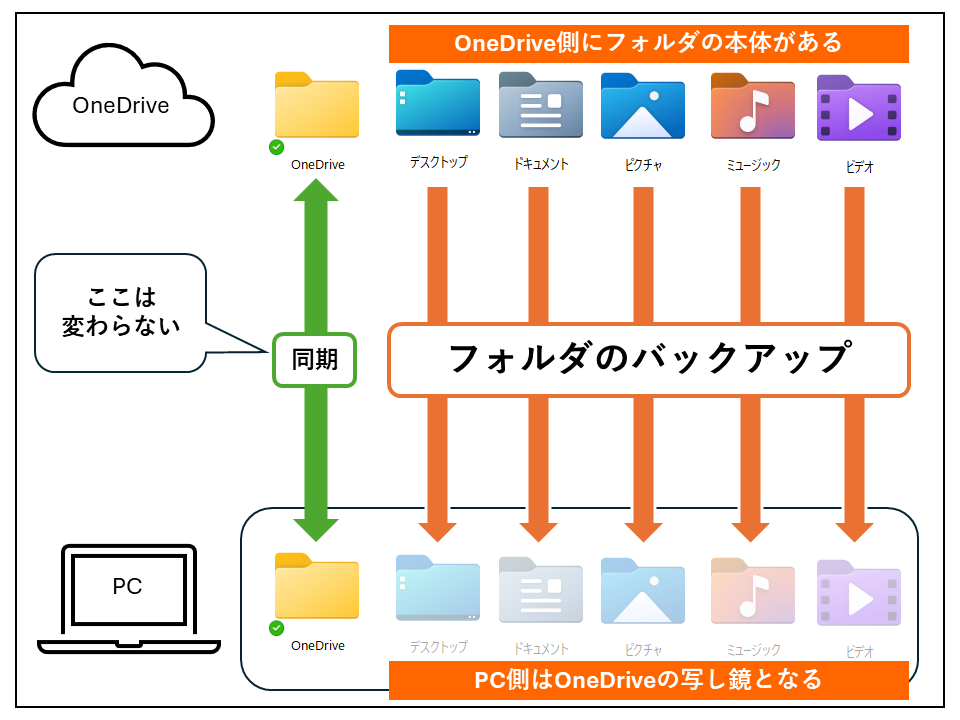
Windows同期センターは、デスクトップ、ドキュメント、ピクチャ などのフォルダー内のデータを同期します。また、Microsoft Edge のブックマークや Outlook の連絡先などのアプリケーションのデータも同期されます。さらに、ユーザーは OneDrive 上の任意のフォルダーを同期するように設定することもできます。
Windows同期センターのセキュリティはどのように保証されていますか?
Windows同期センターのセキュリティは、Microsoft のクラウド サービスである OneDrive のセキュリティ機能によって保証されています。OneDrive では、データは 暗号化 されて保存され、二要素認証 によってアクセスが制限されます。また、Windows Defender などのセキュリティ ソフトウェアも、Windows同期センターを使用するデバイスを保護します。
コメントを残す
コメントを投稿するにはログインしてください。
関連ブログ記事