
Windowsのウィンドウを一括で閉じる方法:ショートカットキー活用法

この記事では、Windows全てのウィンドウを閉じる:ショートカットキー活用について解説します。Windowsを使用する際、複数のウィンドウを開いて作業することがよくありますが、すべてのウィンドウを一括で閉じる方法を知らないと、時間がかかってしまうことがあります。この記事では、ショートカットキーを活用して、Windowsのウィンドウを効率的に閉じる方法を紹介します。
ショートカットキーとは、キーボードのキーを組み合わせて、特定の命令を実行するための機能です。Windowsでは、ショートカットキーを使用して、さまざまな操作を実行することができます。ウィンドウを閉じるショートカットキーは、特に便利な機能のひとつです。ショートカットキーを使用することで、作業効率を上げることができます。また、パソコンの性能を向上させることができます。
この記事では、Windowsのウィンドウを一括で閉じる方法を中心に、ショートカットキーの活用法について解説します。ショートカットキーを使用して、Windowsのウィンドウを効率的に閉じる方法を学ぶことで、作業効率を上げることができます。
Windowsのウィンドウを閉じるショートカットキーとは
Windowsのウィンドウを閉じるショートカットキーとは、キーボードのキーを組み合わせて、特定の命令を実行するための機能です。Windows全てのウィンドウを閉じる:ショートカットキー活用は、作業効率を上げるために非常に役立ちます。ショートカットキーを使用することで、ウィンドウを一括で閉じることができ、時間を節約することができます。
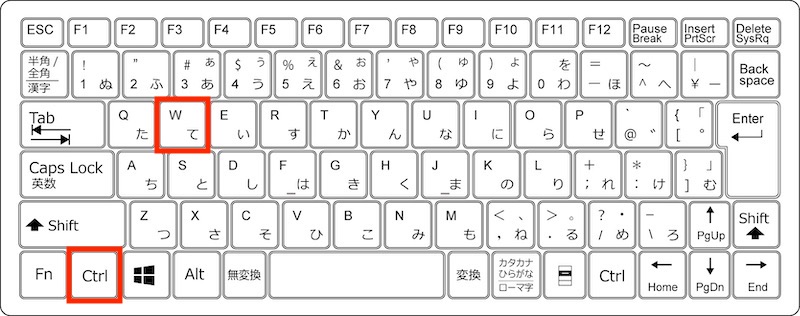
ショートカットキーとして、Alt + F4があります。このキーを押すことで、現在アクティブなウィンドウを閉じることができます。また、Ctrl + Wを押すことで、現在アクティブなドキュメントやタブを閉じることができます。さらに、Ctrl + Shift + Wを押すことで、すべてのウィンドウを閉じることができます。これらのショートカットキーを使用することで、作業効率を上げることができます。
ショートカットキーを使用することで、パソコンの性能を向上させることもできます。ウィンドウを多数開いていると、パソコンのメモリが消費され、動作が遅くなることがあります。ショートカットキーを使用してウィンドウを閉じることで、パソコンのメモリを解放し、動作を速めることができます。したがって、ショートカットキーを使用することは、作業効率を上げるだけでなく、パソコンの性能を向上させるためにも役立ちます。
Alt + F4:ウィンドウを閉じるショートカットキー
Windows全てのウィンドウを閉じる:ショートカットキー活用 は、作業効率を上げるための重要な機能です。キーボードのキーを組み合わせて、特定の命令を実行するための機能であるショートカットキーを使用することで、ウィンドウを効率的に閉じることができます。Alt + F4は、ウィンドウを閉じるための最も基本的なショートカットキーです。このキーを押すことで、現在アクティブなウィンドウを閉じることができます。
このショートカットキーは、Windowsのほとんどのバージョンで使用可能です。ただし、ウィンドウを閉じる前に、確認ダイアログが表示される場合があります。このダイアログでは、ウィンドウを閉じるかどうかを確認することができます。確認ダイアログを表示させないようにするには、Alt + F4を押した後、Enterキーを押すことで、ウィンドウを直接閉じることができます。
また、Windows全てのウィンドウを閉じる:ショートカットキー活用 には、Ctrl + Wというショートカットキーもあります。このキーを押すことで、現在アクティブなドキュメントやタブを閉じることができます。複数のウィンドウを閉じるには、Ctrl + Shift + Wを押すことで、すべてのウィンドウを閉じることができます。これらのショートカットキーを使用することで、作業効率を上げることができます。また、パソコンの性能を向上させることができます。
Ctrl + W:現在アクティブなドキュメントやタブを閉じるショートカットキー
Windows全てのウィンドウを閉じる:ショートカットキー活用 は、作業効率を上げるために非常に役立つ機能です。ショートカットキーを使用することで、ウィンドウを一括で閉じることができます。Ctrl + Wは、現在アクティブなドキュメントやタブを閉じるショートカットキーとしてよく使用されます。このキーを押すことで、現在開いているドキュメントやタブを簡単に閉じることができます。
また、Ctrl + Shift + Wを押すことで、すべてのウィンドウを閉じることができます。このショートカットキーは、複数のウィンドウを開いている場合に非常に役立ちます。すべてのウィンドウを閉じることで、パソコンの性能を向上させることができます。また、作業効率を上げることができます。
ショートカットキーを使用することで、ウィンドウを効率的に閉じることができます。Windows全てのウィンドウを閉じる:ショートカットキー活用 は、作業効率を上げるために非常に役立つ機能です。ショートカットキーを覚えることで、作業をスムーズに進めることができます。
Ctrl + Shift + W:複数のウィンドウを閉じるショートカットキー
Windows全てのウィンドウを閉じる:ショートカットキー活用 は、作業効率を上げるために非常に役立つ機能です。ショートカットキーを使用することで、複数のウィンドウを一括で閉じることができます。Ctrl + Shift + Wは、現在アクティブなウィンドウを閉じるのではなく、すべてのウィンドウを閉じることができるショートカットキーです。このキーを押すことで、デスクトップ上のすべてのウィンドウが閉じられます。
このショートカットキーは、複数のウィンドウを開いている場合に非常に役立ちます。例えば、複数のドキュメントやブラウザのタブを開いている場合、Ctrl + Shift + Wを押すことですべてのウィンドウを閉じることができます。これにより、デスクトップ上のウィンドウが整理され、作業効率が向上します。
また、ショートカットキーを使用することで、パソコンの性能も向上させることができます。複数のウィンドウを開いている場合、パソコンのメモリやCPUの使用率が高くなりますが、ショートカットキーを使用してウィンドウを閉じることで、これらのリソースを解放することができます。
ショートカットキーを使用するメリット
Windows全てのウィンドウを閉じる:ショートカットキー活用 は、作業効率を上げるための重要な機能です。ショートカットキーを使用することで、ウィンドウを一括で閉じることができ、時間を節約することができます。また、ショートカットキーを使用することで、マウスを使用する必要がなくなり、作業がスムーズになります。
ショートカットキーを使用することで、パソコンの性能も向上させることができます。ウィンドウを多数開いていると、パソコンのメモリが消費され、動作が遅くなります。ショートカットキーを使用してウィンドウを閉じることで、メモリを解放し、パソコンの動作を速めることができます。
さらに、ショートカットキーを使用することで、ストレスを軽減することができます。ウィンドウを一括で閉じることで、作業が整理され、集中力が向上します。また、ショートカットキーを使用することで、エラーを減らし、作業の品質を向上させることができます。
まとめ
Windows全てのウィンドウを閉じる:ショートカットキー活用は、作業効率を上げるための重要な機能です。ショートカットキーを使用することで、ウィンドウを一括で閉じることができます。たとえば、Alt + F4を押すことで、現在アクティブなウィンドウを閉じることができます。また、Ctrl + Wを押すことで、現在アクティブなドキュメントやタブを閉じることができます。
ショートカットキーを使用することで、パソコンの性能を向上させることができます。複数のウィンドウを閉じるには、Ctrl + Shift + Wを押すことで、すべてのウィンドウを閉じることができます。これにより、メモリの使用量を削減し、パソコンの動作をスムーズにすることができます。
ショートカットキーを活用することで、作業効率を上げることができます。ウィンドウを一括で閉じることで、作業時間を短縮し、生産性を向上させることができます。また、ショートカットキーを使用することで、パソコンの操作を簡単にすることができます。
よくある質問
Windowsのウィンドウを一括で閉じるショートカットキーは何ですか?
Windowsのウィンドウを一括で閉じるショートカットキーは、Win + Dキーです。このキーを押すと、デスクトップが表示され、すべてのウィンドウが最小化されます。ただし、ウィンドウを完全に閉じたい場合は、Win + Mキーを押すと、すべてのウィンドウが最小化され、Win + Shift + Mキーを押すと、すべてのウィンドウが元の状態に戻ります。さらに、Alt + F4キーを押すと、アクティブなウィンドウが閉じられます。
Windowsのウィンドウを一括で閉じる方法は、ショートカットキーだけですか?
いいえ、Windowsのウィンドウを一括で閉じる方法は、ショートカットキーだけではありません。タスクバーを使用して、ウィンドウを一括で閉じることもできます。タスクバーの右端にある「表示するウィンドウを閉じる」ボタンをクリックすると、すべてのウィンドウが閉じられます。また、タスクマネージャーを使用して、ウィンドウを一括で閉じることもできます。タスクマネージャーを開き、「アプリケーション」タブを選択し、「すべてのタスクを終了する」ボタンをクリックすると、すべてのウィンドウが閉じられます。
Windowsのウィンドウを一括で閉じるショートカットキーは、Windowsのすべてのバージョンで使用できますか?
いいえ、Windowsのウィンドウを一括で閉じるショートカットキーは、Windowsのすべてのバージョンで使用できるわけではありません。Windows XP以前のバージョンでは、Win + Dキーは使用できません。また、Windows 8以降のバージョンでは、Win + Xキーを押すと、「デバイスとプリンター」ウィンドウが表示されます。したがって、使用しているWindowsのバージョンによって、使用できるショートカットキーが異なります。
Windowsのウィンドウを一括で閉じるショートカットキーを使用すると、保存されていないデータは失われますか?
はい、Windowsのウィンドウを一括で閉じるショートカットキーを使用すると、保存されていないデータは失われます。Alt + F4キーを押すと、アクティブなウィンドウが閉じられ、保存されていないデータは失われます。また、Win + Dキーを押すと、すべてのウィンドウが最小化され、保存されていないデータは失われませんが、ウィンドウを完全に閉じると、保存されていないデータは失われます。したがって、重要なデータを保存する前に、ウィンドウを一括で閉じるショートカットキーを使用することはお勧めできません。
コメントを残す
コメントを投稿するにはログインしてください。
関連ブログ記事