
Windows 8用Intelチップセットドライバ最新版ダウンロード方法とインストール

Intelチップセットドライバ for Windows 8 をダウンロード!最新版で快適に
この記事では、Windows 8 を使用しているユーザーが、パソコンの性能を最大限度まで引き出すために必要な Intel チップセット ドライバ のダウンロード方法とインストール手順について説明します。Intel チップセット ドライバ は、パソコンのハードウェアとソフトウェアの間の通信をスムーズにし、システムの安定性やパフォーマンスを向上させる重要な役割を果たします。
Intel チップセット ドライバ がインストールされていないと、パソコンの動作が遅くなったり、エラーが発生したりする場合があります。最新版の Intel チップセット ドライバ をダウンロードすることで、高速なデータ転送や省エネ機能を実現し、パソコンの使用体験をより快適にできます。この記事では、Intel 公式サイトや Driver Talent などのドライバーソフトウェアを使用して Intel チップセット ドライバ をダウンロードする方法について詳しく説明します。
Intel チップセット ドライバ の重要性
Intelチップセットドライバ は、Windows 8 を使用しているユーザーにとって、パソコンの性能を最大限度まで引き出すための必須アイテムです。このドライバがインストールされていないと、パソコンの動作が遅くなったり、エラーが発生したりする場合があります。特に、Windows 8 では、ハードウェアとソフトウェアの相互作用がより密接に結びついているため、Intelチップセットドライバ の役割は非常に重要です。
Intelチップセットドライバ をインストールすることで、システムの安定性やパフォーマンスが向上し、高速なデータ転送や省エネ機能を実現できます。また、Intelチップセットドライバ は、ハードウェアの故障を防止し、システムのクラッシュを回避するのに役立ちます。したがって、Intelチップセットドライバ を最新版に更新することは、Windows 8 ユーザーにとって非常に重要な作業です。
Intelチップセットドライバ for Windows 8 をダウンロード!最新版で快適に。最新版の Intelチップセットドライバ をダウンロードすることで、Windows 8 システムのパフォーマンスを最大限度まで引き出すことができます。インテルの公式サイトや、ドライバーソフトウェアを使用して、最新版の Intelチップセットドライバ をダウンロードすることができます。
最新版 Intel チップセット ドライバ のダウンロード方法
Intelチップセットドライバ for Windows 8 をダウンロード!最新版で快適に。Windows 8 を使用しているユーザーにとって、Intel チップセット ドライバ はパソコンの性能を最大限度まで引き出すための必須アイテムです。このドライバがインストールされていないと、パソコンの動作が遅くなったり、エラーが発生したりする場合があります。
Intel チップセット ドライバ のダウンロードは、Intel 公式サイトから行うことができます。まず、Intel 公式サイトにアクセスし、「サポート」 または 「ダウンロード」 のページに移動します。次に、使用しているチップセットの型番を入力し、対応するドライバを検索します。検索結果から、Windows 8 用の最新版ドライバを選択し、ダウンロードを開始します。
また、Driver Talent などのドライバーソフトウェアを使用することもできます。これらのソフトウェアは、パソコンにインストールされているハードウェアを自動的に検出し、対応するドライバをダウンロードしてくれるため、手動でのダウンロードよりも簡単です。ただし、ソフトウェアの信頼性と安全性を確認する必要があります。
Intel 公式サイトからのダウンロード
Intelチップセットドライバ for Windows 8 をダウンロード!最新版で快適に。Intel 公式サイトからダウンロードする方法は、以下の通りです。まず、Intel 公式サイトにアクセスし、トップページの「サポート」タブをクリックします。次に、「ドライバーとソフトウェアのダウンロード」を選択し、検索窓に「Windows 8 Intel チップセット ドライバ」と入力します。検索結果から、自分のパソコンに合ったドライバを選択し、「ダウンロード」をクリックします。
ダウンロードが完了したら、インストールを開始します。インストールの手順は、基本的にウィザード形式で進みます。ウィザードの指示に従って、インストールを完了させます。インストールが完了したら、パソコンを再起動して、ドライバが正常に動作していることを確認します。
インストール後、設定変更を行うことで、ドライバーの機能を最大限度に生かすことができます。たとえば、省エネ機能を有効にすることで、パソコンの電池寿命を延ばすことができます。また、高速なデータ転送を実現するために、ドライバーの設定を最適化することもできます。ただし、トラブルシューティングやドライバーの更新頻度についても注意が必要です。
Driver Talent などのドライバーソフトウェアを使用したダウンロード
Intelチップセットドライバ for Windows 8 をダウンロード!最新版で快適に。Windows 8 を使用しているユーザーにとって、Intel チップセット ドライバ はパソコンの性能を最大限度まで引き出すための必須アイテムです。このドライバがインストールされていないと、パソコンの動作が遅くなったり、エラーが発生したりする場合があります。
Driver Talent などのドライバーソフトウェアを使用すると、Intel チップセット ドライバ のダウンロードが簡単になります。このソフトウェアは、ユーザーのパソコンにインストールされているハードウェアを自動的に検出し、対応するドライバーをダウンロードしてインストールします。ユーザーは、ソフトウェアのインターフェイスで 「スキャン」 ボタンをクリックするだけで、パソコンのハードウェア情報が自動的に取得され、必要なドライバーがダウンロードされます。
ダウンロードが完了したら、ユーザーは 「インストール」 ボタンをクリックして、ダウンロードしたドライバーをインストールできます。インストール後、パソコンを再起動することで、Intel チップセット ドライバ の機能が有効になります。
インストール手順
Intelチップセットドライバ for Windows 8 をダウンロード!最新版で快適に
Windows 8 を使用しているユーザーにとって、Intel チップセット ドライバ はパソコンの性能を最大限度まで引き出すための必須アイテムです。このドライバがインストールされていないと、パソコンの動作が遅くなったり、エラーが発生したりする場合があります。最新版の Intel チップセット ドライバ をダウンロードすることで、システムの安定性やパフォーマンスが向上し、高速なデータ転送や省エネ機能を実現できます。
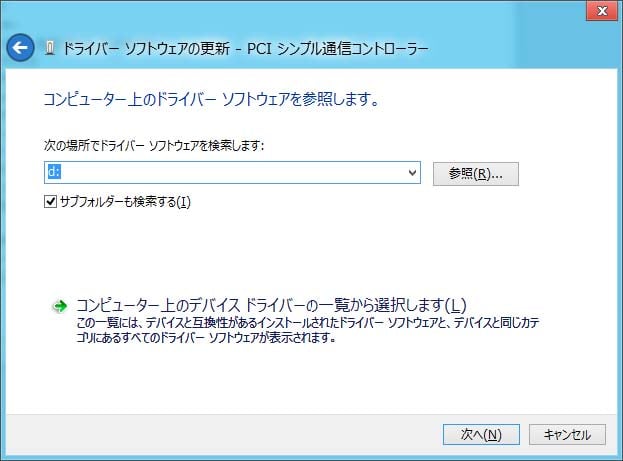
まず、Intel 公式サイトにアクセスし、Windows 8 用の Intel チップセット ドライバ を検索します。検索結果から、自分のパソコンに合ったドライバを選択し、ダウンロードを開始します。ダウンロードが完了したら、インストールファイルを実行し、インストールを開始します。インストール中、画面の指示に従って進めます。
インストールが完了したら、パソコンを再起動して、ドライバが正しくインストールされたことを確認します。インストール後、設定変更を行うことで、ドライバーの機能を最大限度に生かすことができます。例えば、省エネ機能を有効にすることで、パソコンの電池寿命を延ばすことができます。また、高速なデータ転送機能を有効にすることで、データの転送速度を向上させることができます。
設定変更とドライバーの機能
Intelチップセットドライバ for Windows 8 をダウンロード!最新版で快適に
Intelチップセットドライバのインストール後、設定変更を行うことで、ドライバーの機能を最大限度に生かすことができます。まず、デバイスマネージャーを開き、インストールされたドライバーを確認します。次に、ドライバーのプロパティを開き、設定変更を行います。設定変更では、システムの安定性やパフォーマンスを向上させるためのオプションを選択することができます。
また、ドライバーの機能を最大限度に生かすためには、システムのハードウェア構成を理解する必要があります。ハードウェア構成を理解することで、ドライバーの設定を最適化し、システムのパフォーマンスを向上させることができます。さらに、ドライバーの更新頻度についても注意が必要です。定期的にドライバーを更新することで、システムの安定性やパフォーマンスを維持することができます。
ドライバーの設定変更や更新を行う際には、システムのバックアップを取ることが推奨されます。システムのバックアップを取ることで、設定変更や更新によるトラブルを回避することができます。さらに、トラブルシューティングを行う際には、ドライバーのログを確認することが有効です。ドライバーのログを確認することで、トラブルの原因を特定し、解決策を講じることができます。
トラブルシューティングと解決方法
Intelチップセットドライバ for Windows 8 をダウンロード!最新版で快適に
Windows 8 を使用しているユーザーにとって、Intel チップセット ドライバ はパソコンの性能を最大限度まで引き出すための必須アイテムです。このドライバがインストールされていないと、パソコンの動作が遅くなったり、エラーが発生したりする場合があります。最新版の Intel チップセット ドライバ をダウンロードすることで、システムの安定性やパフォーマンスが向上し、高速なデータ転送や省エネ機能を実現できます。
インストール後、設定変更を行うことで、ドライバーの機能を最大限度に生かすことができます。ただし、トラブルシューティングやドライバーの更新頻度についても注意が必要です。たとえば、ドライバーの更新が不完全な場合、システムの不安定性やエラーが発生する可能性があります。したがって、ドライバーの更新は、信頼できるソースからダウンロードし、正しくインストールすることが重要です。
また、ドライバーのトラブルシューティングでは、エラーメッセージやシステムログを確認することが重要です。これにより、問題の原因を特定し、適切な解決方法を選択することができます。さらに、ドライバーの更新頻度についても注意が必要です。最新版のドライバーを定期的に更新することで、システムの安定性やパフォーマンスを維持することができます。
ドライバーの更新頻度と注意点
Intelチップセットドライバ for Windows 8 をダウンロード!最新版で快適に
Intelチップセットドライバは、Windows 8 のシステムに不可欠なコンポーネントです。パソコンのハードウェアとソフトウェアの間の通信を可能にし、システムの安定性とパフォーマンスを向上させます。最新版のIntelチップセットドライバをダウンロードすることで、高速なデータ転送、省エネ機能、システムの安定性が実現できます。
ただし、ドライバーの更新頻度については注意が必要です。古いバージョンのドライバーを使用していると、システムのエラーが発生したり、パソコンの動作が遅くなったりする場合があります。したがって、定期的にドライバーを更新することが重要です。Intel公式サイトやDriver Talentなどのドライバーソフトウェアを使用して、最新版のIntelチップセットドライバをダウンロードすることができます。
また、ドライバーの更新時には、システムの互換性やハードウェアの仕様を確認することが重要です。互換性のないドライバーをインストールすると、システムのエラーが発生したり、パソコンの動作が不安定になったりする場合があります。したがって、ドライバーの更新前に、システムの互換性やハードウェアの仕様を確認することが必要です。
まとめ
Intelチップセットドライバ for Windows 8 をダウンロード!最新版で快適に
Windows 8 を使用しているユーザーにとって、Intel チップセット ドライバ はパソコンの性能を最大限度まで引き出すための必須アイテムです。このドライバがインストールされていないと、パソコンの動作が遅くなったり、エラーが発生したりする場合があります。最新版の Intel チップセット ドライバ をダウンロードすることで、システムの安定性やパフォーマンスが向上し、高速なデータ転送や省エネ機能を実現できます。
Intel チップセット ドライバ のダウンロードは、Intel 公式サイトや Driver Talent などのドライバーソフトウェアを使用することができます。公式サイトでは、Windows 8 に対応した最新版のドライバが提供されています。ダウンロード後、インストールウィザードに従って簡単にインストールすることができます。
インストール後、設定変更を行うことで、ドライバーの機能を最大限度に生かすことができます。たとえば、省エネ機能を有効にすることで、バッテリーの持ち時間を延ばすことができます。また、高速なデータ転送機能を有効にすることで、データの転送速度を向上させることができます。ただし、トラブルシューティングやドライバーの更新頻度についても注意が必要です。定期的にドライバーを更新することで、システムの安定性やパフォーマンスを維持することができます。
まとめ
Intel チップセット ドライバ は、Windows 8 を使用しているユーザーにとって必須のドライバです。最新版のドライバをダウンロードすることで、システムの安定性やパフォーマンスが向上し、高速なデータ転送や省エネ機能を実現できます。インストール後、設定変更を行うことで、ドライバーの機能を最大限度に生かすことができます。定期的にドライバーを更新することで、システムの安定性やパフォーマンスを維持することができます。
よくある質問
Windows 8用Intelチップセットドライバの最新版をダウンロードする方法は?
Windows 8用Intelチップセットドライバの最新版をダウンロードするには、Intelの公式ウェブサイトにアクセスする必要があります。まず、Intelのウェブサイトにアクセスし、「サポート」または「ダウンロード」のセクションを探します。次に、「チップセット」を選択し、使用しているチップセットの型番を入力します。ダウンロードページに移動したら、「Windows 8」を選択し、最新版のドライバをダウンロードします。
Windows 8用Intelチップセットドライバをインストールする方法は?
Windows 8用Intelチップセットドライバをインストールするには、ダウンロードしたドライバファイルを実行する必要があります。まず、ダウンロードしたファイルを実行し、「インストール」を選択します。次に、「同意する」を選択し、インストールを開始します。インストールが完了したら、「再起動」を選択し、コンピュータを再起動します。
Windows 8用Intelチップセットドライバの更新は自動で行われるか?
Windows 8用Intelチップセットドライバの更新は、Windows Updateを通じて自動で行われる場合があります。しかし、最新版のドライバを確実に取得するには、Intelの公式ウェブサイトにアクセスし、最新版のドライバをダウンロードすることをお勧めします。
Windows 8用Intelチップセットドライバのインストールに失敗した場合の対処方法は?
Windows 8用Intelチップセットドライバのインストールに失敗した場合、インストールログを確認する必要があります。インストールログには、インストールに失敗した原因が記載されています。原因を確認したら、トラブルシューティングを行い、問題を解決します。問題が解決しない場合は、Intelのサポートに連絡し、支援を求めることができます。
コメントを残す
コメントを投稿するにはログインしてください。
関連ブログ記事