
Windows高速化の秘訣:SSDにOSを移行する方法とメリット

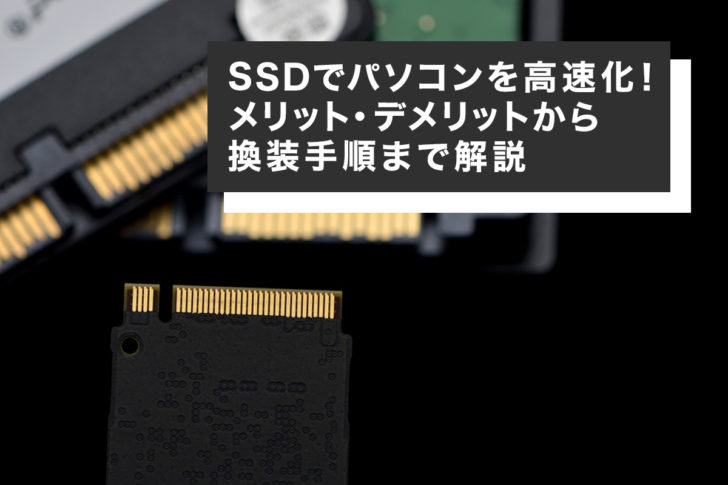
この記事では、Windows SSD インストールの方法とメリットについて詳しく説明します。Windowsのパフォーマンスを向上させるために、SSD(ソリッドステートドライブ)にOSを移行する方法が紹介されています。SSDは、従来のハードディスクドライブ(HDD)よりも高速にデータを読み書きすることができるため、Windowsのブート時間やアプリケーションの起動速度を大幅に向上させることができます。
OSをSSDに移行することで、Windowsの高速化を実現することができます。SSDは、HDDよりも高速にデータを読み書きすることができるため、Windowsのパフォーマンスを大幅に向上させることができます。また、SSDは省電力であり、信頼性も高いです。したがって、SSDにOSを移行することは、Windowsの高速化を実現するための最も効果的な方法のひとつです。
この記事では、SSDにOSを移行する方法とメリットについて詳しく説明します。また、Windows SSD インストールの準備、手順、問題解消方法などについても詳しく説明します。
Windows高速化の秘訣:SSDの利点
Windows SSD インストール: OSをSSDに移行!高速化を実現!
SSD(ソリッドステートドライブ)にOSを移行することは、Windowsのパフォーマンスを大幅に向上させることができる方法です。SSDは、従来のハードディスクドライブ(HDD)よりも高速にデータを読み書きすることができるため、Windowsのブート時間やアプリケーションの起動速度を大幅に向上させることができます。
SSDにOSを移行することで、Windowsの全体的なパフォーマンスが向上します。SSDは、HDDよりも低いレイテンシーと高速なデータ転送速度を提供するため、アプリケーションの起動やデータの読み書きが高速化されます。また、SSDは、HDDよりも省電力で動作するため、ノートパソコンのバッテリー寿命を延ばすことができます。
SSDにOSを移行することで、Windowsの信頼性も向上します。SSDは、HDDよりも耐久性が高く、データの破損や損失のリスクが低いため、重要なデータを保護することができます。また、SSDは、HDDよりも静音で動作するため、騒音を嫌うユーザーにとっては理想的な選択肢です。
SSDにOSを移行するための準備
SSDにOSを移行するためには、まずWindows SSD インストールの準備が必要です。SSDにOSをインストールするには、SSD自体の容量が十分であることを確認する必要があります。一般的に、Windowsのインストールには少なくとも64GBの空き容量が必要です。また、SSDのインターフェイスがPCのマザーボードと互換性があることも確認する必要があります。
SSDにOSを移行する前に、現在のHDDのデータをバックアップすることも重要です。SSDにOSをインストールすると、HDDのデータは消去されるため、重要なファイルやデータを別のストレージデバイスにバックアップする必要があります。また、SSDにOSを移行する際には、ドライバーの互換性も確認する必要があります。古いHDDのドライバーがSSDに互換性がない場合、システムの不安定性やエラーが発生する可能性があります。
Windows SSD インストールの準備が完了したら、SSDにOSをインストールするためのメディアを作成する必要があります。これには、WindowsのインストールメディアとSSDのドライバーが必要です。SSDにOSをインストールするためのメディアを作成したら、SSDをPCに接続し、BIOSの設定を行う必要があります。BIOSの設定では、SSDを起動デバイスとして設定する必要があります。
SSDにOSをインストールする手順
Windows SSD インストール: OSをSSDに移行!高速化を実現! には、まずSSDにOSをインストールするためのメディアを作成する必要があります。これには、Windowsのインストールメディアを作成するためのツールが必要です。インストールメディアを作成したら、SSDをPCに接続し、BIOSの設定を行う必要があります。BIOSの設定では、SSDを起動デバイスとして設定する必要があります。
次に、Windowsをインストールします。インストールプロセスでは、SSDを選択し、Windowsをインストールします。インストールが完了したら、必要なドライバーをインストールする必要があります。これには、ネットワークドライバー、グラフィックドライバー、サウンドドライバーなどが含まれます。ドライバーをインストールしたら、Windowsの設定を行う必要があります。これには、ユーザーアカウントの設定、ネットワークの設定、セキュリティの設定などが含まれます。
SSDにOSをインストールすることで、Windowsのパフォーマンスを大幅に向上させることができます。SSDは、従来のハードディスクドライブ(HDD)よりも高速にデータを読み書きすることができるため、Windowsのブート時間やアプリケーションの起動速度を短縮することができます。また、SSDは省電力であり、信頼性も高いです。したがって、SSDにOSをインストールすることは、Windowsの高速化を実現するための最も効果的な方法の1つです。
BIOSの設定とWindowsのインストール
Windows SSD インストールの準備が整ったら、次のステップはBIOSの設定とWindowsのインストールです。まず、BIOSの設定を行う必要があります。BIOSの設定では、SSDを起動デバイスとして設定する必要があります。これは、BIOSの設定メニューで行うことができます。
BIOSの設定が完了したら、Windowsのインストールを開始できます。Windowsのインストールでは、SSDにOSをインストールするためのプロセスが実行されます。このプロセスでは、SSDに必要なファイルがコピーされ、Windowsの設定が行われます。
OSをSSDに移行することで、Windowsのパフォーマンスが大幅に向上します。SSDは、従来のハードディスクドライブ(HDD)よりも高速にデータを読み書きすることができるため、Windowsのブート時間やアプリケーションの起動速度を向上させることができます。さらに、SSDは省電力であり、信頼性も高いです。したがって、Windows SSD インストールは、Windowsの高速化を実現するための最も効果的な方法の1つです。
必要なドライバーのインストール
Windows SSD インストールの最後のステップとして、必要なドライバーのインストールが必要です。SSDにOSを移行した後、PCのハードウェアを認識するために、ドライバーのインストールが必要になります。特に、グラフィックカード、サウンドカード、ネットワークカードなどのハードウェアには、専用のドライバーが必要です。
ドライバーのインストールは、Windowsのデバイスマネージャーから行うことができます。デバイスマネージャーを開き、未認識のデバイスを探し、ドライバーの更新を実行します。また、PCのメーカーのウェブサイトから、必要なドライバーをダウンロードしてインストールすることもできます。
ドライバーのインストールが完了したら、PCを再起動して、ドライバーが正しくインストールされたことを確認します。ドライバーのインストールが完了すると、PCのハードウェアが正しく認識され、高速化されたパフォーマンスを実現することができます。
SSDにOSを移行するメリット
SSDにOSを移行することで、Windowsの高速化を実現することができます。SSDは、従来のハードディスクドライブ(HDD)よりも高速にデータを読み書きすることができるため、Windowsのブート時間やアプリケーションの起動速度を大幅に向上させることができます。これにより、ユーザーはよりスムーズに作業を行うことができ、生産性の向上につながります。
また、SSDにOSを移行することで、省電力も実現することができます。SSDは、HDDよりも電力消費が少ないため、ノートパソコンのバッテリー寿命を延ばすことができます。これは、モバイルユーザーにとって特に重要なメリットです。
さらに、SSDにOSを移行することで、信頼性の向上も実現することができます。SSDは、HDDよりも故障率が低いため、データの安全性を確保することができます。これは、重要なデータを扱うユーザーにとって特に重要なメリットです。Windows SSD インストール: OSをSSDに移行!高速化を実現!は、ユーザーにとって大きなメリットをもたらすことができます。
SSDにOSを移行する際の注意点
SSDにOSを移行する際には、データのバックアップが非常に重要です。SSDにOSをインストールする前に、現在のHDDのデータをすべてバックアップする必要があります。これは、SSDにOSをインストールする際に、現在のHDDのデータが失われる可能性があるためです。
また、ドライバーの互換性も確認する必要があります。SSDにOSをインストールした後、古いHDDのドライバーが新しいSSDと互換性があるかどうかを確認する必要があります。互換性がない場合、ドライバーを更新する必要があります。
さらに、古いHDDの処理も考慮する必要があります。SSDにOSをインストールした後、古いHDDを完全に削除するか、データを完全に消去する必要があります。これは、古いHDDに保存されたデータが漏洩する可能性があるためです。
Windows SSD インストール: OSをSSDに移行!高速化を実現! では、SSDにOSをインストールする方法や、Windows SSD インストールの準備、手順、問題解消方法などについて詳しく説明されています。SSDにOSを移行することで、Windowsのパフォーマンスを大幅に向上させることができます。
Windows SSD インストールの問題解消方法
Windows SSD インストール: OSをSSDに移行!高速化を実現!
Windowsのパフォーマンスを向上させるために、SSD(ソリッドステートドライブ)にOSを移行する方法が注目されています。SSDは、従来のハードディスクドライブ(HDD)よりも高速にデータを読み書きすることができるため、Windowsのブート時間やアプリケーションの起動速度を大幅に向上させることができます。
SSDにOSを移行することで、Windowsの全体的なパフォーマンスが向上し、ユーザー体験が大幅に改善されます。さらに、SSDは省電力であり、ノートパソコンのバッテリー寿命を延ばすことができます。SSDにOSを移行する方法は、比較的簡単であり、専門知識がなくても実行できます。
ただし、SSDにOSを移行する際には、データのバックアップやドライバーの互換性など、注意点がいくつかあります。古いHDDの処理も重要な考慮事項です。SSDにOSをインストールする方法や、Windows SSD インストールの準備、手順についても詳しく説明する必要があります。
まとめ
Windows SSD インストール: OSをSSDに移行!高速化を実現!
SSDにOSを移行することで、Windowsのパフォーマンスを大幅に向上させることができます。SSDは、従来のハードディスクドライブ(HDD)よりも高速にデータを読み書きすることができるため、Windowsのブート時間やアプリケーションの起動速度を短縮することができます。また、SSDは省電力であり、信頼性も高いです。
SSDにOSを移行するには、まずSSDにOSをインストールするためのメディアを作成する必要があります。その後、SSDをPCに接続し、BIOSの設定を行います。次に、Windowsをインストールし、必要なドライバーをインストールします。この手順を完了することで、Windowsの高速化を実現することができます。
SSDにOSを移行する際には、データのバックアップやドライバーの互換性に注意する必要があります。また、古いHDDの処理も重要です。SSDにOSをインストールする方法や、Windows SSD インストールの準備、手順、問題解消方法などについても詳しく調べる必要があります。
まとめ
SSDにOSを移行することで、Windowsのパフォーマンスを大幅に向上させることができます。SSDの高速化されたパフォーマンス、省電力、信頼性の向上など、多くのメリットがあります。ただし、SSDにOSを移行する際には、注意点もあります。データのバックアップやドライバーの互換性に注意し、古いHDDの処理も行う必要があります。
よくある質問
Windowsの高速化にはSSDが必要ですか
Windowsの高速化には、SSD(ソリッドステートドライブ)の使用が効果的です。SSDは、従来のHDD(ハードディスクドライブ)に比べて読み書き速度が大幅に速く、Windowsの起動時間やアプリケーションの起動時間を短縮することができます。特に、OSをSSDに移行することで、Windowsの高速化を実現することができます。
SSDにOSを移行する方法はどうすればいいですか
SSDにOSを移行する方法は、クローン作成とクリーンインストールの2つがあります。クローン作成は、現在使用しているHDDのデータをSSDにコピーする方法で、簡単に移行することができます。クリーンインストールは、SSDに新しくWindowsをインストールする方法で、よりクリーンな環境を実現することができます。どちらの方法も、バックアップを取ることが重要です。
SSDにOSを移行するメリットは何ですか
SSDにOSを移行するメリットは、高速化と安定性の向上です。SSDは、HDDに比べて読み書き速度が速いため、Windowsの起動時間やアプリケーションの起動時間を短縮することができます。また、SSDは、HDDに比べて故障率が低いため、データの安全性を向上させることができます。
SSDの容量はどれくらい必要ですか
SSDの容量は、使用目的とデータ量によって異なります。一般的に、Windowsのインストールには、64GB以上の容量が必要です。ただし、アプリケーションやデータを多くインストールする場合は、256GB以上の容量が必要です。SSDの容量を選ぶ際は、将来の拡張性も考慮することが重要です。
コメントを残す
コメントを投稿するにはログインしてください。
関連ブログ記事