
Windows Script Debugger:スクリプトエラーを解決するデバッグ入門ガイド

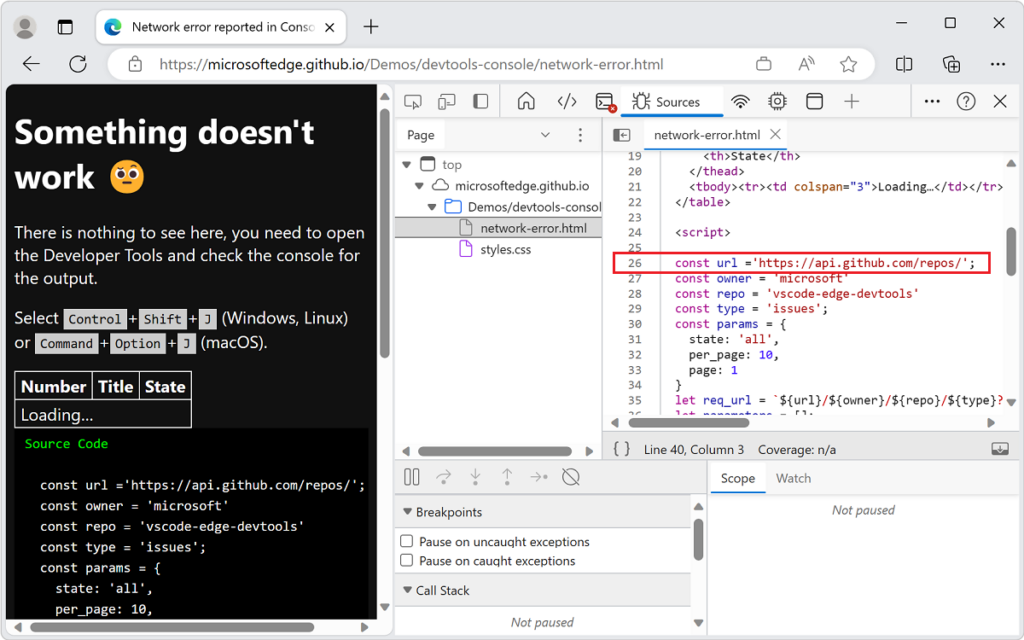
Windows Script Debugger:スクリプトエラーとサヨナラ!デバッグ入門
この記事では、Windows Script Debuggerの基本的な使い方と、スクリプトエラーを解決するためのデバッグ方法を紹介します。Windows Script Debuggerは、Windowsの標準コンポーネントとして提供されており、特別なインストール作業は必要ありません。スクリプトデバッグの基本として、スクリプトを実行し、Windows Script Debuggerを起動し、スクリプトエンジンにアタッチする方法を説明します。
スクリプトエラーは、プログラムの実行を妨げる大きな問題です。Windows Script Debuggerを使用することで、スクリプトエラーを簡単に検出して解決することができます。この記事では、スクリプトデバッグの基本的な概念と、Windows Script Debuggerを使用したスクリプトエラーのデバッグ方法を詳しく説明します。
また、スクリプトデバッグのTipsや、スクリプトデバッグを無効にする方法についても紹介します。Windows Script Debuggerを使用することで、スクリプトエラーを解決し、プログラムの実行をスムーズに進めることができます。
Windows Script Debuggerの概要
Windows Script Debuggerは、Windowsの標準コンポーネントとして提供される強力なデバッグツールです。スクリプトエラーを簡単に解決できるため、スクリプト開発者にとって非常に便利なツールとなっています。スクリプトデバッグの基本的な使い方を理解することで、スクリプトエラーを効率的に解決することができます。
Windows Script Debuggerを使用することで、スクリプトの実行を停止させ、エラーの原因を特定することができます。また、ブレークポイントを設定することで、スクリプトの実行を任意の箇所で停止させることができます。これにより、スクリプトの動作を詳細に分析し、エラーの原因を特定することができます。
さらに、Windows Script Debuggerは、スクリプトエンジンにアタッチすることで、スクリプトの実行をリアルタイムで監視することができます。これにより、スクリプトの動作を詳細に理解し、エラーの原因を特定することができます。スクリプトデバッグの基本的な使い方を理解することで、スクリプトエラーを効率的に解決することができます。
スクリプトデバッグの基本的な使い方
Windows Script Debuggerは、スクリプトエラーを簡単にデバッグできる強力なツールです。スクリプトデバッグの基本的な使い方を理解することで、スクリプトエラーを効率的に解決することができます。まず、スクリプトを実行し、Windows Script Debuggerを起動します。次に、スクリプトエンジンにアタッチすることで、スクリプトの実行を監視することができます。
スクリプトデバッグの基本として、ブレークポイントを設定することが重要です。ブレークポイントを設定することで、スクリプトの実行を停止させることができます。これにより、スクリプトエラーの原因を特定し、修正することができます。さらに、Windows Script Debuggerでは、スクリプトの実行をステップバイステップで実行することができます。これにより、スクリプトエラーの原因をより詳細に分析することができます。
スクリプトデバッグの基本的な使い方を理解することで、スクリプトエラーを効率的に解決することができます。Windows Script Debuggerは、スクリプトデバッグの強力なツールであり、スクリプトエラーを解決するための重要な役割を果たします。
スクリプトエンジンにアタッチする方法
Windows Script Debuggerを使用してスクリプトエラーを解決するには、まずスクリプトエンジンにアタッチする必要があります。スクリプトエンジンにアタッチすることで、スクリプトの実行を監視し、エラーが発生した場合にデバッグを開始できます。
スクリプトエンジンにアタッチする方法は、Windows Script Debuggerを起動し、スクリプトを実行するプロセスを選択することです。プロセスを選択したら、アタッチボタンをクリックしてスクリプトエンジンにアタッチします。スクリプトエンジンにアタッチしたら、スクリプトの実行を監視し、エラーが発生した場合にデバッグを開始できます。
スクリプトエンジンにアタッチすることで、スクリプトの実行を停止させることができます。スクリプトの実行を停止させるには、ブレークポイントを設定する必要があります。ブレークポイントを設定することで、スクリプトの実行を停止させ、デバッグを開始できます。ブレークポイントを設定する方法は、スクリプトのコードを選択し、ブレークポイントボタンをクリックすることです。
ブレークポイントの設定とスクリプトの実行停止
ブレークポイントの設定は、スクリプトの実行を停止させるために非常に重要なステップです。Windows Script Debuggerでは、ブレークポイントを設定することで、スクリプトの実行を停止させることができます。ブレークポイントを設定するには、スクリプトのコードを表示し、停止させたい場所にカーソルを置き、F9キーを押すか、ブレークポイントの設定ボタンをクリックします。
ブレークポイントを設定すると、スクリプトの実行が停止され、Windows Script Debuggerのデバッグウィンドウが表示されます。デバッグウィンドウでは、スクリプトの変数の値や、スクリプトの実行状況を確認することができます。また、ステップ実行や継続実行などのボタンを使用して、スクリプトの実行を制御することができます。
ブレークポイントを設定することで、スクリプトの実行を停止させ、エラーの原因を調査することができます。また、ブレークポイントを設定することで、スクリプトの実行を制御し、デバッグを効率的に行うことができます。Windows Script Debuggerのブレークポイント機能は、スクリプトデバッグの強力なツールです。
スクリプトエラーの検出とデバッグ方法
Windows Script Debuggerを使用することで、スクリプトエラーを簡単に検出してデバッグすることができます。スクリプトデバッグの基本的な使い方は、スクリプトを実行し、Windows Script Debuggerを起動し、スクリプトエンジンにアタッチすることです。アタッチ後、スクリプトの実行を停止させるブレークポイントを設定することができます。
スクリプトエラーの検出は、Windows Script Debuggerの強力な機能です。スクリプトを実行中にエラーが発生すると、Windows Script Debuggerが自動的に起動し、エラーの原因を特定することができます。また、スクリプトの実行を停止させるブレークポイントを設定することで、スクリプトの動作を確認することができます。
スクリプトデバッグの際には、スクリプトの実行を停止させるブレークポイントを設定することが重要です。ブレークポイントを設定することで、スクリプトの動作を確認し、エラーの原因を特定することができます。また、Windows Script Debuggerのステップ実行機能を使用することで、スクリプトの実行を一行ずつ確認することができます。
スクリプトデバッグのTips
Windows Script Debuggerを使用することで、スクリプトエラーを簡単に解決することができます。スクリプトデバッグのTipsとして、まずはスクリプトを実行し、Windows Script Debuggerを起動することから始めましょう。次に、スクリプトエンジンにアタッチし、ブレークポイントを設定することで、スクリプトの実行を停止させることができます。
スクリプトエラーの検出は、Windows Script Debuggerの強力な機能のひとつです。スクリプトを実行中にエラーが発生した場合、Windows Script Debuggerはエラーの発生箇所を自動的に検出してくれます。さらに、エラーの原因を調べるために、変数の値を確認したり、スクリプトの実行をステップバイステップで追跡することもできます。
スクリプトデバッグを効率的に行うためには、Windows Script Debuggerの機能を活用することが重要です。たとえば、ブレークポイントを設定することで、スクリプトの実行を停止させることができます。また、スクリプトの実行をステップバイステップで追跡することで、エラーの原因を調べることができます。さらに、Windows Script Debuggerのログ機能を使用することで、スクリプトの実行履歴を確認することもできます。
スクリプトデバッグを無効にする方法
Windows Script Debuggerを使用してスクリプトデバッグを行う場合、スクリプトデバッグを無効にする方法を知っておく必要があります。スクリプトデバッグを無効にするには、Windows Script Debuggerの設定を変更する必要があります。
まず、Windows Script Debuggerを起動し、メニューから「ツール」→「オプション」を選択します。次に、「デバッグ」タブを選択し、「スクリプトデバッグを無効にする」チェックボックスにチェックを入れてください。これで、スクリプトデバッグが無効になります。
また、レジストリを編集することでスクリプトデバッグを無効にすることもできます。レジストリエディターを起動し、「HKEYCURRENTUSERSoftwareMicrosoftWindows Script Debugger」キーを探します。次に、「Disabled」値を1に設定してください。これで、スクリプトデバッグが無効になります。ただし、レジストリを編集する際には注意が必要です。間違った編集を行うと、システムに問題が発生する可能性があります。
まとめ
Windows Script Debugger: スクリプトエラーとサヨナラ!デバッグ入門
Windows Script Debuggerは、スクリプトエラーを簡単にデバッグできる強力なツールです。スクリプトデバッグの基本的な使い方や、スクリプトエラーのデバッグ方法を紹介します。Windows Script Debuggerは、Windowsの標準コンポーネントですので、特別なインストール作業は必要ありません。
スクリプトデバッグの基本として、スクリプトを実行し、Windows Script Debuggerを起動し、スクリプトエンジンにアタッチします。ブレークポイントを設定することで、スクリプトの実行を停止させることができます。スクリプトエラーの検出や、スクリプトの実行を停止させる方法についても説明します。
スクリプトデバッグのTipsとして、スクリプトの実行を逐一確認することで、エラーの原因を特定することができます。また、スクリプトデバッグを無効にする方法についても紹介します。スクリプトデバッグを無効にすることで、スクリプトの実行を高速化することができます。
まとめ
Windows Script Debuggerは、スクリプトエラーを簡単にデバッグできる強力なツールです。スクリプトデバッグの基本的な使い方や、スクリプトエラーのデバッグ方法を理解することで、スクリプトエラーを解決することができます。スクリプトデバッグのTipsや、スクリプトデバッグを無効にする方法を理解することで、スクリプトの実行を効率化することができます。
よくある質問
Windows Script Debuggerとは何か
Windows Script Debuggerは、スクリプトエラーを解決するためのデバッグツールです。スクリプトエラーは、スクリプトの実行中に発生するエラーで、原因を特定することが困難な場合があります。Windows Script Debuggerは、スクリプトの実行をステップバイステップで追跡し、エラーが発生した場所を特定することができます。また、変数の値を確認したり、ブレークポイントを設定したりすることもできます。
Windows Script Debuggerの主な機能は何か
Windows Script Debuggerの主な機能は、スクリプトの実行をデバッグすることです。ステップバイステップ実行、ブレークポイント設定、変数の値の確認など、スクリプトの実行を詳細に分析することができます。また、エラーが発生した場合、エラーの原因を特定するための情報を提供します。
Windows Script Debuggerを使用するにはどのような要件があるか
Windows Script Debuggerを使用するには、WindowsオペレーティングシステムとInternet Explorerが必要です。また、スクリプトをデバッグするには、スクリプトがVBScriptまたはJScriptで記述されている必要があります。
Windows Script Debuggerの使用方法は簡単か
Windows Script Debuggerの使用方法は、基本的には簡単です。スクリプトを読み込んだ後、デバッグモードに切り替え、ステップバイステップで実行することができます。また、ブレークポイントを設定したり、変数の値を確認したりすることもできます。しかし、スクリプトの複雑さやエラーの原因によっては、デバッグが困難になる場合があります。
コメントを残す
コメントを投稿するにはログインしてください。
関連ブログ記事