
Windows BATファイルでWaitコマンドの使い方と実行順序の制御方法

Windows BATファイルでWaitコマンドを使う方法について説明します。Waitコマンドは、BATファイル内で特定の時間待機したり、他のプロセスが完了するのを待つことができます。この記事では、Waitコマンドの基本的な使い方と、BATファイル内のコマンドの実行順序を制御する方法について説明します。
Waitコマンドは、BATファイル内で特定の時間待機するために使用されます。例えば、あるコマンドが完了するまでに時間がかかる場合、Waitコマンドを使用してそのコマンドが完了するまで待機することができます。また、Waitコマンドを使用して他のプロセスが完了するのを待つこともできます。
この記事では、Waitコマンドの使い方と、BATファイル内のコマンドの実行順序を制御する方法について詳しく説明します。Waitコマンドを使用することで、BATファイル内のコマンドの実行順序を制御し、より複雑な処理を実現することができます。
Waitコマンドの基本的な使い方
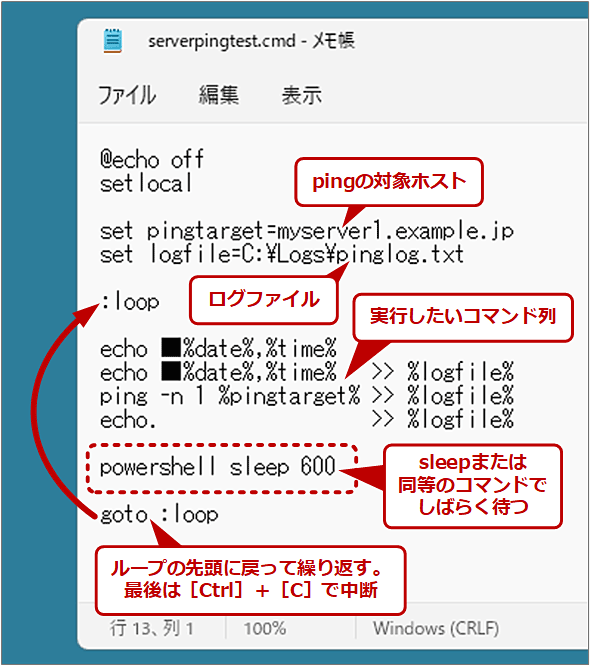
Windows BATファイルでWaitコマンドを使う方法は、基本的には「TIMEOUT」や「PING」コマンドを使用して、一定時間待機することができます。たとえば、「TIMEOUT /T 10」コマンドを使用すると、10秒間待機します。このコマンドは、BATファイル内で特定の時間待機したり、他のプロセスが完了するのを待つことができます。
また、「PING」コマンドを使用して待機することもできます。たとえば、「PING -n 10 localhost」コマンドを使用すると、10秒間待機します。この方法は、TIMEOUTコマンドが使用できない場合に代替として使用できます。
Waitコマンドを使用することで、BATファイル内のコマンドの実行順序を制御することができます。たとえば、あるコマンドが完了するまで待機し、その後次のコマンドを実行することができます。このように、Waitコマンドを使用することで、BATファイル内のコマンドの実行順序を制御し、より複雑な処理を実現することができます。
TIMEOUTコマンドとPINGコマンドを使用した待機方法
Windows BATファイルでWaitコマンドを使う方法として、TIMEOUTコマンドとPINGコマンドを使用する方法があります。TIMEOUTコマンドは、指定した時間が経過するまで待機します。例えば、TIMEOUT /T 10と入力すると、10秒間待機します。PINGコマンドは、指定したホストにパケットを送信し、応答を待機します。ただし、ホストに到達できない場合でも、待機時間を指定することができます。例えば、PING -n 10 127.0.0.1 > NULと入力すると、10秒間待機します。
これらのコマンドを使用することで、BATファイル内のコマンドの実行順序を制御することができます。例えば、あるコマンドが完了するまで待機し、その後別のコマンドを実行することができます。また、待機時間を指定することで、BATファイルの実行時間を調整することができます。
ただし、TIMEOUTコマンドとPINGコマンドを使用する場合には、タイムアウトの時間を適切に設定することが重要です。待機時間が短すぎると、コマンドが完了する前に次のコマンドが実行される可能性があります。一方、待機時間が長すぎると、BATファイルの実行時間が長くなります。したがって、待機時間を設定する際には、コマンドの実行時間を考慮する必要があります。
実行順序の制御方法
Windows BATファイルでWaitコマンドを使う方法は、BATファイル内で特定の時間待機したり、他のプロセスが完了するのを待つことができます。Waitコマンドを使用することで、BATファイル内のコマンドの実行順序を制御することができます。たとえば、あるコマンドが完了するまで次のコマンドを実行しないようにすることができます。
このような制御は、タイムアウトを使用して実現できます。タイムアウトは、一定時間待機することにより、他のプロセスが完了するのを待つことができます。タイムアウトの時間を適切に設定することが重要です。時間が短すぎると、他のプロセスが完了する前に次のコマンドが実行されてしまう可能性があります。一方、時間が長すぎると、BATファイルの実行が遅くなります。
また、Waitコマンドを使用して他のプロセスが完了するのを待つ方法として、プロセスのPIDを取得し、そのプロセスが完了するのを待つことができます。この方法は、他のプロセスの完了を待つ必要がある場合に有効です。ただし、プロセスのPIDを取得するには、追加のコマンドが必要です。
プロセスの完了を待つ方法
Windows BATファイルでWaitコマンドを使う方法として、プロセスの完了を待つ方法があります。プロセスの完了を待つには、プロセスのPIDを取得し、そのプロセスが完了するのを待つ必要があります。プロセスのPIDを取得するには、tasklistコマンドを使用します。たとえば、notepad.exeという名前のプロセスのPIDを取得するには、次のコマンドを実行します。
tasklist /FI "IMAGENAME eq notepad.exe"
このコマンドを実行すると、notepad.exeのPIDが表示されます。次に、tasklistコマンドで取得したPIDを使用して、プロセスの完了を待つことができます。プロセスの完了を待つには、timeoutコマンドを使用して、一定時間待機し、プロセスの完了を確認します。
プロセスの完了を待つ方法として、waitforコマンドを使用する方法もあります。waitforコマンドは、指定されたプロセスが完了するのを待つことができます。ただし、waitforコマンドは、Windowsのすべてのバージョンでサポートされているわけではありません。したがって、waitforコマンドを使用する場合は、Windowsのバージョンを確認する必要があります。
タイムアウトの時間の設定方法
Windows BATファイルでWaitコマンドを使う方法には、タイムアウトの時間を設定することが含まれます。タイムアウトの時間を設定するには、「TIMEOUT」コマンドを使用します。例えば、5秒間待機したい場合は、「TIMEOUT /T 5」コマンドを使用します。このコマンドを実行すると、BATファイルは5秒間待機し、その後次のコマンドを実行します。
タイムアウトの時間を設定する際には、秒単位で指定する必要があります。例えば、1分間待機したい場合は、「TIMEOUT /T 60」コマンドを使用します。タイムアウトの時間を適切に設定することで、BATファイル内のコマンドの実行順序を制御することができます。
また、「PING」コマンドを使用して、一定時間待機することもできます。例えば、「PING -n 6 localhost」コマンドを使用すると、5秒間待機します。この方法は、「TIMEOUT」コマンドを使用する方法と同様に、BATファイル内のコマンドの実行順序を制御することができます。
まとめ
Windows BATファイルでWaitコマンドを使う方法は、BATファイル内で特定の時間待機したり、他のプロセスが完了するのを待つことができます。Waitコマンドを使用することで、BATファイル内のコマンドの実行順序を制御することができます。基本的な使い方は、「TIMEOUT」や「PING」コマンドを使用して、一定時間待機することができます。
例えば、「TIMEOUT /T 10」コマンドを使用すると、10秒間待機します。このコマンドは、BATファイル内で特定の時間待機する必要がある場合に便利です。また、「PING」コマンドを使用して、一定時間待機することもできます。例えば、「PING -n 10 localhost」コマンドを使用すると、10秒間待機します。
Waitコマンドを使用して他のプロセスが完了するのを待つ方法として、プロセスのPIDを取得し、そのプロセスが完了するのを待つことができます。ただし、Waitコマンドを使用する場合には、タイムアウトの時間を適切に設定することが重要です。タイムアウトの時間が短すぎると、待機する時間が不足する可能性があります。一方、タイムアウトの時間が長すぎると、BATファイルの実行時間が長くなります。
したがって、Waitコマンドを使用する場合には、タイムアウトの時間を慎重に設定する必要があります。また、Waitコマンドを使用することで、BATファイル内のコマンドの実行順序を制御することができます。これにより、BATファイルの実行をより効率的に行うことができます。
よくある質問
Windows BATファイルでWaitコマンドは使えるのか
Windows BATファイルでは、Waitコマンドは直接使用できません。しかし、timeoutコマンドを使用することで、同様の効果を得ることができます。timeoutコマンドは、指定した時間だけ処理を停止するコマンドです。たとえば、timeout /t 10とすると、10秒間処理を停止します。この方法を使用することで、BATファイルでWaitコマンドと同様の効果を得ることができます。
Windows BATファイルで実行順序を制御する方法は何か
Windows BATファイルで実行順序を制御する方法としては、CALLコマンドを使用する方法があります。CALLコマンドは、別のBATファイルを呼び出すコマンドです。ただし、呼び出されたBATファイルが終了するまで、呼び出し元のBATファイルは処理を停止します。この方法を使用することで、BATファイルの実行順序を制御することができます。
Windows BATファイルで複数のコマンドを同時に実行する方法は何か
Windows BATファイルで複数のコマンドを同時に実行する方法としては、startコマンドを使用する方法があります。startコマンドは、指定したコマンドを新しいウィンドウで実行するコマンドです。たとえば、start notepad.exeとすると、新しいウィンドウでメモ帳が起動します。この方法を使用することで、BATファイルで複数のコマンドを同時に実行することができます。
Windows BATファイルでエラー発生時に処理を停止する方法は何か
Windows BATファイルでエラー発生時に処理を停止する方法としては、ERRORLEVELを使用する方法があります。ERRORLEVELは、直前に実行されたコマンドの終了コードを表す変数です。たとえば、if %ERRORLEVEL% neq 0 exit /b 1とすると、直前に実行されたコマンドがエラーで終了した場合、BATファイルの処理を停止します。この方法を使用することで、BATファイルでエラー発生時に処理を停止することができます。
コメントを残す
コメントを投稿するにはログインしてください。
関連ブログ記事