
Windowsフォルダ共有の安全性を高める方法:パスワード設定ガイド

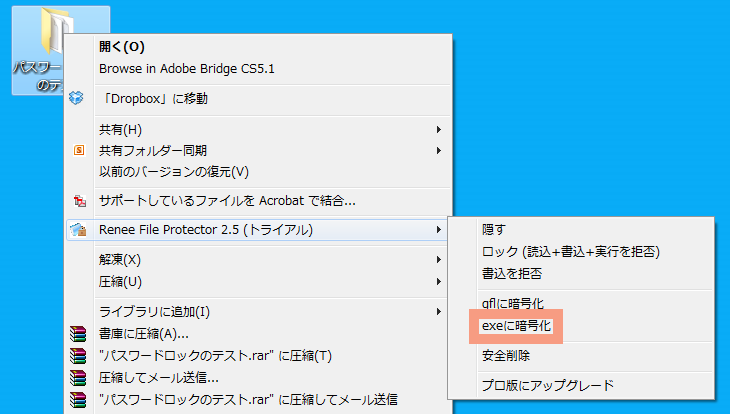
Windows フォルダ 共有 パスワードを設定することは、重要な情報を保護するために不可欠です。この記事では、共有フォルダにパスワードを設定する方法を紹介し、共有フォルダの安全性を高めるためのガイドを提供します。
共有フォルダを利用することで、複数のユーザーでファイルを共有することができます。しかし、共有フォルダにパスワードを設定しないと、許可されていないユーザーがアクセスして重要な情報を漏洩する可能性があります。したがって、共有フォルダにパスワードを設定することは、情報の安全性を確保するために非常に重要です。
この記事では、共有フォルダにパスワードを設定する方法をステップバイステップで紹介します。また、共有フォルダのパスワード設定のメリットと注意点についても説明します。共有フォルダの安全性を高めるために、共有フォルダにパスワードを設定する方法を学びましょう。
Windowsフォルダ共有の安全性の重要性
Windows フォルダ 共有の安全性を高めることは、重要な情報を保護するために不可欠です。共有フォルダを利用して、複数のユーザーでファイルを共有することができますが、セキュリティーの観点から、共有フォルダにパスワードを設定する必要があります。Windows フォルダ 共有 パスワード を設定することで、許可されたユーザーのみがアクセスできるようになり、重要な情報の漏洩を防ぐことができます。
共有フォルダにパスワードを設定することで、不正アクセスから共有フォルダを保護することができます。また、パスワード設定により、共有フォルダのアクセス権限を細かく制御することができます。たとえば、特定のユーザーにのみアクセス権限を与えることができます。共有フォルダにパスワードを設定! ことで、共有フォルダの安全性を高めることができます。
しかし、共有フォルダにパスワードを設定するだけでは十分ではありません。パスワードを忘れないようにする必要があります。また、パスワード設定により、アクセス権限を適切に設定する必要があります。たとえば、パスワードを知っているユーザーにのみアクセス権限を与える必要があります。共有フォルダの安全性を高めるには、パスワード設定に加えて、適切なアクセス権限の設定も必要です。
共有フォルダーのパスワード設定手順
Windows フォルダ 共有 パスワードを設定することで、共有フォルダの安全性を高めることができます。共有フォルダにパスワードを設定する手順は、非常にシンプルです。まず、共有フォルダを右クリックし、[プロパティー]を選択します。次に、[セキュリティー]タブで、[編集]ボタンをクリックします。
ここで、共有フォルダにパスワードを設定!パスワードを入力するフィールドが表示されます。強力なパスワードを入力し、[OK]ボタンをクリックして、パスワード設定を保存します。パスワードを設定することで、許可されたユーザーのみが共有フォルダにアクセスできるようになります。
パスワード設定は、共有フォルダの安全性を高めるために非常に重要です。パスワードを設定することで、不正アクセスから共有フォルダを保護することができます。また、パスワード設定により、共有フォルダのアクセス権限を細かく制御することができます。
共有フォルダーのパスワード設定のメリット
Windows フォルダ 共有 パスワードを設定することで、共有フォルダの安全性を大幅に高めることができます。パスワード設定により、許可されたユーザーのみが共有フォルダにアクセスできるようになり、重要な情報の漏洩を防ぐことができます。また、パスワード設定により、共有フォルダのアクセス権限を細かく制御することができます。
共有フォルダにパスワードを設定することで、不正アクセスから共有フォルダを保護することができます。パスワード設定は、共有フォルダのセキュリティーを向上させるための最も基本的な手段です。パスワードを設定することで、共有フォルダの安全性を確保し、重要な情報を保護することができます。
さらに、パスワード設定により、共有フォルダのアクセス権限を適切に設定することができます。パスワード設定により、共有フォルダのアクセス権限を細かく制御することができ、特定のユーザーにのみアクセス権限を付与することができます。これにより、共有フォルダの安全性をさらに高めることができます。
共有フォルダーのパスワード設定の注意点
Windows フォルダ 共有 パスワードを設定することで、共有フォルダの安全性を高めることができます。しかし、共有フォルダーのパスワード設定にはいくつかの注意点があります。まず、パスワードを忘れないようにする必要があります。パスワードを忘れてしまった場合、共有フォルダにアクセスできなくなります。したがって、パスワードを安全な場所に保存する必要があります。
また、パスワード設定により、アクセス権限を適切に設定する必要があります。共有フォルダーのアクセス権限を制御することで、許可されたユーザーのみがアクセスできるようになります。ただし、アクセス権限を設定する際には、ユーザーの役割や責任を考慮する必要があります。例えば、管理者権限を持つユーザーには、共有フォルダーの管理権限を与える必要があります。
共有フォルダーのパスワード設定は、セキュリティーを向上させるための重要なステップです。ただし、パスワード設定だけでは十分ではありません。共有フォルダーの安全性を高めるには、定期的なバックアップやアクセスログの監視など、他のセキュリティー対策も実施する必要があります。
まとめ
Windows フォルダ 共有 パスワードを設定することは、共有フォルダの安全性を高めるための重要なステップです。共有フォルダにパスワードを設定することで、許可されたユーザーのみがアクセスできるようになり、重要な情報の漏洩を防ぐことができます。
共有フォルダにパスワードを設定するには、共有フォルダのプロパティーを変更する必要があります。共有フォルダを右クリックし、[プロパティー]を選択します。次に、[セキュリティー]タブで、[編集]ボタンをクリックします。ここで、パスワードを入力し、[OK]ボタンをクリックして、パスワード設定を保存します。
共有フォルダにパスワードを設定することで、セキュリティーの向上とアクセス権限の制御が可能になります。パスワード設定により、不正アクセスから共有フォルダを保護することができ、重要な情報の漏洩を防ぐことができます。また、パスワード設定により、共有フォルダのアクセス権限を細かく制御することができます。
しかし、共有フォルダにパスワードを設定する際には、パスワードの管理とアクセス権限の設定に注意する必要があります。パスワードを忘れないようにする必要があります。また、パスワード設定により、アクセス権限を適切に設定する必要があります。
まとめ
共有フォルダにパスワードを設定することは、共有フォルダの安全性を高めるための重要なステップです。パスワード設定により、セキュリティーの向上とアクセス権限の制御が可能になります。ただし、パスワードの管理とアクセス権限の設定に注意する必要があります。
よくある質問
Windowsフォルダ共有のパスワード設定は必要ですか
Windowsフォルダ共有のパスワード設定は、ネットワークの安全性 を高めるために非常に重要です。パスワードを設定しないと、不正アクセス される可能性があります。パスワードを設定することで、認証 が必要になり、権限のあるユーザー しかフォルダにアクセスできなくなります。したがって、Windowsフォルダ共有のパスワード設定は、必須 です。
Windowsフォルダ共有のパスワードを設定する方法は何ですか
Windowsフォルダ共有のパスワードを設定する方法は、フォルダのプロパティ を開き、共有 タブを選択し、パスワード保護 を有効にすることです。次に、パスワード を入力し、確認 をクリックします。パスワードを設定する際には、強力なパスワード を使用することが重要です。強力なパスワードとは、8文字以上 の長さで、大文字 、小文字 、数字 、特殊文字 を含むパスワードです。
Windowsフォルダ共有のパスワードを忘れた場合はどうすればいいですか
Windowsフォルダ共有のパスワードを忘れた場合は、パスワードのリセット が必要です。パスワードのリセットは、フォルダのプロパティ を開き、共有 タブを選択し、パスワード保護 を無効にすることです。次に、新しいパスワード を入力し、確認 をクリックします。パスワードをリセットする際には、新しいパスワード を忘れないように、メモ などに記録することが重要です。
Windowsフォルダ共有のパスワードを変更する必要があるのはいつですか
Windowsフォルダ共有のパスワードを変更する必要があるのは、パスワードが漏洩した ときや、パスワードが弱い ときです。パスワードが漏洩した場合は、直ちにパスワードを変更 する必要があります。パスワードが弱い場合は、強力なパスワード に変更する必要があります。パスワードを変更する際には、新しいパスワード を忘れないように、メモ などに記録することが重要です。
コメントを残す
コメントを投稿するにはログインしてください。
関連ブログ記事