
Windows ソフトウェア センター:アプリのインストールと管理方法

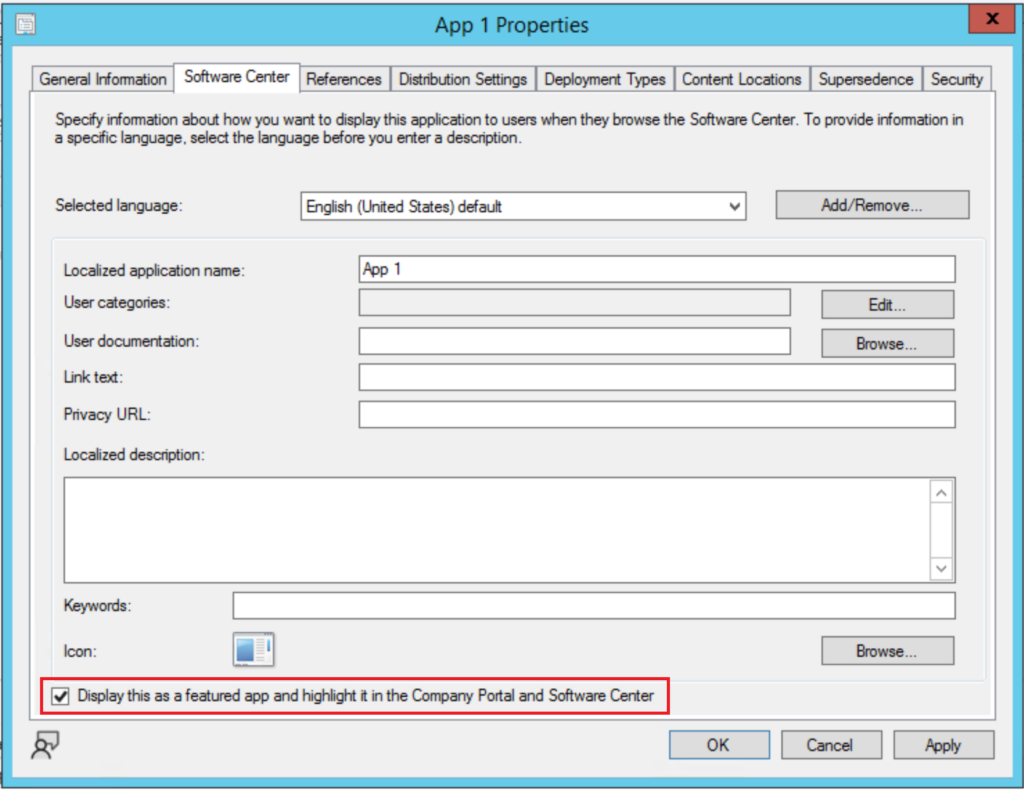
Windows ソフトウェア センターは、Windows ユーザーにとって必携のツールです。この記事では、Windows ソフトウェア センターの主な機能と使い方について説明します。アプリケーションのインストールから更新、アンインストールまでの一通りのソフトウェア マネジメントをサポートするWindows ソフトウェア センターの使い方をマスターすることで、Windows ユーザーは簡単にアプリケーションを管理することができます。
この記事では、Windows ソフトウェア センターの基本的な使い方から、より高度な機能までを紹介します。Windows ソフトウェア センターの利点や、よくある質問に対する答えも提供します。Windows ユーザーがWindows ソフトウェア センターを効果的に利用するための情報を提供することを目指しています。
Windows ソフトウェア センターは、Windows 10やWindows 11などのバージョンで利用可能です。この記事では、Windows ソフトウェア センターの共通の機能について説明しますが、特定のバージョンでのみ利用可能な機能についても触れます。
Windows ソフトウェア センターとは
Windows ソフトウェア センターは、Windows ユーザーにとって必携のツールであり、アプリケーションのインストールから更新、アンインストールまでの一通りのソフトウェア マネジメントをサポートしています。Windows ソフトウェア センター: アプリをインストール! により、ユーザーは簡単にアプリケーションを管理することができます。ソフトウェア センターは、Windows の機能を拡張し、ユーザーがアプリケーションを簡単にインストール、更新、アンインストールできるようにします。
ソフトウェア センターの主な機能は、アプリケーションのインストール、更新、アンインストールです。ユーザーはソフトウェア センターを使用して、アプリケーションを簡単にインストール、更新、アンインストールできます。また、ソフトウェア センターは、アプリケーションの更新を自動的に通知し、ユーザーが最新のバージョンをインストールできるようにします。
ソフトウェア センターの利点は、簡単な操作、安全性、一元化された管理です。ユーザーはソフトウェア センターを使用して、アプリケーションを簡単に管理できます。また、ソフトウェア センターは、アプリケーションのインストール、更新、アンインストールを安全に行うことができます。さらに、ソフトウェア センターは、アプリケーションの管理を一元化し、ユーザーがアプリケーションを簡単に管理できるようにします。
ソフトウェア センターの主な機能
Windows ソフトウェア センターは、Windows ユーザーにとって必携のツールであり、アプリケーションのインストールから更新、アンインストールまでの一通りのソフトウェア マネジメントをサポートしています。ソフトウェア センターの主な機能は、アプリケーションのインストール、更新、アンインストールなどです。ユーザーはソフトウェア センターを使用して、簡単にアプリケーションを管理することができます。
ソフトウェア センターを使用すると、ユーザーは アプリをインストール することができます。ソフトウェア センターには、さまざまなアプリケーションが用意されており、ユーザーは必要なアプリケーションを簡単にインストールすることができます。また、ソフトウェア センターでは、アプリケーションの更新もサポートされています。ユーザーはソフトウェア センターを使用して、アプリケーションを最新のバージョンに更新することができます。
ソフトウェア センターのもう一つの重要な機能は、アプリケーションのアンインストール です。ユーザーはソフトウェア センターを使用して、不要なアプリケーションをアンインストールすることができます。これにより、ユーザーはコンピュータのストレージ容量を節約し、不要なアプリケーションを削除することができます。
アプリのインストール方法
Windows ソフトウェア センター を使用して、アプリをインストールする方法は非常に簡単です。まず、スタート メニューから Windows ソフトウェア センター を開きます。次に、検索バーにインストールしたいアプリの名前を入力し、検索結果から該当のアプリを選択します。アプリの詳細ページが表示されますので、インストール ボタンをクリックしてインストールを開始します。
インストールが完了すると、Windows ソフトウェア センター 上でアプリが表示されます。アプリを起動するには、起動 ボタンをクリックするだけです。また、Windows ソフトウェア センター では、アプリの更新も自動的に行われますので、常に最新のバージョンを使用することができます。
Windows ソフトウェア センター のアプリインストール機能は、ユーザーにとって非常に便利です。アプリのインストールから更新までを一元化して管理できるため、ユーザーはアプリの管理に時間を費やすことなく、必要な作業に集中することができます。
アプリの更新方法
Windows ソフトウェア センターを使用すると、アプリの更新が非常に簡単になります。ソフトウェア センターでは、アプリの更新を自動的に検出して通知します。更新が利用可能な場合、ユーザーは更新をダウンロードしてインストールすることができます。
ソフトウェア センターのアプリ更新機能は、ユーザーが最新のセキュリティ パッチや機能強化を確実に受け取ることができるように設計されています。更新プロセスは、ユーザーが簡単に実行できるように自動化されています。
アプリの更新を確認するには、Windows ソフトウェア センターを開き、「更新の確認」をクリックします。ソフトウェア センターが更新を検出すると、更新をダウンロードしてインストールするためのオプションが表示されます。ユーザーは更新をインストールする前に、更新の内容を確認することができます。
アプリのアンインストール方法
Windows ソフトウェア センターを使用して、アプリケーションをアンインストールする方法について説明します。Windows ソフトウェア センターは、アプリケーションのインストールから更新、アンインストールまでの一通りのソフトウェア マネジメントをサポートしています。アプリケーションをアンインストールするには、まずWindows ソフトウェア センターを開きます。
次に、アンインストールしたいアプリケーションを探し、選択します。アプリケーションの詳細ページが表示されます。このページでは、アプリケーションのバージョン、インストール日、サイズなどの情報が表示されます。アンインストールボタンをクリックすると、アプリケーションのアンインストールが開始されます。
アンインストールが完了すると、アプリケーションはシステムから完全に削除されます。Windows ソフトウェア センターを使用してアプリケーションをアンインストールすることで、システムの安全性と安定性を維持することができます。また、Windows ソフトウェア センターでは、アプリケーションの更新も同時に管理できるため、常に最新のバージョンを使用することができます。
ソフトウェア センターの利点
Windows ソフトウェア センターは、Windows ユーザーにとって非常に便利なツールです。アプリケーションのインストールから更新、アンインストールまでの一通りのソフトウェア マネジメントをサポートしています。ソフトウェア センターを使用することで、ユーザーは簡単にアプリケーションを管理することができます。
ソフトウェア センターの主な利点は、簡単な操作です。ユーザーは簡単にアプリケーションをインストール、更新、アンインストールすることができます。また、ソフトウェア センターは安全性を確保しています。ソフトウェア センターでは、信頼できるソフトウェアのみが提供されており、ユーザーは安全にアプリケーションをインストールすることができます。
さらに、ソフトウェア センターは一元化された管理を提供しています。ユーザーはソフトウェア センターからすべてのアプリケーションを管理することができます。これにより、ユーザーは簡単にアプリケーションを管理し、システムの安全性を確保することができます。Windows ソフトウェア センター: アプリをインストール!と言えるでしょう。
よくある質問と答え
Windows ソフトウェア センターを使用する際によくある質問と答えを以下にまとめます。
Windows ソフトウェア センターは、Windows オペレーティング システムに搭載されているアプリケーション管理ツールです。ユーザーは Windows ソフトウェア センターを使用して、アプリケーションのインストール、更新、アンインストールを行うことができます。ソフトウェア センターは、Windows ユーザーにとって非常に便利なツールであり、アプリケーションの管理を簡単に実行することができます。
Windows ソフトウェア センターを使用することで、ユーザーはアプリケーションのインストール、更新、アンインストールを一元化された管理画面から実行することができます。また、ソフトウェア センターはアプリケーションの安全性を確保するために、信頼できるソフトウェアのみをインストールするように設計されています。したがって、ユーザーは Windows ソフトウェア センターを使用して、アプリケーションの管理を安全かつ簡単に実行することができます。
まとめ
Windows ソフトウェア センター:アプリをインストール!
Windows ソフトウェア センターは、Windows ユーザーにとって非常に便利なツールです。アプリケーションのインストールから更新、アンインストールまでの一通りのソフトウェア マネジメントをサポートしています。ユーザーは簡単にアプリケーションを管理することができ、Windows ソフトウェア センターの使い方も非常に簡単です。
Windows ソフトウェア センターの主な機能は、アプリのインストール、更新、アンインストールなどです。ユーザーは Windows ソフトウェア センターを使用して、アプリケーションを簡単にインストール、更新、アンインストールすることができます。また、Windows ソフトウェア センターでは、アプリケーションの更新履歴も確認することができます。
Windows ソフトウェア センターの利点には、簡単な操作、安全性、一元化された管理などがあります。ユーザーは Windows ソフトウェア センターを使用して、アプリケーションを安全に管理することができます。また、Windows ソフトウェア センターでは、アプリケーションの更新通知も受け取ることができます。
まとめ
Windows ソフトウェア センターは、Windows ユーザーにとって非常に便利なツールです。アプリケーションのインストールから更新、アンインストールまでの一通りのソフトウェア マネジメントをサポートしています。ユーザーは簡単にアプリケーションを管理することができ、Windows ソフトウェア センターの使い方も非常に簡単です。
よくある質問
Windows ソフトウェア センターでアプリをインストールする方法は?
Windows ソフトウェア センターでは、Microsoft Store からアプリをインストールできます。まず、Windows ソフトウェア センターを開き、アプリのインストール を選択します。次に、インストールしたいアプリを検索し、インストール ボタンをクリックします。アプリのインストールが完了すると、起動 ボタンが表示されます。起動ボタンをクリックすると、アプリを起動できます。
Windows ソフトウェア センターでアプリを更新する方法は?
Windows ソフトウェア センターでは、自動更新 機能を使用して、アプリを最新のバージョンに更新できます。自動更新を有効にするには、Windows ソフトウェア センターを開き、設定 を選択します。次に、更新とセキュリティ を選択し、自動更新 を有効にします。また、手動更新 も可能です。手動更新を行うには、Windows ソフトウェア センターを開き、更新の確認 を選択します。
Windows ソフトウェア センターでアプリを削除する方法は?
Windows ソフトウェア センターでは、アプリの削除 機能を使用して、アプリを削除できます。アプリを削除するには、Windows ソフトウェア センターを開き、アプリの管理 を選択します。次に、削除したいアプリを選択し、削除 ボタンをクリックします。アプリの削除が完了すると、削除完了 のメッセージが表示されます。
Windows ソフトウェア センターでアプリのライセンスを管理する方法は?
Windows ソフトウェア センターでは、ライセンスの管理 機能を使用して、アプリのライセンスを管理できます。ライセンスを管理するには、Windows ソフトウェア センターを開き、ライセンスの管理 を選択します。次に、ライセンスを管理したいアプリを選択し、ライセンスの詳細 を表示します。ライセンスの詳細では、ライセンスの有効期限 や ライセンスの種類 などを確認できます。
コメントを残す
コメントを投稿するにはログインしてください。
関連ブログ記事