
Windows10でHID準拠マウスが動かない?ドライバインストールと対処法を解説

Windows 10でHID準拠マウスを使用する際に、マウスが動かないという問題が発生することがあります。この記事では、HID準拠マウスのドライバをWindows 10にインストールする方法と、マウスが動かない時の対処法について解説します。
Windows 10では、HID準拠マウスを使用するために、ドライバのインストールが必要です。マウスが動かない場合、ドライバのインストール漏れ、バージョン違い、ハードウェアの不具合などが原因となる可能性があります。したがって、正しいドライバをインストールし、ハードウェアの点検を行うことが重要です。
この記事では、HID準拠マウスのドライバをWindows 10にインストールする方法と、マウスが動かない時の対処法について詳しく解説します。
HID準拠マウスとは
HID準拠マウスとは、Human Interface Device(ヒューマンインターフェイスデバイス)と呼ばれる、コンピュータと接続するための標準規格に準拠したマウスのことです。HID準拠マウスは、プラグアンドプレイに対応しており、コンピュータに接続するだけで簡単に使用できます。また、各種デバイスに対応しているため、多くの環境で使用できるというメリットがあります。
しかし、HID準拠マウスをWindows 10で使用する際、ドライバのインストールが必要です。マウスが動かない場合、ドライバのインストール漏れ、バージョン違い、ハードウェアの不具合などが原因となる可能性があります。したがって、HID準拠マウスのドライバをWindows 10にインストールする方法と、マウスが動かない時の対処法を知っておくことが重要です。
HID準拠マウスのドライバをWindows 10にインストール!マウスが動かない時の対処法としては、まずドライバを再インストール、更新する方法があります。マウスのメーカーの公式サイトからアップデート用のファイルをダウンロードし、インストールすることで、ドライバを更新することができます。また、ハードウェアの点検も重要です。マウスの接続が緩い、またはハードウェアに不具合がある場合、マウスが動かない可能性があります。
Windows 10でHID準拠マウスが動かない原因
Windows 10でHID準拠マウスを使用する際、マウスが動かない場合が発生することがあります。このような問題は、ドライバのインストール漏れやバージョン違い、ハードウェアの不具合などが原因となる可能性があります。特に、Windows 10にアップグレードした後、マウスが動かなくなった場合、ドライバの互換性が原因である可能性が高いです。
また、HID準拠マウスのドライバをインストールする際、正しいバージョンのドライバをインストールすることが重要です。間違ったバージョンのドライバをインストールすると、マウスが動かない場合や、システムが不安定になる場合があります。したがって、マウスのメーカーの公式サイトから、正しいバージョンのドライバをダウンロードし、インストールすることが推奨されます。
HID準拠マウスのドライバをWindows 10にインストール!マウスが動かない時の対処法としては、ドライバを再インストール、更新、ハードウェアの点検などがあります。まず、デバイスマネージャーを開き、マウスのドライバを確認します。ドライバがインストールされていない場合、またはドライバに問題がある場合、ドライバを再インストールまたは更新します。
HID準拠マウスのドライバインストール方法
HID準拠マウスのドライバをWindows 10にインストールする際、まずデバイスマネージャーを開きます。デバイスマネージャーでは、コンピュータに接続されているすべてのデバイスを管理できます。デバイスマネージャーを開くには、スタートメニューから「デバイスマネージャー」を検索し、表示された結果をクリックします。
デバイスマネージャーが開いたら、「マウス、キーボード、その他の入力デバイス」を探します。このカテゴリには、コンピュータに接続されているマウスやキーボードなどの入力デバイスが表示されます。HID準拠マウスが表示されていない場合、ドライバがインストールされていない可能性があります。
ドライバのインストールを行うには、デバイスマネージャーで「マウス、キーボード、その他の入力デバイス」を右クリックし、「デバイスの更新」を選択します。次に、「自動的に更新されたドライバソフトウェアを検索します」を選択し、Windowsがドライバを検索してインストールします。
HID準拠マウスのトラブルシューティング
HID準拠マウスのドライバをWindows 10にインストール!マウスが動かない時の対処法
Windows 10でHID準拠マウスを使用する際、ドライバのインストールが必要です。マウスが動かない場合、ドライバのインストール漏れ、バージョン違い、ハードウェアの不具合などが原因となる可能性があります。したがって、まずはドライバのインストール状況を確認する必要があります。
マウスのドライバは、通常マウスのメーカーの公式サイトからダウンロードできます。ダウンロードしたファイルを実行し、インストールウィザードに従ってインストールを完了します。インストールが完了したら、再起動してマウスが正常に動作するかどうかを確認します。
また、ドライバのバージョンが古い場合、マウスが正常に動作しない可能性があります。したがって、定期的にドライバのアップデートを確認し、最新のバージョンに更新する必要があります。アップデート方法は、マウスのメーカーの公式サイトからアップデート用のファイルをダウンロードし、インストールする方法があります。
HID準拠マウスのメリット
HID準拠マウスは、プラグアンドプレイに対応しているため、簡単に使用できることが大きなメリットです。コンピューターに接続するだけで、すぐに使用できるため、初心者でも簡単に扱うことができます。また、各種デバイスに対応しているため、多くの環境で使用できることも大きな利点です。例えば、WindowsやMac、Linuxなど、さまざまなオペレーティングシステムで使用できるため、異なる環境で作業する場合でも問題なく使用できます。
さらに、HID準拠マウスは、ドライバのインストールが不要な場合もあります。多くの場合、Windows 10には、HID準拠マウスのドライバが標準で搭載されているため、インストールする必要がありません。しかし、まれにドライバのインストールが必要になる場合もあります。その場合は、メーカーの公式サイトからドライバをダウンロードし、インストールする必要があります。
HID準拠マウスのドライバをWindows 10にインストールする場合、まずはメーカーの公式サイトからドライバをダウンロードする必要があります。ダウンロードしたファイルを実行し、インストールの指示に従ってインストールを完了します。インストールが完了したら、コンピューターを再起動し、マウスを接続して使用できるかどうかを確認します。
マウスのドライバのアップデート方法
HID準拠マウスのドライバをWindows 10にインストール!マウスが動かない時の対処法
Windows 10でHID準拠マウスを使用する際、ドライバのインストールが必要です。マウスが動かない場合、ドライバのインストール漏れ、バージョン違い、ハードウェアの不具合などが原因となる可能性があります。対処法としては、ドライバを再インストール、更新、ハードウェアの点検などがあります。
マウスのドライバのアップデート方法としては、マウスのメーカーの公式サイトからアップデート用のファイルをダウンロードし、インストールする方法があります。まず、マウスのメーカーとモデルを確認し、公式サイトから対応するドライバを探します。次に、ダウンロードしたファイルを実行し、インストールウィザードに従ってアップデートを完了します。
アップデートが完了したら、PCを再起動し、マウスが正常に動作するかを確認します。もし、マウスがまだ動かない場合は、ハードウェアの不具合や他のソフトウェアとの競合が原因である可能性があります。その場合は、ハードウェアの点検や他のソフトウェアのアンインストールなど、さらなるトラブルシューティングが必要になります。
まとめ
HID準拠マウスのドライバをWindows 10にインストール!マウスが動かない時の対処法
Windows 10でHID準拠マウスを使用する際、ドライバのインストールが必要です。マウスが動かない場合、ドライバのインストール漏れ、バージョン違い、ハードウェアの不具合などが原因となる可能性があります。したがって、HID準拠マウスのドライバを正しくインストールすることが重要です。
マウスのドライバをインストールするには、マウスのメーカーの公式サイトからアップデート用のファイルをダウンロードし、インストールする方法があります。また、Windows 10のデバイスマネージャーからもドライバのアップデートが可能です。ただし、ドライバのインストールに失敗した場合、マウスが動かない可能性があります。
マウスが動かない場合、まずはドライバのインストール状況を確認する必要があります。ドライバが正しくインストールされていない場合、再インストールする必要があります。また、ハードウェアの不具合も原因となる可能性があるため、ハードウェアの点検も必要です。正しい対処法を取ることで、マウスを正常に動作させることができます。
まとめ
この記事では、Windows 10でHID準拠マウスを使用する際に発生する問題とその対処法について解説しました。HID準拠マウスのドライバを正しくインストールし、ハードウェアの点検を行うことで、マウスを正常に動作させることができます。
よくある質問
Windows10でHID準拠マウスが動かないのはなぜですか?
Windows10でHID準拠マウスが動かない場合、ドライバのインストールが不足していることが原因であることが多いです。HID準拠マウスは、Human Interface Deviceの略称で、Windowsが標準でサポートしているデバイスです。しかし、デバイスドライバが正しくインストールされていないと、正常に動作しません。マウスのメーカーが提供するドライバソフトウェアをダウンロードし、インストールすることで解決できる場合があります。
HID準拠マウスのドライバをインストールする方法は?
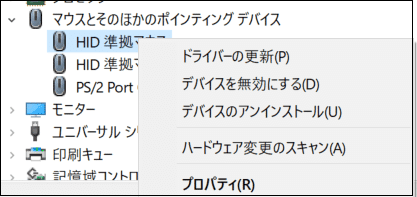
HID準拠マウスのドライバをインストールするには、まずデバイスマネージャーを開きます。デバイスマネージャーでは、マウスおよびその他のポインティングデバイスの項目に移動し、HID準拠マウスを探します。次に、ドライバの更新をクリックし、ドライバソフトウェアの更新を選択します。マウスのメーカーが提供するドライバソフトウェアをダウンロードし、インストールすることで解決できる場合があります。
HID準拠マウスが動かない場合の対処法は?
HID準拠マウスが動かない場合、まずデバイスの再起動を試みます。マウスをコンピューターから取り外し、再び接続することで解決できる場合があります。次に、デバイスドライバの更新を確認します。ドライバソフトウェアが古い場合、更新することで解決できる場合があります。また、マウスの設定を確認することも重要です。マウスの設定が正しくない場合、正常に動作しません。
HID準拠マウスのドライバを更新する必要があるかどうかを確認する方法は?
HID準拠マウスのドライバを更新する必要があるかどうかを確認するには、デバイスマネージャーを開きます。デバイスマネージャーでは、マウスおよびその他のポインティングデバイスの項目に移動し、HID準拠マウスを探します。次に、ドライバの更新をクリックし、ドライバソフトウェアの更新を選択します。ドライバソフトウェアが古い場合、更新することで解決できる場合があります。また、マウスのメーカーのウェブサイトを確認することも重要です。マウスのメーカーが提供するドライバソフトウェアをダウンロードし、インストールすることで解決できる場合があります。
コメントを残す
コメントを投稿するにはログインしてください。
関連ブログ記事