
Windows キャッシュ クリア コマンド:不要なキャッシュを削除してPCのパフォーマンスを向上

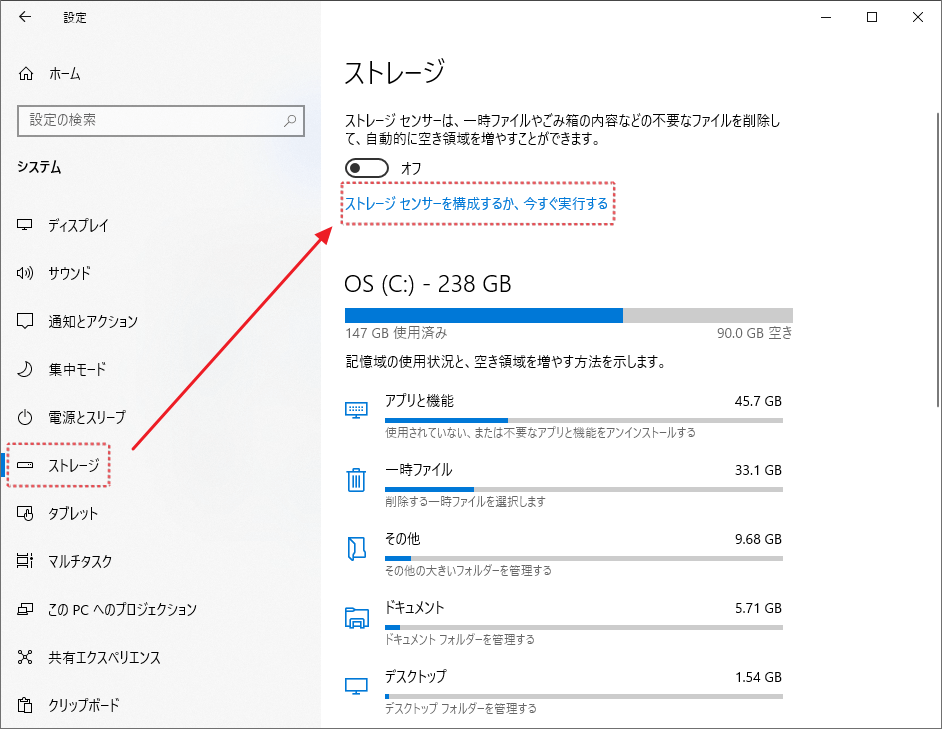
この記事では、Windows キャッシュ クリア コマンドの使用方法と効果について解説します。Windows キャッシュ クリア コマンドは、不要なキャッシュを削除してPCのパフォーマンスを向上させるためのコマンドです。コンピューターが頻繁にアクセスするファイルやデータを一時的に保存しておくキャッシュが、不要となったまま残ると、PCのパフォーマンスが低下することがあります。このコマンドを使用することで、Windowsのシステムファイルやアプリケーションのキャッシュを削除し、パソコンのパフォーマンスを高速化することができます。
キャッシュとは、コンピューターが頻繁にアクセスするファイルやデータを一時的に保存しておくための領域です。高速なアクセスを実現するために使用されますが、不要となったキャッシュが残ると、PCのパフォーマンスが低下することがあります。Windows キャッシュ クリア コマンドでは、不要となったキャッシュを削除することで、PCのパフォーマンスを向上させます。
このコマンドを使用することで、Windowsのシステムファイルやアプリケーションのキャッシュを削除し、パソコンのパフォーマンスを高速化することができます。ただし、重要なファイルを削除しないように注意しておく必要があります。また、キャッシュ クリア コマンドを使用する前には、パソコンのバックアップを取ることをお勧めします。
Windows キャッシュ クリア コマンドとは
Windows キャッシュ クリア コマンドは、Windows オペレーティング システムで不要なキャッシュを削除するためのコマンドです。キャッシュとは、コンピューターが頻繁にアクセスするファイルやデータを一時的に保存しておくための領域であり、高速なアクセスを実現するために使用されます。しかし、不要となったキャッシュが残ると、PCのパフォーマンスが低下することがあります。キャッシュ クリア コマンドを使用することで、不要なキャッシュを削除し、PCのパフォーマンスを向上させることができます。
このコマンドを使用することで、Windowsのシステムファイルやアプリケーションのキャッシュを削除し、パソコンのパフォーマンスを高速化することができます。ただし、重要なファイルを削除しないように注意しておく必要があります。また、キャッシュ クリア コマンドを使用する前には、パソコンのバックアップを取ることをお勧めします。
Windows キャッシュ クリア コマンドは、Command PromptやPowershellから実行することができます。また、ディスク クリーンアップ ツールを使用することもできます。このツールでは、不要となったファイルやデータを削除することができます。
キャッシュを削除する必要性
Windows キャッシュ クリア コマンドを使用することで、コンピューターのパフォーマンスを向上させることができます。キャッシュとは、コンピューターが頻繁にアクセスするファイルやデータを一時的に保存しておくための領域です。キャッシュは、高速なアクセスを実現するために使用されますが、不要となったキャッシュが残ると、PCのパフォーマンスが低下することがあります。
キャッシュを削除する必要性は、PCのパフォーマンスを維持するために非常に重要です。不要なキャッシュが蓄積すると、コンピューターの処理速度が遅くなり、メモリの使用量が増加します。これにより、PCの動作が不安定になり、エラーが発生する可能性もあります。したがって、定期的にキャッシュを削除することで、PCのパフォーマンスを向上させ、快適な使用環境を維持することができます。
キャッシュ クリア コマンドを使用することで、Windowsのシステムファイルやアプリケーションのキャッシュを削除し、パソコンのパフォーマンスを高速化することができます。ただし、重要なファイルを削除しないように注意しておく必要があります。また、キャッシュ クリア コマンドを使用する前には、パソコンのバックアップを取ることをお勧めします。
Windows キャッシュ クリア コマンドの使用方法
Windows キャッシュ クリア コマンドを使用することで、不要なキャッシュを削除し、PCのパフォーマンスを向上させることができます。このコマンドは、Windowsのシステムファイルやアプリケーションのキャッシュを削除するために使用されます。キャッシュとは、コンピューターが頻繁にアクセスするファイルやデータを一時的に保存しておくための領域であり、高速なアクセスを実現するために使用されますが、不要となったキャッシュが残ると、PCのパフォーマンスが低下することがあります。
キャッシュ クリア コマンドを使用する前には、パソコンのバックアップを取ることをお勧めします。これは、重要なファイルを削除しないように注意しておく必要があるためです。また、キャッシュ クリア コマンドを使用することで、Windowsのシステムファイルやアプリケーションのキャッシュを削除し、パソコンのパフォーマンスを高速化することができます。
Windows キャッシュ クリア コマンドは、Command PromptやPowershellから実行することができます。また、ディスク クリーンアップ ツールを使用することもできます。このツールでは、不要となったファイルやデータを削除することができます。キャッシュ クリア コマンドを使用することで、PCのパフォーマンスを向上させ、快適な使用感を実現することができます。
コマンドの実行方法
Windows キャッシュ クリア コマンドを実行するには、Command PromptやPowershellを使用することができます。まず、Command PromptやPowershellを起動し、管理者権限で実行する必要があります。次に、キャッシュ クリア コマンドを入力し、Enterキーを押して実行します。
実行するコマンドは、ipconfig /flushdnsやnetsh winsock resetなどがあります。これらのコマンドを実行することで、Windowsのキャッシュを削除し、パソコンのパフォーマンスを向上させることができます。また、ディスク クリーンアップ ツールを使用することもできます。このツールでは、不要となったファイルやデータを削除することができます。
コマンドを実行する前に、パソコンのバックアップを取ることをお勧めします。コマンドを実行すると、重要なファイルが削除される可能性があるため、バックアップを取ることで、データの安全を確保することができます。また、コマンドを実行する際には、管理者権限で実行する必要があります。
ディスク クリーンアップ ツールの使用方法
ディスク クリーンアップ ツールは、Windowsに搭載されている不要なファイルやデータを削除するためのツールです。このツールを使用することで、キャッシュや一時ファイル、システム ファイルなどの不要なデータを削除することができます。ディスク クリーンアップ ツールを使用するには、まず「ファイル エクスプローラー」を開き、「このPC」を選択します。次に、「プロパティ」をクリックし、「ディスク クリーンアップ」を選択します。
ディスク クリーンアップ ツールが起動したら、削除したいファイルやデータを選択します。Windows キャッシュ クリア コマンドと同様に、システム ファイルやアプリケーションのキャッシュを削除することができます。ただし、重要なファイルを削除しないように注意しておく必要があります。ディスク クリーンアップ ツールでは、削除するファイルやデータを選択した後、「OK」をクリックして削除を実行します。
ディスク クリーンアップ ツールを使用することで、PCのパフォーマンスを向上させることができます。また、キャッシュ クリア コマンドを使用する前には、パソコンのバックアップを取ることをお勧めします。ディスク クリーンアップ ツールは、Windowsに搭載されている便利なツールですので、積極的に使用することをお勧めします。
注意点とバックアップの重要性
Windows キャッシュ クリア コマンドを使用する前には、パソコンのバックアップを取ることをお勧めします。キャッシュ クリア コマンドを使用すると、不要なキャッシュが削除されますが、重要なファイルも削除される可能性があります。バックアップを取ることで、重要なファイルを保護し、万が一の場合に復元することができます。
また、キャッシュ クリア コマンドを使用する際には、注意点があります。キャッシュ クリア コマンドは、Windowsのシステムファイルやアプリケーションのキャッシュを削除しますが、重要なファイルを削除しないように注意しておく必要があります。特に、システムファイルやアプリケーションの設定ファイルを削除すると、パソコンの動作に影響を及ぼす可能性があります。
したがって、キャッシュ クリア コマンドを使用する前には、パソコンのバックアップを取ることと、重要なファイルを保護することを忘れないでください。そうすることで、Windows キャッシュ クリア コマンドを安全に使用し、パソコンのパフォーマンスを向上させることができます。
まとめ
Windows キャッシュ クリア コマンドを使用することで、不要なキャッシュを削除し、PCのパフォーマンスを向上させることができます。キャッシュとは、コンピューターが頻繁にアクセスするファイルやデータを一時的に保存しておくための領域であり、高速なアクセスを実現するために使用されますが、不要となったキャッシュが残ると、PCのパフォーマンスが低下することがあります。
このコマンドを使用することで、Windowsのシステムファイルやアプリケーションのキャッシュを削除し、パソコンのパフォーマンスを高速化することができます。ただし、重要なファイルを削除しないように注意しておく必要があります。また、キャッシュ クリア コマンドを使用する前には、パソコンのバックアップを取ることをお勧めします。
キャッシュを削除することで、PCのパフォーマンスを向上させることができます。Windows キャッシュ クリア コマンドは、Command PromptやPowershellから実行することができます。また、ディスク クリーンアップ ツールを使用することもできます。このツールでは、不要となったファイルやデータを削除することができます。
よくある質問
Windows キャッシュ クリア コマンドを実行する必要があるのはなぜですか?
Windows キャッシュ クリア コマンドを実行する必要があるのは、不要なキャッシュ が蓄積され、PCのパフォーマンスが低下する可能性があるためです。キャッシュとは、PCが頻繁にアクセスするデータを一時的に保存する場所です。しかし、キャッシュが増えすぎると、PCのメモリが不足し、動作が遅くなります。キャッシュをクリアすることで、PCのパフォーマンスを向上させることができます。また、キャッシュには、個人情報 や 機密情報 が含まれている場合があります。キャッシュをクリアすることで、セキュリティリスクを軽減することができます。
Windows キャッシュ クリア コマンドを実行する方法は何ですか?
Windows キャッシュ クリア コマンドを実行する方法は、コマンドプロンプト または PowerShell を使用することです。コマンドプロンプトまたはPowerShellを開き、「ipconfig /flushdns」 または 「ipconfig /release」 などのコマンドを入力します。これらのコマンドを実行すると、キャッシュがクリアされます。また、「Disk Cleanup」 ツールを使用して、キャッシュをクリアすることもできます。
Windows キャッシュ クリア コマンドを実行する際に注意すべき点は何ですか?
Windows キャッシュ クリア コマンドを実行する際に注意すべき点は、重要なデータ を削除しないようにすることです。キャッシュには、重要なデータが含まれている場合があります。キャッシュをクリアする前に、重要なデータをバックアップする必要があります。また、キャッシュをクリアすることで、アプリケーションの設定 がリセットされる場合があります。キャッシュをクリアする前に、アプリケーションの設定を確認する必要があります。
Windows キャッシュ クリア コマンドを実行する頻度はどれくらいですか?
Windows キャッシュ クリア コマンドを実行する頻度は、PCの使用状況 に応じて異なります。PCを頻繁に使用する場合は、キャッシュを定期的にクリアする必要があります。一般的には、1週間 から 1ヶ月 に1回程度、キャッシュをクリアすることが推奨されます。また、PCのパフォーマンスが低下した場合や、エラー が発生した場合は、キャッシュをクリアする必要があります。
コメントを残す
コメントを投稿するにはログインしてください。
関連ブログ記事