
Windows オーディオ インターフェースの設定方法とトラブルシューティング

Windows オーディオ インターフェース: 音声入出力の設定!
この記事では、Windows オーディオ インターフェースの設定方法とトラブルシューティングについて解説します。Windows オーディオ インターフェースは、パソコンと外なるオーディオ デバイスとの間で音声をやりとりするためのインターフェースです。このインターフェースを正しく設定することで、スマートフォンやヘッドフォンなどとの接続や、音声の録音や再生などをスムーズに実現することができます。
オーディオ インターフェースには、アナログ オーディオ インターフェースとデジタル オーディオ インターフェースの2種類があります。オーディオ インターフェースの設定は、デバイスとプリンターの設定から行うことができます。一般的なオーディオ インターフェースの問題として、音声が聞こえないやノイズが聞こえるなどがあります。これらの問題は、オーディオ インターフェースの設定が不適切な場合や、ドライバーが最新でない場合に起こります。
この記事では、これらの問題を解決するための方法を解説します。また、オーディオ インターフェースのセキュリティー対策として、マルウェア対策ソフトウェアを導入し、ファイアウォールを有効にすることが重要です。
Windows オーディオ インターフェースとは
Windows オーディオ インターフェースとは、パソコンと外なるオーディオ デバイスとの間で音声をやりとりするためのインターフェースです。Windows オーディオ インターフェース: 音声入出力の設定! これにより、スマートフォンやヘッドフォンなどとの接続や、音声の録音や再生などをスムーズに実現することができます。オーディオ インターフェースには、アナログ オーディオ インターフェースとデジタル オーディオ インターフェースの2種類があります。
オーディオ インターフェースの設定は、デバイスとプリンターの設定から行うことができます。一般的には、オーディオ インターフェースの設定は自動的に行われますが、場合によっては手動で設定する必要があります。オーディオ インターフェースの設定が不適切な場合や、ドライバーが最新でない場合には、音声が聞こえないやノイズが聞こえるなどの問題が起こる可能性があります。
オーディオ インターフェースのセキュリティー対策として、マルウェア対策ソフトウェアを導入し、ファイアウォールを有効にすることが重要です。これにより、オーディオ インターフェースを介した攻撃を防止することができます。また、オーディオ インターフェースのドライバーを最新の状態に保つことも重要です。これにより、オーディオ インターフェースの安定性とセキュリティーを確保することができます。
オーディオ インターフェースの種類
Windows オーディオ インターフェースには、アナログ オーディオ インターフェースとデジタル オーディオ インターフェースの2種類があります。アナログ オーディオ インターフェースは、音声をアナログ信号として伝送するインターフェースで、一般的にヘッドフォンやマイクなどのアナログ デバイスに接続します。デジタル オーディオ インターフェースは、音声をデジタル信号として伝送するインターフェースで、一般的にUSB接続のオーディオ デバイスやデジタル ミキサーなどに接続します。
Windows オーディオ インターフェース: 音声入出力の設定! では、オーディオ インターフェースの設定は、デバイスとプリンターの設定から行うことができます。オーディオ インターフェースの設定では、音声の入出力の設定や、サンプリング レートやビット数などの設定を行うことができます。オーディオ インターフェースの設定が不適切な場合、音声が聞こえないやノイズが聞こえるなどの問題が起こる可能性があります。
オーディオ インターフェースの設定を行う際には、オーディオ デバイスの種類や接続方法などを考慮する必要があります。例えば、USB接続のオーディオ デバイスの場合、USB ドライバーのインストールが必要になる場合があります。また、オーディオ インターフェースの設定では、オーディオ デバイスの特性や接続環境などを考慮して、最適な設定を行う必要があります。
オーディオ インターフェースの設定方法
Windows オーディオ インターフェース: 音声入出力の設定! は、パソコンと外なるオーディオ デバイスとの間で音声をやりとりするためのインターフェースです。このインターフェースを正しく設定することで、スマートフォンやヘッドフォンなどとの接続や、音声の録音や再生などをスムーズに実現することができます。
オーディオ インターフェースの設定は、デバイスとプリンターの設定から行うことができます。まず、スタートメニューから「デバイスとプリンター」を選択し、次に「オーディオ デバイス」を選択します。ここで、オーディオ インターフェースの設定画面が表示されます。この画面では、オーディオ インターフェースの入出力設定や、音声のフォーマット設定などを行うことができます。
オーディオ インターフェースの設定を行う際には、デバイスのドライバーが最新であることを確認することが重要です。古いドライバーを使用していると、音声が聞こえないやノイズが聞こえるなどの問題が発生する可能性があります。最新のドライバーは、デバイスのメーカーのウェブサイトからダウンロードすることができます。
オーディオ インターフェースの一般的な問題と解決方法
Windows オーディオ インターフェースを使用する際に、音声が聞こえないやノイズが聞こえるなどの問題が発生することがあります。これらの問題は、Windows オーディオ インターフェース: 音声入出力の設定!が不適切な場合や、ドライバーが最新でない場合に起こります。オーディオ インターフェースの設定が不適切な場合、音声信号が正しく伝送されず、音声が聞こえないやノイズが聞こえるなどの問題が発生します。
オーディオ インターフェースのドライバーが最新でない場合も、音声が聞こえないやノイズが聞こえるなどの問題が発生することがあります。ドライバーは、オーディオ インターフェースとパソコンとの間で音声信号を伝送するためのソフトウェアです。ドライバーが最新でない場合、音声信号が正しく伝送されず、音声が聞こえないやノイズが聞こえるなどの問題が発生します。
オーディオ インターフェースの問題を解決するには、オーディオ インターフェースの設定を確認し、ドライバーを最新のバージョンに更新する必要があります。また、オーディオ インターフェースとパソコンとの間の接続を確認し、接続が正しいことを確認する必要があります。オーディオ インターフェースの問題を解決することで、音声が聞こえないやノイズが聞こえるなどの問題を解決し、スムーズに音声を録音や再生することができます。
オーディオ インターフェースのセキュリティー対策
Windows オーディオ インターフェース: 音声入出力の設定! のセキュリティー対策は非常に重要です。オーディオ インターフェースは、パソコンと外なるオーディオ デバイスとの間で音声をやりとりするためのインターフェースです。このため、オーディオ インターフェースを通じてマルウェアが侵入する可能性があります。
オーディオ インターフェースのセキュリティー対策として、マルウェア対策ソフトウェアを導入することが重要です。マルウェア対策ソフトウェアは、パソコンに侵入したマルウェアを検出して削除することができます。また、ファイアウォールを有効にすることも重要です。ファイアウォールは、パソコンと外なるネットワークとの間の通信を制御することができます。
オーディオ インターフェースのドライバーも最新のものに更新することが重要です。古いドライバーは、セキュリティーの脆弱性を抱えている可能性があります。最新のドライバーに更新することで、オーディオ インターフェースのセキュリティーを強化することができます。
トラブルシューティングの方法
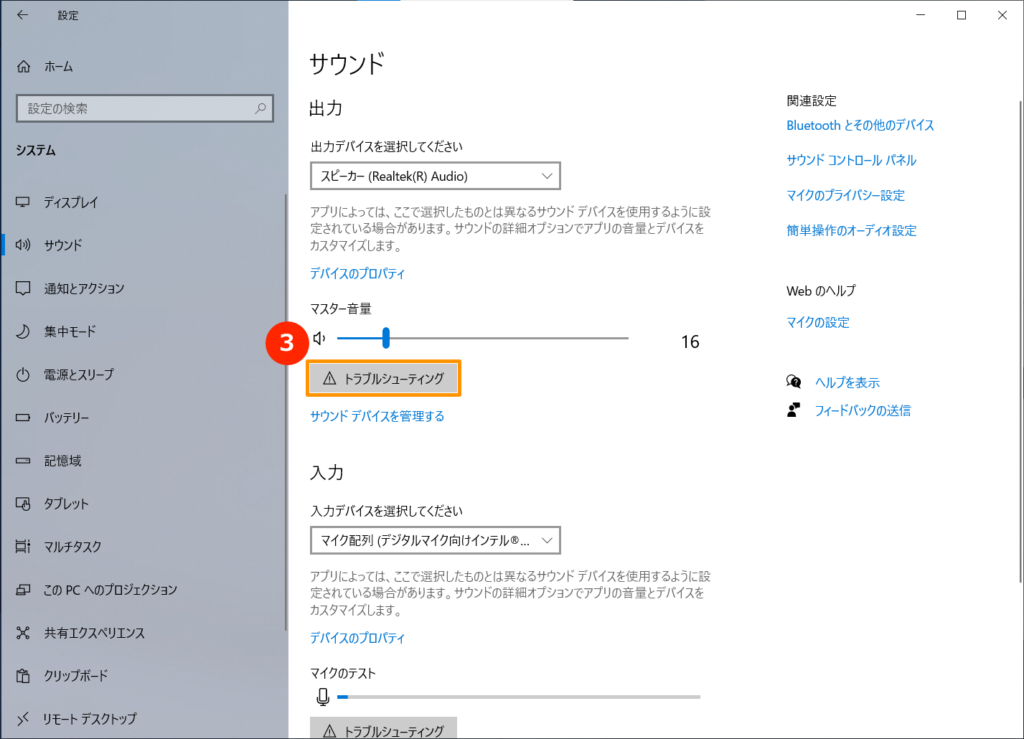
Windows オーディオ インターフェースのトラブルシューティングは、音声が聞こえないやノイズが聞こえるなどの問題を解決するために行われます。トラブルシューティングの第一歩は、Windows オーディオ インターフェース: 音声入出力の設定!を確認することです。オーディオ インターフェースの設定が不適切な場合、音声が聞こえないやノイズが聞こえるなどの問題が発生する可能性があります。
オーディオ インターフェースの設定を確認するには、デバイスとプリンターの設定から行うことができます。デバイスとプリンターの設定では、オーディオ インターフェースのドライバーが最新であるかどうかを確認することができます。ドライバーが最新でない場合、更新する必要があります。また、オーディオ インターフェースの設定が正しくない場合、デフォルトの設定に戻すことができます。
オーディオ インターフェースのトラブルシューティングでは、マルウェア対策ソフトウェアを導入し、ファイアウォールを有効にすることも重要です。マルウェア対策ソフトウェアは、コンピュータをマルウェアから保護するために使用されます。ファイアウォールは、コンピュータへの不正アクセスを防ぐために使用されます。これらのセキュリティー対策を講じることで、オーディオ インターフェースのトラブルシューティングをより効果的に行うことができます。
まとめ
Windows オーディオ インターフェース: 音声入出力の設定!
Windows オーディオ インターフェースは、パソコンと外なるオーディオ デバイスとの間で音声をやりとりするためのインターフェースです。このインターフェースを正しく設定することで、スマートフォンやヘッドフォンなどとの接続や、音声の録音や再生などをスムーズに実現することができます。オーディオ インターフェースには、アナログ オーディオ インターフェースとデジタル オーディオ インターフェースの2種類があります。
オーディオ インターフェースの設定は、デバイスとプリンターの設定から行うことができます。一般的なオーディオ インターフェースの問題として、音声が聞こえないやノイズが聞こえるなどがあります。これらの問題は、オーディオ インターフェースの設定が不適切な場合や、ドライバーが最新でない場合に起こります。オーディオ インターフェースのセキュリティー対策として、マルウェア対策ソフトウェアを導入し、ファイアウォールを有効にすることが重要です。
オーディオ インターフェースのトラブルシューティングでは、まずオーディオ インターフェースの設定を確認し、次にドライバーの更新を確認します。さらに、オーディオ インターフェースの接続を確認し、必要に応じて接続を再設定します。最後に、オーディオ インターフェースのセキュリティー対策を確認し、必要に応じて対策を講じます。
まとめ
Windows オーディオ インターフェースの設定方法とトラブルシューティングについて説明しました。オーディオ インターフェースの設定は、デバイスとプリンターの設定から行うことができます。オーディオ インターフェースのトラブルシューティングでは、まずオーディオ インターフェースの設定を確認し、次にドライバーの更新を確認します。オーディオ インターフェースのセキュリティー対策として、マルウェア対策ソフトウェアを導入し、ファイアウォールを有効にすることが重要です。
よくある質問
Windows オーディオ インターフェースの設定方法はどうすればよいですか?
Windows オーディオ インターフェースの設定方法は、デバイス マネージャー から行うことができます。まず、デバイス マネージャーを開きます。次に、サウンド、ビデオ、およびゲーム コントローラー を選択し、オーディオ インターフェースのドライバーを更新します。更新後、オーディオ設定を確認し、オーディオ出力デバイス を選択してください。オーディオ出力デバイスを選択後、サウンド設定 を確認し、必要に応じて設定を変更してください。
オーディオ インターフェースのドライバーを更新する方法はどうすればよいですか?
オーディオ インターフェースのドライバーを更新するには、メーカーのウェブサイト から最新のドライバーをダウンロードします。ダウンロード後、デバイス マネージャー からドライバーを更新します。更新時には、コンピュータの再起動 が必要になる場合があります。再起動後、オーディオ設定を確認し、必要に応じて設定を変更してください。
オーディオ インターフェースのトラブルシューティング方法はどうすればよいですか?
オーディオ インターフェースのトラブルシューティング方法は、デバイス マネージャー から行うことができます。まず、デバイス マネージャーを開きます。次に、サウンド、ビデオ、およびゲーム コントローラー を選択し、オーディオ インターフェースのステータスを確認します。エラーが発生している場合は、エラー メッセージ を確認し、必要に応じて設定を変更またはドライバーを更新してください。
オーディオ インターフェースの設定が正しくても音が出ない場合の原因は何ですか?
オーディオ インターフェースの設定が正しくても音が出ない場合の原因は、ケーブルの接続不良 または オーディオ ソフトウェアの設定不良 などが考えられます。ケーブルの接続を確認し、オーディオ ソフトウェアの設定を確認してください。必要に応じて、オーディオ ソフトウェアの更新 または 再インストール が必要になる場合があります。
コメントを残す
コメントを投稿するにはログインしてください。
関連ブログ記事