
Windowsアプリ強制終了方法:応答しないアプリを終了させる

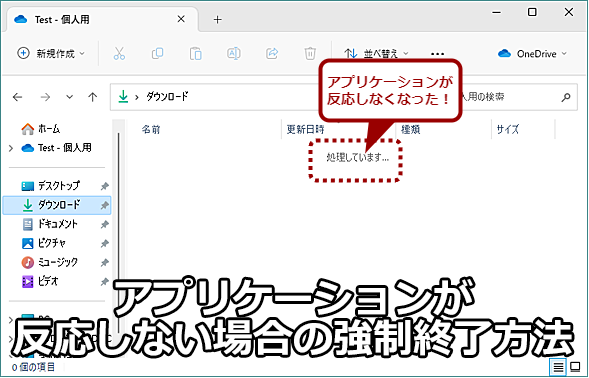
Windows アプリケーション 強制終了とは、応答しないアプリケーションを強制的に終了させる機能です。この機能を使用することで、フリーズしたアプリケーションや、CPUリソースを大量に消費しているアプリケーションを終了させ、パソコンの性能を改善することができます。この記事では、応答しないアプリを強制終了する方法について詳しく説明します。
Windowsアプリケーションが応答しない場合、パソコンの動作が遅くなったり、フリーズしたりすることがあります。このような場合、強制終了機能を使用することで、アプリケーションを強制的に終了させることができます。ただし、強制終了することで問題が起こる可能性があります。保存されていないデータが失われる、設定が初期化される、他のアプリケーションに影響を与えるなど、様々な問題が起こる可能性があります。
この記事では、Windows アプリケーション 強制終了の方法について詳しく説明します。タスクマネージャーやコマンドプロンプトを使用することで、アプリケーションのプロセスを終了させることができます。また、強制終了する前に、重要なデータを保存しておくことが必要です。
Windowsアプリ強制終了とは
Windows アプリケーション 強制終了とは、応答しないアプリケーションを強制的に終了させる機能です。この機能を使用することで、フリーズしたアプリケーションや、CPUリソースを大量に消費しているアプリケーションを終了させ、パソコンの性能を改善することができます。アプリケーションが応答しない場合、通常は再起動するか、タスクマネージャーを使用して強制終了する必要があります。
この機能は、Windows アプリケーションがフリーズしたり、応答しない場合に特に役立ちます。アプリケーションがフリーズした場合、通常は再起動するか、タスクマネージャーを使用して強制終了する必要がありますが、この機能を使用することで、アプリケーションを強制的に終了させることができます。
ただし、強制終了することで問題が起こる可能性があります。保存されていないデータが失われる、設定が初期化される、他のアプリケーションに影響を与えるなど、様々な問題が起こる可能性があります。そのため、強制終了する前に、重要なデータを保存しておくことが必要です。
強制終了する方法
Windows アプリケーション 強制終了は、応答しないアプリケーションを強制的に終了させる機能です。この機能を使用することで、フリーズしたアプリケーションや、CPUリソースを大量に消費しているアプリケーションを終了させ、パソコンの性能を改善することができます。
タスクマネージャーを使用することで、アプリケーションのプロセスを終了させることができます。タスクマネージャーを開き、応答しないアプリケーションを選択し、「強制終了」をクリックすることで強制終了することができます。また、コマンドプロンプトを使用することで、アプリケーションのプロセスを終了させることもできます。
ただし、強制終了することで問題が起こる可能性があります。保存されていないデータが失われる、設定が初期化される、他のアプリケーションに影響を与えるなど、様々な問題が起こる可能性があります。そのため、強制終了する前に、重要なデータを保存しておくことが必要です。
タスクマネージャーを使用する方法
Windows アプリケーション 強制終了を実行するには、タスクマネージャーを使用する方法があります。タスクマネージャーは、Windowsの標準機能であり、現在実行中のプロセスを表示し、管理することができます。タスクマネージャーを開くには、Ctrl + Shift + Escキーを同時に押すか、タスクバーを右クリックして「タスクマネージャー」を選択します。
タスクマネージャーが開いたら、「プロセス」タブを選択し、応答しないアプリケーションを探します。応答しないアプリケーションは、「状態」列に「応答なし」と表示されます。該当のアプリケーションを選択し、「強制終了」ボタンをクリックすると、アプリケーションが強制終了されます。
ただし、タスクマネージャーを使用してアプリケーションを強制終了する場合、保存されていないデータが失われる可能性があります。そのため、強制終了する前に、重要なデータを保存しておくことが必要です。また、システムプロセスを強制終了すると、システムの安定性に影響を与える可能性があるため、注意が必要です。
コマンドプロンプトを使用する方法
Windows アプリケーション 強制終了を実行するには、コマンドプロンプトを使用する方法があります。コマンドプロンプトは、Windowsのコマンドラインインターフェイスであり、システムの管理や設定を行うことができます。コマンドプロンプトを使用することで、応答しないアプリケーションのプロセスを強制終了させることができます。
コマンドプロンプトを使用する方法では、まずコマンドプロンプトを開きます。コマンドプロンプトを開くには、スタートメニューから「コマンドプロンプト」を検索し、結果に表示される「コマンドプロンプト」をクリックします。コマンドプロンプトが開いたら、「taskkill /im アプリケーション名.exe /f」というコマンドを入力します。このコマンドは、指定されたアプリケーションのプロセスを強制終了させるコマンドです。
コマンドを入力したら、エンターキーを押してコマンドを実行します。コマンドが実行されると、指定されたアプリケーションのプロセスが強制終了されます。ただし、強制終了することで問題が起こる可能性があります。保存されていないデータが失われる、設定が初期化される、他のアプリケーションに影響を与えるなど、様々な問題が起こる可能性があります。そのため、強制終了する前に、重要なデータを保存しておくことが必要です。
強制終了する際の注意点
Windows アプリケーション 強制終了は、応答しないアプリケーションを強制的に終了させる機能ですが、強制終了する際には注意が必要です。強制終了すると、保存されていないデータが失われる可能性があります。また、アプリケーションの設定が初期化される場合もあります。さらに、他のアプリケーションに影響を与える可能性もあります。
そのため、強制終了する前に、重要なデータを保存しておくことが必要です。また、強制終了するアプリケーションが他のアプリケーションに依存している場合は、依存しているアプリケーションも終了する必要があります。強制終了する際には、十分な注意を払って行う必要があります。
また、強制終了するアプリケーションがシステムに深く関連している場合は、システムに影響を与える可能性があります。そのため、強制終了する前に、アプリケーションのプロパティを確認し、システムに影響を与えないかを確認する必要があります。
まとめ
Windows アプリケーション 強制終了は、応答しないアプリケーションを強制的に終了させる機能です。この機能を使用することで、フリーズしたアプリケーションや、CPUリソースを大量に消費しているアプリケーションを終了させ、パソコンの性能を改善することができます。
タスクマネージャーを使用することで、アプリケーションのプロセスを終了させることができます。タスクマネージャーを開き、応答しないアプリケーションを選択し、「強制終了」をクリックすることで強制終了することができます。また、コマンドプロンプトを使用することで、アプリケーションのプロセスを終了させることもできます。
ただし、強制終了することで問題が起こる可能性があります。保存されていないデータが失われる、設定が初期化される、他のアプリケーションに影響を与えるなど、様々な問題が起こる可能性があります。そのため、強制終了する前に、重要なデータを保存しておくことが必要です。
よくある質問
Windowsアプリが応答しない場合、どうすればいいですか?
Windowsアプリが応答しない場合、タスクマネージャーを使用してアプリを強制終了させることができます。まず、Ctrl + Shift + Escキーを同時に押してタスクマネージャーを開きます。次に、「プロセス」タブを選択し、応答しないアプリのプロセスを探します。プロセスを見つけたら、右クリックして「タスクの終了」を選択します。確認ダイアログが表示されたら、「終了」をクリックしてアプリを強制終了させます。
Windowsアプリを強制終了させる方法は他にありますか?
はい、他にも方法があります。コマンドプロンプトを使用してアプリを強制終了させることができます。コマンドプロンプトを開き、「taskkill」コマンドを使用してアプリのプロセスを終了させることができます。たとえば、「taskkill /im アプリ名.exe」と入力してEnterキーを押すと、アプリのプロセスが終了されます。
Windowsアプリを強制終了させた場合、データが失われる可能性がありますか?
はい、Windowsアプリを強制終了させた場合、未保存のデータが失われる可能性があります。アプリが応答しない場合、データを保存することができないため、強制終了させた場合にデータが失われる可能性があります。したがって、可能であれば、アプリを強制終了させる前にデータを保存することをお勧めします。
Windowsアプリが頻繁に応答しない場合、どうすればいいですか?
Windowsアプリが頻繁に応答しない場合、アプリの更新やシステムの更新が必要かもしれません。アプリの更新を確認し、最新のバージョンに更新してください。また、システムの更新を確認し、最新の更新プログラムをインストールしてください。さらに、アプリの設定を確認し、問題のある設定を変更してください。
コメントを残す
コメントを投稿するにはログインしてください。
関連ブログ記事