
Windows イベントログの保存期間を変更する方法:デフォルト7日を超える

Windows イベントログ は、システムの動作やエラーなどの情報を記録するログファイルです。デフォルトでは、イベントログの保存期間は 7 日間ですが、実際には必要以上のログデータが蓄積されることがあり、ストレージの領域を圧迫するおそれがあります。この記事では、イベントログの保存期間を変更 する方法について説明します。
イベントログの保存期間を変更 することで、重要なログ情報を長期的に保持することができます。これにより、システムのトラブルシューティングやセキュリティーの監視がより効率的になります。ただし、システムのパフォーマンスやストレージの容量を考慮する必要があります。この記事では、レジストリ エディターやグループ ポリシー エディターを使用して、イベントログの保存期間を変更 する方法について詳しく説明します。
デフォルト の 7 日間では不足している場合は、イベントログの保存期間を変更 する必要があります。ただし、保存期間を長くすると、ストレージの容量が不足する可能性があります。したがって、イベントログの保存期間 を適切に設定することが重要です。この記事では、イベントログの保存期間を変更 する方法について詳しく説明します。
Windows イベントログの保存期間とは
Windows イベントログの保存期間とは、Windows オペレーティング システムがイベントログを保存する期間を指します。イベントログには、システムの動作、エラー、警告、情報など、さまざまなイベントが記録されます。デフォルトでは、Windows イベントログの保存期間は 7 日 に設定されていますが、この期間を変更することで、重要なログ情報を長期的に保持することができます。
イベントログの保存期間を変更することで、システムのトラブルシューティングやセキュリティーの監視がより効率的になります。たとえば、システムに問題が発生した場合、イベントログを分析することで、問題の原因を特定することができます。また、イベントログを長期的に保持することで、システムのセキュリティーを監視し、不正アクセスやその他のセキュリティー上の問題を検出することができます。
Windows イベントログ 保存期間 デフォルト のままでは、重要なログ情報が失われる可能性があります。したがって、イベントログの保存期間を適切に設定することが必要です。イベントログの保存期間を変更する方法については、後述します。
イベントログの保存期間を変更する必要性
Windows イベントログは、システムの動作やエラー情報を記録する重要な機能です。イベントログの保存期間はデフォルトで 7 日間ですが、実際には必要以上のログデータが蓄積されることがあり、ストレージの領域を圧迫するおそれがあります。イベントログの保存期間を変更することで、重要なログ情報を長期的に保持することができます。これにより、システムのトラブルシューティングやセキュリティーの監視がより効率的になります。
Windows イベントログの保存期間を適切に設定することが必要です。デフォルトの 7 日間では、重要なログ情報が失われる可能性があります。特に、システムのトラブルシューティングやセキュリティーの監視を行う場合、イベントログの保存期間を長期に設定することが推奨されます。ただし、システムのパフォーマンスやストレージの容量を考慮する必要があります。
デフォルトの保存期間を超えることで、重要なログ情報をより長期的に保持することができます。ただし、保存期間を長期に設定することで、ストレージの領域を圧迫する可能性があります。したがって、イベントログの保存期間を適切に設定することが必要です。
イベントログの保存期間を変更する方法
Windows イベントログの保存期間は、デフォルトで 7 日間 です。しかし、実際には必要以上のログデータが蓄積されることがあり、ストレージの領域を圧迫するおそれがあります。イベントログの保存期間を適切に設定することが必要です。イベントログの保存期間を変更することで、重要なログ情報を長期的に保持することができます。これにより、システムのトラブルシューティングやセキュリティーの監視がより効率的になります。
Windows イベントログ 保存期間 デフォルト のままでは、古いログデータが自動的に削除されますが、重要なログ情報が失われる可能性があります。したがって、イベントログの保存期間を変更 することが必要です。レジストリ エディターやグループ ポリシー エディターを使用して、イベントログの保存期間を変更することができます。ただし、システムのパフォーマンスやストレージの容量を考慮する必要があります。
イベントログの保存期間を変更することで、システムの管理者は重要なログ情報を長期的に保持することができます。これにより、システムのトラブルシューティングやセキュリティーの監視がより効率的になります。また、イベントログの保存期間を適切に設定することで、ストレージの領域を有効に活用することができます。
レジストリ エディターを使用してイベントログの保存期間を変更する
Windows イベントログ 保存期間 デフォルトの変更は、レジストリ エディターを使用して実行できます。レジストリ エディターは、Windows のシステム設定を変更するための強力なツールです。イベントログの保存期間を変更するには、レジストリ エディターを起動し、HKEY_LOCAL_MACHINESYSTEMCurrentControlSetServicesEventlog に移動します。
ここで、イベントログの種類(例:Application、Security、System)に応じて、対応するキーを選択します。次に、MaxSize と Retention の値を変更します。MaxSize はイベントログの最大サイズを指定し、Retention はイベントログの保存期間を指定します。保存期間を延長するには、Retention の値を増やします。
レジストリ エディターを使用してイベントログの保存期間を変更する際には、注意が必要です。レジストリ エディターを誤って使用すると、システムの不安定化やデータの損失につながる可能性があります。したがって、レジストリ エディターを使用する前に、バックアップを作成し、十分な注意を払ってください。
グループ ポリシー エディターを使用してイベントログの保存期間を変更する
Windows イベントログ 保存期間 デフォルトの変更は、グループ ポリシー エディターを使用して実行できます。グループ ポリシー エディターは、Windows の管理ツールであり、システムの設定を一元的に管理することができます。イベントログの保存期間を変更するには、まずグループ ポリシー エディターを開きます。グループ ポリシー エディターを開くには、Windows キー + R キーを押して「gpedit.msc」と入力し、Enter キーを押します。
グループ ポリシー エディターが開いたら、「コンピュータの構成」→「管理用テンプレート」→「Windows コンポーネント」→「イベント ログ」→「Windows ログ」と進みます。ここで、「最大ログ サイズ (KB)」や「ログを保持する日数」といった設定を変更することができます。イベントログの保存期間を変更するには、「ログを保持する日数」を変更します。変更したい日数を入力し、「OK」ボタンを押して設定を保存します。
グループ ポリシー エディターを使用してイベントログの保存期間を変更することで、イベントログを長期的に保持することができます。これにより、システムのトラブルシューティングやセキュリティーの監視がより効率的になります。ただし、システムのパフォーマンスやストレージの容量を考慮する必要があります。
イベントログの保存期間を変更する際の注意点
イベントログの保存期間を変更する際には、システムのパフォーマンスやストレージの容量に影響を与えないようにする必要があります。イベントログの保存期間を延長すると、ログデータが蓄積され、ストレージの領域を圧迫するおそれがあります。一方、保存期間を短縮すると、重要なログ情報が失われる可能性があります。したがって、イベントログの保存期間を変更する際には、システムの要件とストレージの容量を慎重に考慮する必要があります。
Windows イベントログ 保存期間 デフォルトの設定は、7 日間です。しかし、実際には必要以上のログデータが蓄積されることがあります。イベントログの保存期間を変更することで、重要なログ情報を長期的に保持することができます。これにより、システムのトラブルシューティングやセキュリティーの監視がより効率的になります。イベントログの保存期間を変更するには、レジストリ エディターやグループ ポリシー エディターを使用することができます。
イベントログの保存期間を変更する際には、システムのパフォーマンスやストレージの容量に影響を与えないようにする必要があります。特に、大量のログデータを保存する場合には、ストレージの容量を十分に確保する必要があります。また、イベントログの保存期間を変更する際には、システムのセキュリティー設定も考慮する必要があります。イベントログの保存期間を適切に設定することで、システムのセキュリティーを強化することができます。
まとめ
Windows イベントログ 保存期間 デフォルトは、7 日間です。しかし、実際には必要以上のログデータが蓄積されることがあり、ストレージの領域を圧迫するおそれがあります。イベントログの保存期間を適切に設定することが必要です。イベントログの保存期間を変更することで、重要なログ情報を長期的に保持することができます。これにより、システムのトラブルシューティングやセキュリティーの監視がより効率的になります。
イベントログの保存期間を変更するには、レジストリ エディターやグループ ポリシー エディターを使用することができます。レジストリ エディターでは、HKEYLOCALMACHINESYSTEMCurrentControlSetServicesEventlog のキーに保存期間を設定することができます。グループ ポリシー エディターでは、コンピューターの構成 > 管理用テンプレート > Windows コンポーネント > イベント ログの順に進み、保存期間を設定することができます。
ただし、システムのパフォーマンスやストレージの容量を考慮する必要があります。イベントログの保存期間を長くすると、ストレージの容量が不足する可能性があります。また、システムのパフォーマンスが低下する可能性もあります。したがって、イベントログの保存期間を適切に設定することが重要です。
まとめ
イベントログの保存期間を変更することで、重要なログ情報を長期的に保持することができます。レジストリ エディターやグループ ポリシー エディターを使用して、イベントログの保存期間を変更することができます。ただし、システムのパフォーマンスやストレージの容量を考慮する必要があります。
よくある質問
Windows イベントログの保存期間を変更する方法は?
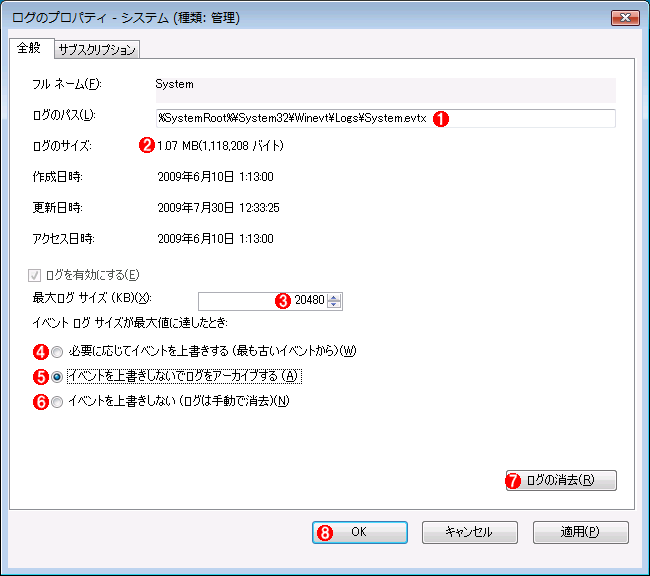
Windows イベントログの保存期間を変更するには、イベントビューアーを使用します。イベントビューアーは、Windows に搭載されているイベントログの管理ツールです。まず、Windows キー + R を押して 「eventvwr.msc」 と入力し、Enter キーを押してイベントビューアーを起動します。イベントビューアーが起動したら、「Windows ログ」 を選択し、右クリックして 「プロパティ」 を選択します。プロパティ画面で、「ログサイズ」 の下にある 「ログを保存する日数」 を変更します。デフォルトでは 7 日ですが、必要に応じて変更することができます。
Windows イベントログの保存期間を変更する利点は?
Windows イベントログの保存期間を変更する利点は、長期間のログの保存 が可能になることです。デフォルトでは 7 日ですが、変更することで、最大 365 日 までログを保存することができます。これにより、長期間のシステムの動作 を分析することができ、トラブルシューティング に役立ちます。また、セキュリティ監査 にも役立ちます。
Windows イベントログの保存期間を変更するリスクは?
Windows イベントログの保存期間を変更するリスクは、ログの肥大化 です。ログを長期間保存すると、ログのサイズ が大きくなり、ディスクの容量 を占有する可能性があります。これにより、システムのパフォーマンス が低下する可能性があります。また、ログの管理 が困難になる可能性もあります。
Windows イベントログの保存期間を変更するための権限は?
Windows イベントログの保存期間を変更するには、管理者権限 が必要です。管理者権限を持っていないユーザーは、イベントログの保存期間を変更することができません。管理者権限を持っているユーザーは、イベントビューアーを使用してイベントログの保存期間を変更することができます。
コメントを残す
コメントを投稿するにはログインしてください。
関連ブログ記事