
WindowsでFAXを送受信する方法!FAXソフトの選択と設定解説

WindowsでFAXを送受信!FAXソフトと設定方法を解説
この記事では、WindowsでFAXを送受信する方法について詳しく解説します。FAXソフトウェアの選択、インストール、設定方法、FAXの送信と受信、トラブルシューティングについて説明します。WindowsでFAXを送受信するためのソフトウェア、設定方法、利点などについても詳しく解説します。
WindowsでFAXを送受信するには、FAXソフトウェアをインストールする必要があります。FAXソフトウェアは、WindowsのOSに対応したものを選択する必要があります。また、FAXの形式や送信方法も確認する必要があります。この記事では、FAXソフトウェアの選択方法と設定方法について詳しく解説します。
FAXソフトウェアを使用することで、簡単かつ高速なFAX送受信が可能になります。また、費用効果的でセキュリティーの高いFAX送受信も可能になります。この記事では、WindowsでFAXを送受信する利点についても詳しく解説します。
WindowsでFAXを送受信する方法の概要
WindowsでFAXを送受信!FAXソフトと設定方法を解説の記事では、Windowsを使用してFAXを送受信する方法について詳しく解説します。FAXソフトウェアの選択、インストール、設定方法、FAXの送信と受信、トラブルシューティングについて説明します。
WindowsでFAXを送受信するには、FAXソフトウェアをインストールする必要があります。FAXソフトウェアは、FAXの送信と受信を可能にするソフトウェアで、Windowsに標準で搭載されているものもありますが、サードパーティー製のFAXソフトウェアを使用することもできます。
FAXソフトウェアの選択には、対応OS、FAXの形式などを確認する必要があります。たとえば、Windows 10で使用する場合は、Windows 10に対応したFAXソフトウェアを選択する必要があります。また、FAXの形式も重要で、TIFFやPDFなどの形式に対応したFAXソフトウェアを選択する必要があります。
FAXソフトウェアの選択方法
WindowsでFAXを送受信!FAXソフトと設定方法を解説の第一歩として、FAXソフトウェアの選択が重要です。FAXソフトウェアは、WindowsでFAXを送受信するための必須ツールです。多くのFAXソフトウェアが存在するため、どれを選択すればよいのか迷うことがあります。
FAXソフトウェアの選択には、対応OSやFAXの形式などを確認する必要があります。Windowsで使用するためには、Windowsに対応したFAXソフトウェアを選択する必要があります。また、送受信したいFAXの形式も確認する必要があります。たとえば、TIFFやPDFなどの形式に対応しているFAXソフトウェアを選択する必要があります。
さらに、FAXソフトウェアの機能や価格も確認する必要があります。必要な機能が備わっているかどうか、また、価格が適正かどうかを確認する必要があります。FAXソフトウェアの選択は、WindowsでFAXを送受信するための重要なステップです。慎重に選択することで、WindowsでFAXを送受信することができるようになります。
FAXソフトウェアのインストールと設定方法
WindowsでFAXを送受信!FAXソフトと設定方法を解説の第一歩として、FAXソフトウェアのインストールが必要です。FAXソフトウェアは、WindowsでFAXを送受信するためのアプリケーションソフトウェアであり、多くの種類があります。FAXソフトウェアの選択には、対応OS、FAXの形式、機能などを確認する必要があります。
FAXソフトウェアをインストールするには、まずソフトウェアのダウンロードページにアクセスし、ダウンロードボタンをクリックしてソフトウェアをダウンロードします。次に、ダウンロードしたソフトウェアを実行し、インストールウィザードに従ってインストールを完了します。インストールが完了したら、FAXソフトウェアを起動し、設定ウィザードに従って設定を完了します。
FAXソフトウェアの設定には、FAX番号の設定、FAXの送信設定、FAXの受信設定などがあります。FAX番号の設定では、FAX番号を登録し、FAXの送信先を設定します。FAXの送信設定では、FAXの送信方法、FAXの送信速度などを設定します。FAXの受信設定では、FAXの受信方法、FAXの受信フォルダなどを設定します。これらの設定を完了すると、FAXソフトウェアを使用してFAXを送受信することができます。
FAXの送信と受信方法
WindowsでFAXを送受信!FAXソフトと設定方法を解説
WindowsでFAXを送受信するには、FAXソフトウェアをインストールする必要があります。FAXソフトウェアは、FAXの送信と受信を可能にするソフトウェアで、Windowsに標準で搭載されているものもありますが、より高度な機能を求める場合は、サードパーティーのFAXソフトウェアをインストールする必要があります。
FAXソフトウェアをインストールしたら、FAXの送信と受信の設定を行う必要があります。設定方法は、FAXソフトウェアによって異なりますが、一般的には、FAX番号の登録、FAXの送信形式の選択、FAXの受信フォルダの指定などを行う必要があります。FAXソフトウェアの設定が完了したら、FAXの送信と受信を行うことができます。
FAXの送信は、FAXソフトウェア上で行うことができます。FAX番号を入力し、送信したいファイルを選択し、送信ボタンをクリックするだけで、FAXが送信されます。FAXの受信も、FAXソフトウェア上で行うことができます。FAXソフトウェアが受信したFAXを自動的に保存するため、受信フォルダを確認することで、受信したFAXを確認することができます。
トラブルシューティングとよくある質問
WindowsでFAXを送受信!FAXソフトと設定方法を解説の際に、トラブルシューティングとよくある質問についても触れておきます。FAXソフトウェアを使用してFAXを送受信する際に、エラーが発生したり、FAXが送信されない場合があります。そのような場合には、まずエラーメッセージを確認し、FAXソフトウェアの設定が正しいかどうかを確認する必要があります。
FAXソフトウェアの設定が正しいにもかかわらず、FAXが送信されない場合には、FAXモデムの設定や、電話回線の接続状態を確認する必要があります。また、FAXソフトウェアのバージョンが古い場合には、最新のバージョンにアップデートする必要があります。よくある質問として、FAXソフトウェアのインストール方法や、FAXの送信方法についての質問があります。
これらの質問に対する答えは、FAXソフトウェアのマニュアルや、サポートページに記載されています。FAXソフトウェアを使用してFAXを送受信する際に、トラブルシューティングとよくある質問についての知識を身につけることで、スムーズにFAXを送受信することができます。
WindowsでFAXを送受信する利点
WindowsでFAXを送受信!FAXソフトと設定方法を解説の前に、WindowsでFAXを送受信する利点について触れておきます。WindowsでFAXを送受信することで、従来のFAX機を使用する必要がなくなり、事務作業の効率化が実現できます。また、FAX送受信の履歴を簡単に管理できるため、重要な書類の管理が容易になります。
さらに、WindowsでFAXを送受信することで、紙の使用量を削減することができます。これは、環境に優しい方法としても注目されています。また、FAX送受信のコストも削減できるため、経済的にもメリットがあります。セキュリティ面でも、WindowsでFAXを送受信する方法は有効です。暗号化や認証機能を使用することで、FAX送受信のセキュリティを高めることができます。
WindowsでFAXを送受信する方法は、ビジネスシーンで特に有効です。取引先とのやり取りをスムーズに行うことができ、重要な書類の送受信も簡単に実現できます。また、在宅勤務やリモートワークの場合でも、WindowsでFAXを送受信する方法は便利です。
まとめ
WindowsでFAXを送受信!FAXソフトと設定方法を解説
WindowsでFAXを送受信するには、FAXソフトウェアをインストールする必要があります。FAXソフトウェアは、FAXの送信と受信を可能にするソフトウェアで、Windowsに標準で搭載されているものもありますが、より高度な機能を求める場合は、サードパーティー製のFAXソフトウェアをインストールする必要があります。
FAXソフトウェアを選択する際には、対応OS、FAXの形式、セキュリティー機能などを確認する必要があります。たとえば、Windows 10対応のFAXソフトウェアを選択する必要があります。また、FAXの形式としては、TIFFやPDFなどが一般的です。セキュリティー機能としては、暗号化や認証機能などが必要です。
FAXソフトウェアをインストールしたら、設定を行う必要があります。設定には、FAX番号の登録、FAXの送信設定、受信設定などが含まれます。FAX番号の登録には、FAXソフトウェアにFAX番号を登録する必要があります。FAXの送信設定には、FAXの送信先の設定、送信速度の設定などが含まれます。受信設定には、FAXの受信先の設定、受信速度の設定などが含まれます。
FAXソフトウェアを使用することで、簡単かつ高速なFAX送受信が可能になります。また、費用効果的で、セキュリティーの高いFAX送受信も可能になります。したがって、WindowsでFAXを送受信するには、FAXソフトウェアをインストールし、設定を行う必要があります。
まとめ
この記事では、WindowsでFAXを送受信する方法について解説しました。FAXソフトウェアの選択、インストール、設定方法、FAXの送信と受信について詳しく説明しました。また、FAXソフトウェアを使用することで得られる利点についても解説しました。WindowsでFAXを送受信するには、FAXソフトウェアをインストールし、設定を行う必要があります。
よくある質問
WindowsでFAXを送受信するには何が必要ですか?
WindowsでFAXを送受信するには、FAXモデムやFAXボードなどのハードウェアが必要です。また、FAXソフトも必要です。FAXソフトは、FAXを送受信するためのインターフェイスを提供し、FAXの送受信設定や電話帳の管理などを行うことができます。Windowsには、Windows FaxとスキャンというFAXソフトが標準で搭載されていますが、他にも多くのFAXソフトが市販されています。
FAXソフトの選択基準は何ですか?
FAXソフトの選択基準としては、使いやすさや機能の豊富さなどが挙げられます。FAXの送受信を容易にするために、直感的なインターフェイスや自動電話帳登録機能などが備わっているソフトが良いでしょう。また、セキュリティ機能も重要です。FAXには機密情報が含まれることが多いため、暗号化やアクセス制限などの機能が備わっているソフトが良いでしょう。
Windows Faxとスキャンの設定方法は?
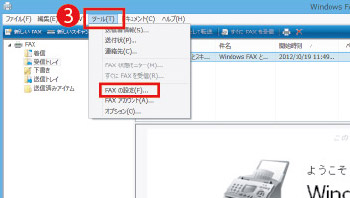
Windows Faxとスキャンの設定方法は、以下の通りです。まず、コントロールパネルを開き、プログラムと機能を選択します。次に、Windowsの機能の有効化または無効化を選択し、Windows Faxとスキャンにチェックを入れてOKをクリックします。次に、Windows Faxとスキャンを起動し、Faxの設定を選択します。ここで、FAXモデムや電話番号などの設定を行うことができます。
FAXの送信に失敗する原因は何ですか?
FAXの送信に失敗する原因としては、電話番号の間違いやFAXモデムの故障などが挙げられます。また、電話回線の不良やFAXの送信設定の不正なども原因となり得ます。FAXの送信に失敗した場合、電話番号やFAXモデムの設定を確認し、必要に応じて修正してください。また、FAXソフトのエラーメッセージを確認することで、原因を特定することができます。
コメントを残す
コメントを投稿するにはログインしてください。
関連ブログ記事