
UbuntuからWindowsへリモートデスクトップ接続方法!Remmina設定ガイド

UbuntuからWindowsへリモートデスクトップ接続!簡単設定ガイド
この記事では、UbuntuからWindowsへリモートデスクトップ接続を行うための簡単な設定方法を紹介します。リモートデスクトップ接続とは、ネットワークを通じて別のコンピュータのデスクトップを操作する技術です。UbuntuユーザーがWindowsのコンピュータにアクセスする必要がある場合、この技術は非常に便利です。
この記事では、Ubuntu側で必要なRemminaのインストール方法と設定方法、Windows側でのリモートデスクトップの設定方法について説明します。また、接続のテスト方法やトラブルシューティングのためのチェックリストも提供します。
Remminaのインストール方法
UbuntuからWindowsへリモートデスクトップ接続!簡単設定ガイドの第一歩として、Remminaのインストール方法を説明します。Remminaは、Ubuntuで利用できるリモートデスクトップクライアントの一つです。Ubuntuの標準リポジトリに含まれているため、簡単にインストールすることができます。
Remminaをインストールするには、Ubuntuのターミナルを開き、以下のコマンドを実行します。sudo apt updateとsudo apt install remminaです。これらのコマンドを実行すると、Remminaがインストールされます。
インストールが完了したら、Remminaを起動してみましょう。UbuntuのアプリケーションメニューからRemminaを探し、起動します。Remminaが起動したら、次のステップに進みます。次のステップでは、Remminaの設定方法を説明します。
Windows側のリモートデスクトップ設定
Windows側のリモートデスクトップ設定を行うには、まずWindowsのリモートデスクトップ機能を有効にする必要があります。Windowsのスタートメニューから「設定」を開き、「システム」→「リモートデスクトップ」を選択します。次に、「リモートデスクトップを有効にする」をクリックして、リモートデスクトップ機能を有効にします。
この時、Windowsのファイアウォールの設定も確認する必要があります。ファイアウォールの設定で、リモートデスクトップの接続を許可する必要があります。ファイアウォールの設定は、Windowsのスタートメニューから「設定」を開き、「更新とセキュリティ」→「Windowsセキュリティ」→「ファイアウォールとネットワークの保護」を選択して行います。
リモートデスクトップのポート番号も確認する必要があります。デフォルトでは、リモートデスクトップのポート番号は3389です。このポート番号を変更する場合は、Windowsのレジストリを編集する必要があります。ただし、レジストリを編集するには、管理者権限が必要です。
Remminaの設定方法
UbuntuからWindowsへリモートデスクトップ接続!簡単設定ガイド
UbuntuからWindowsへリモートデスクトップ接続を行うには、Ubuntu側でRemminaというリモートデスクトップクライアントをインストールする必要があります。Remminaは、Ubuntuのデフォルトのリポジトリに含まれているため、簡単にインストールできます。
Remminaをインストールしたら、起動して設定画面を開きます。設定画面では、接続先のWindowsのIPアドレスとRDPプロトコルを選択する必要があります。IPアドレスは、Windowsのネットワーク設定で確認できます。RDPプロトコルは、Windowsのリモートデスクトップのデフォルトのプロトコルです。
設定が完了したら、接続のテストを行います。接続が成功したら、Windowsのデスクトップが表示されます。リモートデスクトップ接続では、Windowsの操作が可能になります。
接続のテストとトラブルシューティング
UbuntuからWindowsへリモートデスクトップ接続!簡単設定ガイドの最後のステップは、接続のテストです。Remminaの設定が完了したら、接続ボタンをクリックしてWindowsのデスクトップに接続します。接続に成功したら、Windowsのデスクトップが表示され、リモートで操作できるようになります。
しかし、接続に失敗する場合もあります。その場合は、トラブルシューティングを行う必要があります。まず、Windowsのリモートデスクトップの設定が正しいかどうかを確認します。次に、Remminaの設定が正しいかどうかを確認します。特に、WindowsのIPアドレスとRDPプロトコルの設定が正しいかどうかを確認します。
接続のテストでエラーが発生した場合、エラーメッセージを確認してください。エラーメッセージには、トラブルシューティングのためのヒントが含まれていることがあります。また、Remminaのログファイルを確認することもできます。ログファイルには、接続の詳細情報が含まれており、トラブルシューティングのための貴重な情報を提供します。
よくある質問と回答
UbuntuからWindowsへリモートデスクトップ接続!簡単設定ガイド
UbuntuからWindowsへリモートデスクトップ接続を行うには、Ubuntu側でRemminaというリモートデスクトップクライアントをインストールする必要があります。Remminaは、Ubuntuの標準リポジトリに含まれているため、簡単にインストールできます。インストール後、Remminaを起動し、WindowsのIPアドレスとRDPプロトコルを選択して接続のテストを行います。
Windows側では、リモートデスクトップの設定を行う必要があります。Windowsのコントロールパネルからリモートデスクトップの設定にアクセスし、リモートデスクトップ接続を許可する必要があります。また、Windowsのファイアウォールの設定も確認する必要があります。
リモートデスクトップ接続のテストを行う際に問題が発生した場合、トラブルシューティングのためのチェックリストを参照してください。よくある問題には、WindowsのIPアドレスの入力ミスや、リモートデスクトップ接続の許可設定がされていないことなどがあります。
まとめ
UbuntuからWindowsへリモートデスクトップ接続!簡単設定ガイド
UbuntuからWindowsへリモートデスクトップ接続を行うには、Ubuntu側でRemminaというリモートデスクトップクライアントをインストールする必要があります。Remminaは、Ubuntuのデフォルトのリモートデスクトップクライアントであり、Windowsのリモートデスクトッププロトコル(RDP)をサポートしています。
インストールが完了したら、Remminaを起動し、新しい接続を作成します。ここで、WindowsのIPアドレスとRDPプロトコルを選択し、接続のテストを行います。接続が成功したら、Windowsのデスクトップが表示され、リモートで操作することができます。
Windows側では、リモートデスクトップの設定を行う必要があります。コントロールパネルからリモートデスクトップの設定にアクセスし、リモートデスクトップを有効にします。また、必要に応じて、リモートデスクトップのポート番号を変更することもできます。
まとめ
UbuntuからWindowsへリモートデスクトップ接続を行うには、Ubuntu側でRemminaをインストールし、Windows側でリモートデスクトップの設定を行う必要があります。Remminaの設定では、WindowsのIPアドレスとRDPプロトコルを選択し、接続のテストを行います。トラブルシューティングのためのチェックリストも提供しています。また、よくある質問に対する回答もあります。
よくある質問
UbuntuからWindowsへリモートデスクトップ接続するにはどうすればいいですか?
UbuntuからWindowsへリモートデスクトップ接続するには、Remminaというリモートデスクトップクライアントを使用します。Remminaは、Ubuntuのデフォルトのリモートデスクトップクライアントであり、Windowsのリモートデスクトッププロトコル(RDP)をサポートしています。まず、Remminaをインストールする必要があります。UbuntuのソフトウェアセンターからRemminaをインストールするか、ターミナルからsudo apt-get install remminaコマンドを実行してインストールします。インストールが完了したら、Remminaを起動し、Windowsのリモートデスクトップ接続設定を入力します。
Remminaの設定方法を教えてください。
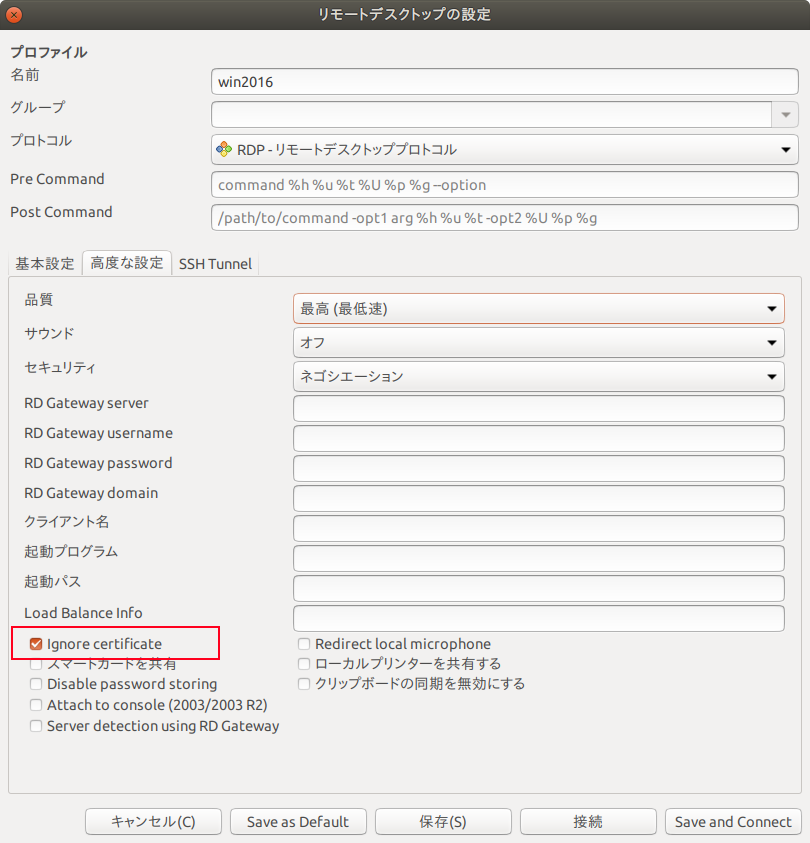
Remminaの設定方法は、以下の手順に従ってください。まず、Remminaを起動し、新しい接続をクリックします。次に、接続名、ホスト名、ユーザー名、パスワードを入力します。RDPを選択し、ポート番号を入力します。次に、高度な設定をクリックし、必要な設定を入力します。最後に、保存をクリックして接続設定を保存します。接続設定が完了したら、Remminaを起動し、接続名を選択して接続を開始します。
リモートデスクトップ接続のセキュリティについて心配しています。どうすればいいですか?
リモートデスクトップ接続のセキュリティについて心配している場合は、TLS(Transport Layer Security)を使用することをお勧めします。TLSは、リモートデスクトップ接続の暗号化を提供し、データの盗聴や改ざんを防止します。Remminaでは、TLSを有効にすることができます。接続設定の高度な設定で、TLSを選択し、TLS証明書を入力します。さらに、NLA(Network Level Authentication)を有効にすることもできます。NLAは、リモートデスクトップ接続の認証を提供し、不正アクセスを防止します。
リモートデスクトップ接続が遅い場合はどうすればいいですか?
リモートデスクトップ接続が遅い場合は、ネットワークの帯域幅を確認することをお勧めします。ネットワークの帯域幅が低いと、リモートデスクトップ接続が遅くなることがあります。さらに、リモートデスクトップの解像度を下げることもできます。リモートデスクトップの解像度を下げると、データ転送量が減り、接続速度が向上します。Remminaでは、接続設定の高度な設定で、リモートデスクトップの解像度を選択できます。
コメントを残す
コメントを投稿するにはログインしてください。
関連ブログ記事