
Windows 10でLogitech Touch Mouseを使いこなす!ジェスチャー操作の基本とTips

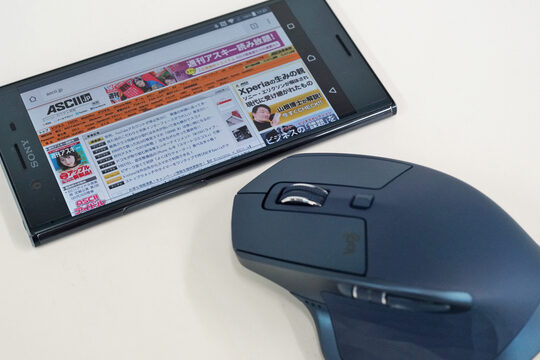
Logitech Touch Mouse を Windows 10 で使う!ジェスチャー操作をマスター することで、Windows 10 の操作性を大幅に高めることができます。この記事では、Logitech Touch Mouse を Windows 10 で使いこなすための基本的なジェスチャー操作と、使いこなすためのTipsを紹介します。Logitech Touch Mouse は、タッチパネル同様のジェスチャー操作を可能にし、Windows 10 のナビゲーションをより便利にします。
Logitech Touch Mouse を Windows 10 で使用するためには、設定を行う必要がありますが、必要なドライバーをインストールする必要はありません。しかし、最新のドライバーをインストールすることで、よりすばやく正確なジェスチャー操作を体験することができます。この記事では、Logitech Touch Mouse を Windows 10 で使いこなすための基本的な設定方法と、ジェスチャー操作の基本を理解することで、Windows 10 の操作を効率的に行うことができる方法を紹介します。
また、この記事では、Logitech Touch Mouse を使用することで、Windows 10 のマルチタスクの効率化も期待できる方法を紹介します。トラブルシューティングのヒントも提供するので、Logitech Touch Mouse を Windows 10 で使いこなすための参考にしてください。
Logitech Touch Mouseの設定方法
Logitech Touch Mouse を Windows 10 で使う!ジェスチャー操作をマスター するためには、まずマウスの設定を行う必要があります。設定は非常に簡単で、ほとんどの場合、自動的に行われます。ただし、場合によってはマニュアルで設定を行う必要があるかもしれません。まず、Logitech Touch Mouse をコンピューターに接続し、Windows 10 のデバイスマネージャーを開きます。デバイスマネージャーで、マウスとその他のポインティングデバイスのセクションを見つけ、Logitech Touch Mouse を探します。
ここで、デバイスのプロパティを開き、設定タブを選択します。設定タブでは、ジェスチャー操作の設定を行うことができます。たとえば、スワイプやタップの動作をカスタマイズしたり、ジェスチャー操作の感度を調整したりすることができます。設定は簡単で直感的ですので、すぐに使いこなすことができます。
また、Logitech Touch Mouse には専用のソフトウェアもあります。このソフトウェアをインストールすることで、より詳細な設定を行うことができます。たとえば、ボタンの割り当てを変更したり、ジェスチャー操作の動作をカスタマイズしたりすることができます。ソフトウェアはLogitech の公式ウェブサイトからダウンロードすることができます。
ジェスチャー操作の基本
Logitech Touch Mouse を Windows 10 で使う!ジェスチャー操作をマスター するためには、まず基本的なジェスチャー操作を理解する必要があります。Logitech Touch Mouse では、タッチパネル同様のジェスチャー操作が可能です。例えば、1 本指でタップすることで左クリック、2 本指でタップすることで右クリックが実行できます。また、2 本指でスワイプすることでスクロールが可能です。
ジェスチャー操作の基本を理解することで、Windows 10 の操作を効率的に行うことができます。例えば、3 本指でタップすることでタスクビューが表示され、開いているアプリケーションを簡単に切り替えることができます。また、4 本指でスワイプすることでデスクトップを切り替えることができます。
これらのジェスチャー操作をマスターすることで、Windows 10 のナビゲーションがより便利になり、マルチタスクの効率化も期待できます。さらに、Logitech Touch Mouse のジェスチャー操作はカスタマイズ可能なので、自分に合った操作方法を設定することができます。
Windows 10でのジェスチャー操作の応用
Windows 10 で Logitech Touch Mouse を Windows 10 で使う!ジェスチャー操作をマスター することで、タッチパネル同様の直感的な操作が可能になります。ジェスチャー操作は、基本的な操作から高度な操作まで幅広くカバーしており、Windows 10 の操作を効率的に行うことができます。
たとえば、ジェスチャー操作 を使用して、ウィンドウを移動したり、サイズを変更したり、閉じたりすることができます。また、ジェスチャー操作 を使用して、タスクバーを表示したり、スタートメニューを開いたり、通知センターを表示したりすることもできます。これらの操作は、Logitech Touch Mouse を使用して簡単に実行できます。
さらに、ジェスチャー操作 を使用して、マルチタスクを効率的に行うことができます。たとえば、複数のウィンドウを同時に表示したり、ウィンドウをスナップしたり、タスクバーにピン留めしたりすることができます。これらの操作は、Logitech Touch Mouse を使用して簡単に実行できます。
トラブルシューティングのヒント
Logitech Touch Mouse を Windows 10 で使う!ジェスチャー操作をマスター するためには、まず基本的な設定を行う必要があります。マウスの設定は、Windows 10 のデバイス設定から行うことができます。デバイス設定を開き、マウスの設定を選択して、ジェスチャー操作の設定を行います。
ジェスチャー操作の設定を行うことで、Windows 10 の操作を効率的に行うことができます。たとえば、2 本指のスワイプでページを戻ることができ、3 本指のスワイプでタスクビューを開くことができます。また、ピンチインやピンチアウトでズームの調整を行うこともできます。これらのジェスチャー操作をマスターすることで、Windows 10 のナビゲーションがより便利になり、マルチタスクの効率化も期待できます。
ただし、トラブルシューティングの際には、ジェスチャー操作の設定を確認する必要があります。ジェスチャー操作が正常に動作しない場合は、設定をリセットしてみるか、最新のドライバーをインストールしてみてください。また、他のデバイスとの干渉が原因でジェスチャー操作が正常に動作しない場合もあります。その場合は、他のデバイスを無効にしてみてください。
最適なパフォーマンスを得るためのTips
Logitech Touch Mouse を Windows 10 で使う!ジェスチャー操作をマスター するためには、まず基本的なジェスチャー操作を理解する必要があります。Windows 10 で Logitech Touch Mouse を使用することで、タッチパネル同様のジェスチャー操作が可能になります。例えば、1 本指でスワイプすると、Windows 10 のスタートメニューが表示されます。また、2 本指でスワイプすると、Windows 10 の通知センターが表示されます。
また、ジェスチャー操作の基本を理解することで、Windows 10 の操作を効率的に行うことができます。例えば、3 本指でタップすると、Windows 10 の検索機能が起動します。また、4 本指でスワイプすると、Windows 10 のデスクトップが表示されます。これらのジェスチャー操作をマスターすることで、Windows 10 のナビゲーションがより便利になり、マルチタスクの効率化も期待できます。
さらに、トラブルシューティングのヒントも重要です。Logitech Touch Mouse を Windows 10 で使用する際に問題が発生した場合、まずはドライバーを更新することをお勧めします。また、Logitech Touch Mouse の設定を確認し、必要に応じて設定を変更することも重要です。これらのトラブルシューティングのヒントを知ることで、Logitech Touch Mouse を Windows 10 で安定して使用することができます。
まとめ
Logitech Touch Mouse を Windows 10 で使う!ジェスチャー操作をマスター することで、Windows 10 の操作をより効率的に行うことができます。Logitech Touch Mouse は、タッチパネル同様のジェスチャー操作を可能にするデバイスです。このデバイスを使用することで、Windows 10 のナビゲーションがより便利になり、マルチタスクの効率化も期待できます。
Logitech Touch Mouse を Windows 10 で使用するためには、設定を行う必要があります。ただし、必要なドライバーをインストールする必要はありません。ただし、最新のドライバーをインストールすることで、よりすばやく正確なジェスチャー操作を体験することができます。設定を行うことで、ジェスチャー操作の基本を理解し、Windows 10 の操作をより効率的に行うことができます。
この記事では、Logitech Touch Mouse を Windows 10 で使いこなすためのジェスチャー操作の基本を紹介しました。また、トラブルシューティングのヒントも提供しました。Logitech Touch Mouse を使いこなすことで、Windows 10 の操作をより効率的に行うことができます。ジェスチャー操作をマスター することで、Windows 10 のナビゲーションがより便利になり、マルチタスクの効率化も期待できます。
よくある質問
Windows 10でLogitech Touch Mouseを使用するにはどのようなジェスチャー操作が可能ですか?
Windows 10でLogitech Touch Mouseを使用する場合、ジェスチャー操作を使用して様々なアクションを実行することができます。例えば、タッチパッド上で2本の指を上下にスワイプすると、ウィンドウをスクロールすることができます。また、タッチパッド上で3本の指を左右にスワイプすると、ウィンドウを切り替えることができます。さらに、タッチパッド上で2本の指をピンチすると、ウィンドウを拡大または縮小することができます。これらのジェスチャー操作を使用することで、Windows 10でLogitech Touch Mouseをより効率的に使用することができます。
Logitech Touch Mouseのジェスチャー操作をカスタマイズすることは可能ですか?
はい、Logitech Touch Mouseのジェスチャー操作をカスタマイズすることは可能です。Logitech Optionsというソフトウェアを使用することで、ジェスチャー操作をカスタマイズすることができます。このソフトウェアを使用することで、ジェスチャー操作の割り当てを変更したり、新しいジェスチャー操作を追加したりすることができます。さらに、ジェスチャー操作の感度を調整することもできます。これにより、Logitech Touch Mouseを自分の好みに合わせて使用することができます。
Logitech Touch Mouseのタッチパッドの感度を調整することは可能ですか?
はい、Logitech Touch Mouseのタッチパッドの感度を調整することは可能です。Logitech Optionsというソフトウェアを使用することで、タッチパッドの感度を調整することができます。このソフトウェアを使用することで、タッチパッドの感度を高くしたり、低くしたりすることができます。さらに、タッチパッドの感度を自動的に調整することもできます。これにより、Logitech Touch Mouseを自分の好みに合わせて使用することができます。
Logitech Touch Mouseのバッテリー寿命を延ばすにはどうすればよいですか?
Logitech Touch Mouseのバッテリー寿命を延ばすには、電源を節約することが重要です。例えば、マウスを使用していないときは電源をオフにすることができます。また、バッテリーを適切に充電することも重要です。さらに、マウスの設定を調整することで、バッテリー寿命を延ばすことができます。例えば、マウスの感度を低くしたり、バッテリー節約モードを有効にしたりすることができます。これにより、Logitech Touch Mouseのバッテリー寿命を延ばすことができます。
コメントを残す
コメントを投稿するにはログインしてください。
関連ブログ記事