
VMwareでWindows XPを動かす方法!インストールから設定まで詳解

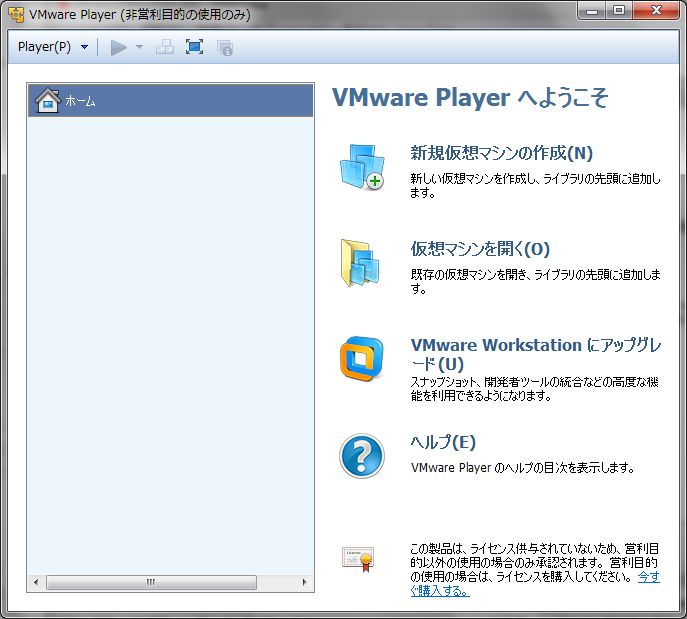
懐かしい!VMwareでWindows XPを動かしてみよう
この記事では、VMwareを使用してWindows XPを動かす方法について詳しく解説します。Windows XPは、かつて非常に人気のあったオペレーティングシステムですが、現在ではサポートが終了し、最新のパソコンでは動作しなくなっています。しかし、VMwareを使用することで、現代のパソコンでもWindows XPを再現することができます。
VMwareは、仮想マシンソフトウェアであり、1台のパソコン上で複数のオペレーティングシステムを動作させることができます。VMwareを使用することで、Windows XPをインストールし、動作させることができます。この記事では、VMwareのインストールからWindows XPの設定まで、詳しく解説します。
VMwareでWindows XPを動かすことで、古いソフトウェアを動作させたり、懐かしいゲームをプレイしたりすることができます。また、開発者やテストエンジニアにとっては、古いオペレーティングシステムをテストするための便利なツールとなります。
VMwareのインストール方法
VMwareを使用してWindows XPを動かすためには、まずVMwareのインストールが必要です。VMwareは仮想マシンソフトウェアであり、現代のパソコンでもWindows XPを再現することができます。VMwareのインストールは比較的簡単で、公式ウェブサイトからダウンロードしたインストーラーを実行するだけで完了します。
インストーラーを実行すると、VMware Workstation Player または VMware Fusion などの製品を選択する画面が表示されます。Windows XPを動かすためには、VMware Workstation Player を選択することをお勧めします。インストーラーが完了すると、VMwareのアイコンがデスクトップに表示されます。
ここで、懐かしい!VMwareでWindows XPを動かしてみよう と言っても、実際にはWindows XPのイメージが必要です。Windows XPのイメージは、Microsoftの公式ウェブサイトからダウンロードすることができます。ただし、ライセンスの問題があるため、注意が必要です。次の段落では、Windows XPのイメージ作成方法について詳しく説明します。
Windows XPのイメージ作成方法
懐かしい!VMwareでWindows XPを動かしてみよう。まず、Windows XPを動かすには、Windows XPのイメージファイルが必要です。イメージファイルは、Windows XPのインストールメディアから作成することができます。Windows XPのインストールメディアがあれば、イメージファイルを作成することができます。
イメージファイルを作成するには、専用のソフトウェアが必要です。例えば、ImgBurnやPowerISOなどのソフトウェアを使用して、Windows XPのインストールメディアからイメージファイルを作成することができます。これらのソフトウェアは、無料でダウンロードすることができます。
イメージファイルを作成したら、VMwareにインストールすることができます。VMwareは、仮想マシンソフトウェアであり、Windows XPを動かすことができます。VMwareにWindows XPをインストールする方法については、後ほど詳しく説明します。
VMwareにWindows XPをインストールする方法
VMwareにWindows XPをインストールするには、まずVMwareのソフトウェアをダウンロードしてインストールする必要があります。VMwareの公式ウェブサイトからダウンロードできるVMware Workstation PlayerやVMware Fusionなどのソフトウェアが利用できます。インストールが完了したら、VMwareを起動して新しい仮想マシンを作成します。
新しい仮想マシンを作成する際には、Windows XPを選択してください。次に、Windows XPのインストールメディア(ISOファイルなど)を指定してください。VMwareがWindows XPのインストールを自動的に行います。インストールが完了したら、Windows XPのデスクトップが表示されます。
ここで、懐かしい!VMwareでWindows XPを動かしてみよう。Windows XPのデスクトップ上で、各種のアプリケーションを実行したり、設定を変更したりすることができます。ただし、Windows XPは古いオペレーティングシステムであるため、セキュリティの問題や互換性の問題が発生する可能性があります。したがって、Windows XPを使用する際には、十分な注意が必要です。
また、VMware上でのWindows XPのパフォーマンスは、ホストマシンのスペックやVMwareの設定によって異なります。一般的に、ホストマシンのスペックが高いほど、VMware上でのWindows XPのパフォーマンスも向上します。ただし、VMware上でのWindows XPのパフォーマンスが低下する場合には、VMwareの設定を調整することで改善することができます。
Windows XPの設定方法
懐かしい!VMwareでWindows XPを動かしてみよう。この記事では、VMwareを使用してWindows XPを動かす方法について解説しています。VMwareは仮想マシンソフトウェアであり、現代のパソコンでもWindows XPを再現することができます。
VMwareにWindows XPをインストールするには、まずVMwareのインストールが必要です。VMwareの公式ウェブサイトからダウンロードし、インストール手順に従ってインストールしてください。インストールが完了したら、VMwareを起動し、新しい仮想マシンを作成します。ここで、Windows XPのイメージファイルを選択し、仮想マシンの設定を完了します。
Windows XPのイメージファイルは、Microsoftの公式ウェブサイトからダウンロードすることができます。ただし、ライセンスの確認が必要なので、注意してください。イメージファイルをダウンロードしたら、VMwareにインポートし、仮想マシンを起動します。すると、Windows XPのインストール画面が表示されます。インストール手順に従って、Windows XPをインストールしてください。
インストールが完了したら、Windows XPの設定を開始します。ネットワークの設定、ユーザーアカウントの作成、セキュリティの設定など、必要な設定を完了してください。また、Windows XPの更新プログラムをインストールすることも重要です。更新プログラムをインストールすることで、セキュリティの脆弱性を修正し、システムの安定性を向上させることができます。
VMwareでWindows XPを動かす際の注意点
VMwareでWindows XPを動かす際には、セキュリティに注意する必要があります。Windows XPはサポートが終了しているため、脆弱性が存在する可能性があります。したがって、インターネットに接続する際には、ファイアウォールやウイルス対策ソフトを必ず使用する必要があります。また、Windows XPに最新のパッチを適用することも重要です。
また、VMwareでWindows XPを動かす際には、パフォーマンスにも注意する必要があります。Windows XPは古いオペレーティングシステムであるため、現代のパソコンのハードウェアと相性が悪い可能性があります。したがって、VMwareの設定を調整して、Windows XPがスムーズに動作するようにする必要があります。
さらに、VMwareでWindows XPを動かす際には、ライセンスにも注意する必要があります。Windows XPのライセンスは、VMware上で使用することができるかどうかを確認する必要があります。ライセンスの条件に違反すると、著作権侵害となる可能性があります。したがって、ライセンスの条件を必ず確認する必要があります。
懐かしい!VMwareでWindows XPを動かしてみよう。VMwareは、仮想マシンソフトウェアであり、現代のパソコンでもWindows XPを再現することができます。VMwareを使用することで、Windows XPを簡単に動かすことができます。
よくある質問
懐かしい!VMwareでWindows XPを動かしてみようと考える人も多いでしょう。しかし、VMwareでWindows XPを動かすためには何が必要か、VMware上でのWindows XPは安全か、VMwareでWindows XPを動かすとパフォーマンスが低下するか、などいろいろな疑問が生じるはずです。
VMwareでWindows XPを動かすためには、まずVMwareのインストールが必要です。VMwareは仮想マシンソフトウェアであり、現代のパソコンでもWindows XPを再現することができます。VMwareのインストールは比較的簡単で、公式サイトからダウンロードした後、インストーラーに従ってインストールするだけです。
VMwareにWindows XPをインストールするには、Windows XPのイメージファイルが必要です。イメージファイルは、Windows XPのインストールメディアから作成することができます。イメージファイルを作成したら、VMwareにインポートして、Windows XPをインストールすることができます。インストール後、Windows XPの設定を行う必要があります。設定には、ネットワークの設定、セキュリティの設定、ソフトウェアのインストールなどがあります。
VMware上でのWindows XPは、基本的に安全です。VMwareは、仮想マシンを隔離する機能を備えており、Windows XPが感染しても、ホストマシンに影響を与えることはありません。しかし、Windows XPは古いOSであるため、セキュリティの脆弱性が存在する可能性があります。したがって、Windows XPを使用する場合は、十分な注意が必要です。
VMwareでWindows XPを動かすためには何が必要か
VMwareでWindows XPを動かすためには、VMwareのインストールが必要です。VMwareは仮想マシンソフトウェアであり、現代のパソコンでもWindows XPを再現することができます。VMwareのインストールは、公式ウェブサイトからダウンロードしたインストーラーを実行することで行うことができます。
また、Windows XPのイメージファイルも必要です。イメージファイルは、Windows XPのインストールメディアから作成することができます。イメージファイルを作成するには、専用のソフトウェアを使用する必要があります。イメージファイルが作成できたら、VMwareにインポートすることで、Windows XPを動かすことができます。
さらに、VMwareでWindows XPを動かすためには、ハードウェア要件も満たす必要があります。VMwareは、Windows XPを動かすために、少なくとも2GBのRAMと20GBのストレージ容量を必要とします。また、CPUは、Intel Core 2 Duo以上、またはAMD Athlon 64 X2以上の性能が必要です。ハードウェア要件を満たしていない場合、VMwareでWindows XPを動かすことはできません。
懐かしい!VMwareでWindows XPを動かしてみよう。VMwareでWindows XPを動かすことで、懐かしいゲームやアプリケーションを再び楽しむことができます。また、Windows XPを動かすことで、古いシステムのテストや開発も行うことができます。VMwareでWindows XPを動かす方法については、次の章で詳しく説明します。
VMware上でのWindows XPは安全か
VMware上でのWindows XPの安全性については、多くの人が懸念しています。Windows XPは、2014年にサポートが終了したため、セキュリティアップデートが提供されなくなりました。これにより、Windows XPを使用することで、セキュリティリスクが高まる可能性があります。
しかし、VMware上でのWindows XPは、ホストマシンから隔離された環境で動作するため、ある程度の安全性が確保されます。VMwareは、仮想マシンを隔離するためのセキュリティ機能を備えており、仮想マシン内での動作がホストマシンに影響を与えないように設計されています。
懐かしい!VMwareでWindows XPを動かしてみよう と考えている方は、セキュリティ面の注意点を理解する必要があります。VMware上でのWindows XPは、インターネットに接続しないように設定することで、セキュリティリスクを低減することができます。また、ファイルの共有やコピーを制限することで、ホストマシンへの影響を最小限に抑えることができます。
VMware上でのWindows XPの安全性を確保するには、定期的なバックアップやスナップショットの取得も重要です。これにより、仮想マシン内でのトラブルやセキュリティインシデントが発生した場合に、簡単に復元することができます。
VMwareでWindows XPを動かすとパフォーマンスが低下するか
VMwareでWindows XPを動かすとパフォーマンスが低下するかという質問は、多くのユーザーが気になる点です。VMwareは仮想マシンソフトウェアであり、ホストマシンのリソースを使用して仮想マシンを動作させるため、パフォーマンスの低下が懸念されます。しかし、現代のパソコンのスペックは高性能であり、VMwareも最適化されているため、Windows XPを動かしてもパフォーマンスの低下はほとんど感じられません。
懐かしい!VMwareでWindows XPを動かしてみよう。実際にVMwareでWindows XPを動かしてみると、Windows XPの動作は非常にスムーズであり、パフォーマンスの低下はほとんど感じられません。ただし、VMwareの設定やホストマシンのスペックによっては、パフォーマンスの低下が発生する可能性があります。したがって、VMwareの設定を最適化し、ホストマシンのスペックを確認することが重要です。
VMwareでWindows XPを動かす場合、パフォーマンスの低下を最小限に抑えるために、VMwareの設定を最適化する必要があります。たとえば、VMwareのメモリ割り当てを調整したり、グラフィックカードの設定を最適化したりすることができます。また、ホストマシンのスペックを確認し、必要に応じてアップグレードすることも重要です。
VMwareでWindows XPを動かすためにはどれくらいのスペックが必要か
VMwareでWindows XPを動かすためには、ある程度のスペックが必要です。Windows XP自体は古いOSなので、現代のパソコンであれば十分に動作するスペックを持っているはずです。しかし、VMware上でWindows XPを動かす場合、ホストマシンのスペックも考慮する必要があります。
最低スペックとしては、CPUが2コア、メモリが4GB、ストレージが20GB程度が必要です。ただし、これは最低スペックであり、実際にWindows XPを動かすには、より高いスペックが必要になる場合があります。特に、CPUのパワーとメモリの容量が重要です。CPUが遅いと、Windows XPの動作が遅くなり、メモリが不足していると、動作が不安定になる可能性があります。
また、グラフィックカードのスペックも考慮する必要があります。Windows XPは古いOSなので、現代のグラフィックカードの機能をフルに活用することはできませんが、グラフィックカードのパワーが低いと、Windows XPの動作が遅くなります。したがって、グラフィックカードのスペックも、VMwareでWindows XPを動かす際に考慮する必要があります。
スペックの確認は、VMwareのシステム要件を確認することで行うことができます。VMwareの公式ウェブサイトには、システム要件が記載されており、そこで必要なスペックを確認することができます。また、自分のパソコンのスペックを確認することで、VMwareでWindows XPを動かすことができるかどうかを判断することができます。
まとめ
懐かしい!VMwareでWindows XPを動かしてみよう
VMwareを使用してWindows XPを動かす方法について解説します。VMwareは仮想マシンソフトウェアであり、現代のパソコンでもWindows XPを再現することができます。Windows XPは2001年にリリースされたオペレーティングシステムであり、多くの人にとって懐かしい存在です。VMwareを使用することで、現代のパソコンでもWindows XPを動かすことができ、懐かしいゲームやアプリケーションを楽しむことができます。
VMwareでWindows XPを動かすためには、まずVMwareのインストールが必要です。VMwareの公式ウェブサイトからダウンロードし、インストールすることができます。インストールが完了したら、Windows XPのイメージを作成する必要があります。Windows XPのイメージは、インターネット上で入手することができます。イメージを作成したら、VMwareにWindows XPをインストールすることができます。
VMwareにWindows XPをインストールしたら、Windows XPの設定を行う必要があります。設定には、ネットワークの設定、サウンドの設定、グラフィックの設定などがあります。これらの設定を行うことで、Windows XPを快適に使用することができます。また、Windows XPのセキュリティの設定も重要です。Windows XPは古いオペレーティングシステムであるため、セキュリティのリスクがあります。したがって、ウイルス対策ソフトウェアのインストールやファイアウォールの設定を行うことが重要です。
まとめ
この記事では、VMwareを使用してWindows XPを動かす方法について解説しました。VMwareのインストール、Windows XPのイメージ作成、VMwareにWindows XPをインストールする方法、Windows XPの設定などについて詳しく説明しました。VMwareでWindows XPを動かすことで、懐かしいゲームやアプリケーションを楽しむことができます。ただし、Windows XPのセキュリティのリスクがあるため、注意が必要です。
よくある質問
VMwareでWindows XPを動かすにはどのようなハードウェアが必要ですか?
VMwareでWindows XPを動かすには、CPU、メモリ、およびストレージが必要です。CPUはインテルCore 2 Duo以上またはAMD Athlon 64 X2以上のものが推奨されます。メモリは2GB以上が必要ですが、4GB以上が推奨されます。ストレージは20GB以上の空き容量が必要です。また、VMware WorkstationまたはVMware PlayerなどのVMware製品が必要です。
VMwareでWindows XPをインストールする方法を教えてください
VMwareでWindows XPをインストールするには、まずVMware WorkstationまたはVMware Playerを起動し、新しい仮想マシンを作成します。次に、Windows XPのISOファイルを選択し、仮想マシンの設定を構成します。設定が完了したら、仮想マシンを起動し、Windows XPのインストールプロセスを開始します。インストールプロセスでは、Windows XPのライセンスキーを入力し、ユーザーアカウントを作成する必要があります。
VMwareでWindows XPのネットワーク設定をどうすればいいですか?
VMwareでWindows XPのネットワーク設定を構成するには、仮想マシンの設定を開き、ネットワークタブを選択します。次に、ネットワークアダプターを選択し、ネットワーク接続を構成します。Windows XPでは、DHCPを使用して自動的にIPアドレスを取得することができます。また、固定IPアドレスを設定することもできます。
VMwareでWindows XPのセキュリティを強化する方法を教えてください
VMwareでWindows XPのセキュリティを強化するには、Windows XPの更新プログラムを適用する必要があります。また、ウイルス対策ソフトウェアをインストールし、ファイアウォールを有効にする必要があります。さらに、ユーザーアカウントのパスワードを強力なものに設定し、管理者権限を制限する必要があります。セキュリティの更新を定期的に確認し、脆弱性を修正する必要があります。
コメントを残す
コメントを投稿するにはログインしてください。
関連ブログ記事