
WindowsでMOVファイルを変換する方法:オンラインツールとソフトウェアの使い方

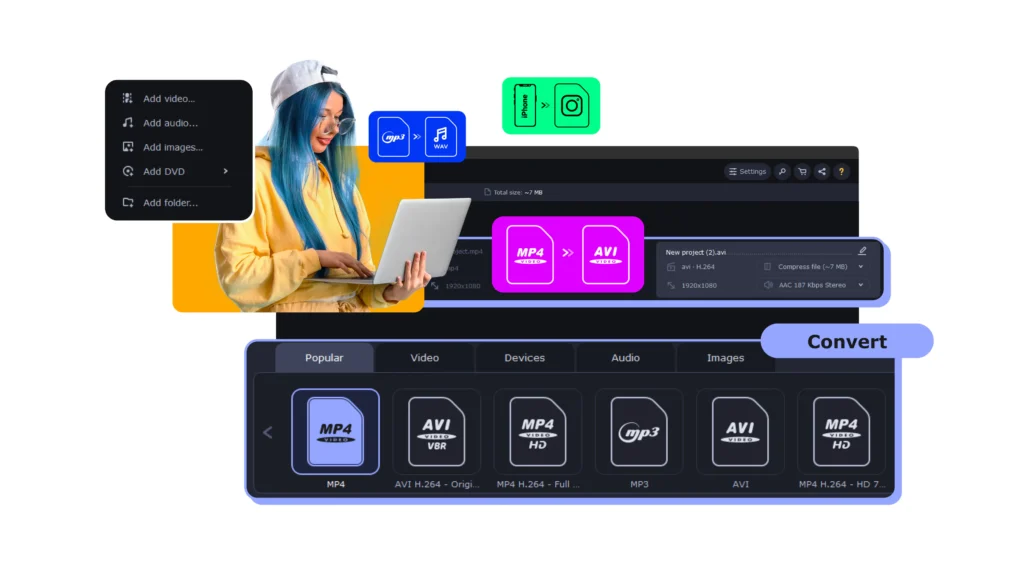
この記事では、MOVファイルをWindowsで変換する方法について解説します。MOVファイルは、QuickTimeというマルチメディアプラットフォームで使用される動画ファイル形式です。WindowsではデフォルトでMOVファイルを再生できない場合があります。そのため、MOVファイルをWindows上で使用するには、ファイル形式を変換する必要があります。
MOVファイルをWindowsで変換する理由はいくつかあります。例えば、MOVファイルを編集するためには、Windowsに互換性のある形式に変換する必要があります。また、MOVファイルを再生するためのメディアプレーヤーが不足している場合も、変換することで解決できます。したがって、この記事では、オンラインツールとソフトウェアを使用してMOVファイルをWindowsで変換する方法について詳しく説明します。
MOVファイルをWindowsで変換する際には、注意点がいくつかあります。MOVファイルのサイズや品質に影響を与えないように、適切な変換設定を選択する必要があります。また、ソフトウェアの互換性にも注意する必要があります。この記事では、これらの注意点についても解説します。
MOVファイルとは何か
MOVファイルは、QuickTimeというマルチメディアプラットフォームで使用される動画ファイル形式です。Appleによって開発されたこの形式は、動画、音声、画像などのマルチメディアデータを保存するために使用されます。MOVファイルは、Macintoshコンピュータで広く使用されていますが、Windowsではデフォルトで再生できない場合があります。
このため、MOVファイルをWindows上で使用するには、MOVファイルをWindowsで変換する方法を知る必要があります。変換することで、MOVファイルをWindowsのメディアプレーヤーで再生したり、編集ソフトウェアで編集したりすることができます。MOVファイルを変換する方法は、オンラインツールやソフトウェアを使用する方法があります。
MOVファイルを変換する際には、ファイルのサイズや品質に影響を与えないように、適切な変換設定を選択する必要があります。また、ソフトウェアの互換性にも注意する必要があります。適切な変換方法を選択することで、MOVファイルをWindows上で問題なく使用することができます。
MOVファイルをWindowsで変換する理由
MOVファイルをWindowsで変換する理由はいくつかあります。MOVファイルをWindowsで変換する方法は、QuickTimeというマルチメディアプラットフォームで使用される動画ファイル形式をWindows上で使用できるようにするために必要です。WindowsではデフォルトでMOVファイルを再生できない場合があります。そのため、MOVファイルを編集したり、再生したりするには、ファイル形式を変換する必要があります。
MOVファイルを変換することで、Windows上で編集ソフトウェアやメディアプレーヤーを使用してファイルを操作できるようになります。また、MOVファイルを変換することで、ファイルの互換性を高め、さまざまなデバイスやプラットフォームで使用できるようになります。したがって、MOVファイルをWindowsで変換する方法は、MOVファイルをWindows上で効果的に使用するために不可欠です。
MOVファイルを変換する際には、ファイルの品質やサイズに影響を与えないように、適切な変換設定を選択する必要があります。また、ソフトウェアの互換性にも注意する必要があります。適切な変換方法を選択することで、MOVファイルをWindows上で問題なく使用できるようになります。
MOVファイルをWindowsで変換する方法
MOVファイルをWindowsで変換する方法は、QuickTime形式の動画ファイルをWindows上で使用できる形式に変換することを指します。WindowsではデフォルトでMOVファイルを再生できない場合があります。そのため、MOVファイルをWindows上で使用するには、ファイル形式を変換する必要があります。
MOVファイルをWindowsで変換する理由はいくつかあります。例えば、MOVファイルを編集するためには、Windowsに互換性のある形式に変換する必要があります。また、MOVファイルを再生するためのメディアプレーヤーが不足している場合も、変換することで解決できます。 MOVファイルをWindowsで変換するには、オンライン・コンバーターを使用する方法や、ソフトウェアを使用する方法があります。
MOVファイルをWindowsで変換する際には、注意点がいくつかあります。MOVファイルのサイズや品質に影響を与えないように、適切な変換設定を選択する必要があります。また、ソフトウェアの互換性にも注意する必要があります。変換ソフトウェアとしては、FFmpeg、Adobe Media Encoder、HandBrakeなどがあります。これらのソフトウェアを使用することで、MOVファイルをWindowsで変換することができます。
オンラインツールを使用する方法
オンラインツールを使用することで、MOVファイルをWindowsで変換する方法は非常に簡単になります。オンライン変換ツールは、インターネット上で利用できるため、ソフトウェアをダウンロードする必要はありません。オンラインツールを使用するには、まずオンライン変換ツールのウェブサイトにアクセスし、変換したいMOVファイルをアップロードします。その後、変換したいファイル形式を選択し、変換を開始します。
オンライン変換ツールの利点は、簡単に使用できることと、ソフトウェアをダウンロードする必要がないことです。また、オンライン変換ツールは、多くのファイル形式に対応しているため、MOVファイルをさまざまな形式に変換することができます。しかし、オンライン変換ツールには、ファイルサイズの制限や変換速度の遅さなどの欠点もあります。
オンライン変換ツールを使用する際には、注意点がいくつかあります。まず、オンライン変換ツールの安全性に注意する必要があります。オンライン変換ツールのウェブサイトが安全であることを確認し、個人情報や機密情報を入力しないようにする必要があります。また、オンライン変換ツールの変換設定を注意深く選択する必要があります。変換設定を間違えると、変換されたファイルの品質が低下する可能性があります。
ソフトウェアを使用する方法
MOVファイルをWindowsで変換する方法として、ソフトウェアを使用する方法があります。ソフトウェアを使用することで、より詳細な変換設定を行うことができ、変換後のファイルの品質を高めることができます。
まず、変換ソフトウェアとしては、FFmpegやAdobe Media Encoder、HandBrakeなどがあります。これらのソフトウェアは、動画ファイルの変換に特化しており、 MOVファイルをWindowsで変換するために必要な機能を備えています。FFmpegは、コマンドラインベースのソフトウェアであり、より高度な変換設定を行うことができます。Adobe Media Encoderは、Adobe Creative Cloudの一部であり、動画編集ソフトウェアと連携して使用することができます。HandBrakeは、無料のオープンソースソフトウェアであり、シンプルなインターフェイスで変換を行うことができます。
これらのソフトウェアを使用することで、MOVファイルをWindowsで変換することができます。ただし、ソフトウェアの互換性やシステム要件に注意する必要があります。また、変換設定を適切に選択することで、変換後のファイルの品質を高めることができます。
MOVファイルをWindowsで変換する際の注意点
MOVファイルをWindowsで変換する際には、MOVファイルをWindowsで変換する方法を選択する前に、注意点がいくつかあります。まず、変換するファイルのサイズや品質に影響を与えないように、適切な変換設定を選択する必要があります。変換設定が不適切な場合、ファイルの品質が劣化したり、サイズが大きくなったりする可能性があります。
また、ソフトウェアの互換性にも注意する必要があります。Windowsのバージョンやソフトウェアのバージョンによっては、互換性の問題が発生する可能性があります。したがって、ソフトウェアを使用する前に、互換性を確認する必要があります。
さらに、オンライン変換ツールを使用する場合には、セキュリティにも注意する必要があります。オンライン変換ツールを使用すると、ファイルがインターネット上にアップロードされるため、ファイルの内容が漏洩する可能性があります。したがって、オンライン変換ツールを使用する場合は、信頼できるサイトを選択する必要があります。
MOVファイルをMP4に変換する方法
MOVファイルをWindowsで変換する方法は、ファイル形式を変更することで実現できます。MOVファイルをMP4に変換するには、ファイルのコンテナ形式を変更するだけで済みます。MP4は、Windowsで広くサポートされているファイル形式であるため、MOVファイルをMP4に変換することで、Windows上でファイルを再生できるようになります。
MOVファイルをMP4に変換するには、FFmpegやVLCメディアプレーヤーなどのソフトウェアを使用することができます。これらのソフトウェアは、無料で利用でき、 MOVファイルをMP4に変換する機能を備えています。また、オンライン変換ツールを使用することもできます。オンライン変換ツールは、ファイルをアップロードして変換するだけで済みますが、ファイルサイズの制限がある場合があります。
MOVファイルをMP4に変換する際には、ファイルの品質に影響を与えないように、適切な変換設定を選択する必要があります。変換設定には、ビットレート、フレームレート、解像度などがあります。これらの設定を適切に選択することで、MOVファイルをMP4に変換する際に、ファイルの品質を維持することができます。
まとめ
MOVファイルをWindowsで変換する方法は、QuickTime形式の動画ファイルをWindows上で使用するために必要な手順です。WindowsではデフォルトでMOVファイルを再生できない場合があります。そのため、MOVファイルをWindows上で使用するには、ファイル形式を変換する必要があります。
MOVファイルをWindowsで変換する理由はいくつかあります。例えば、MOVファイルを編集するためには、Windowsに互換性のある形式に変換する必要があります。また、MOVファイルを再生するためのメディアプレーヤーが不足している場合も、変換することで解決できます。 MOVファイルをWindowsで変換する際には、ファイルのサイズや品質に影響を与えないように、適切な変換設定を選択する必要があります。
オンライン変換ツールやソフトウェアを使用することで、MOVファイルをWindowsで変換することができます。FFmpegやAdobe Media Encoder、HandBrakeなどのソフトウェアは、MOVファイルをWindowsで変換するために使用できます。また、オンライン変換ツールを使用することで、ソフトウェアをインストールすることなくMOVファイルを変換することができます。
よくある質問
WindowsでMOVファイルを変換する方法は?
WindowsでMOVファイルを変換する方法は、オンラインツールとソフトウェアの2種類があります。オンラインツールは、ブラウザから直接アクセスして変換することができます。代表的なオンラインツールには、Online-ConvertやConvertioなどがあります。これらのツールは、 MOVファイルをMP4やAVIなどの形式に変換することができます。一方、ソフトウェアは、Windows Media PlayerやVLC media playerなどのメディアプレーヤーに変換機能が搭載されているものや、HandBrakeやFFmpegなどの専用の変換ソフトウェアがあります。これらのソフトウェアは、 MOVファイルをMP4やAVIなどの形式に変換することができます。
MOVファイルを変換するオンラインツールは安全ですか?
MOVファイルを変換するオンラインツールは、基本的に安全です。しかし、オンラインツールを使用する際には、個人情報や機密情報が含まれたファイルを変換しないように注意する必要があります。また、オンラインツールの利用規約やプライバシーポリシーを確認することも重要です。さらに、オンラインツールのセキュリティを確認するために、HTTPSプロトコルが使用されているかどうかを確認することも必要です。
MOVファイルを変換するソフトウェアは無料ですか?
MOVファイルを変換するソフトウェアは、無料と有料の両方があります。VLC media playerやHandBrakeなどのソフトウェアは無料で使用することができます。一方、Adobe Premiere ProやFinal Cut Proなどのソフトウェアは有料です。有料のソフトウェアは、高度な編集機能や高品質の変換など、無料のソフトウェアよりも多くの機能を提供しています。
MOVファイルを変換する際に品質が劣化するのを防ぐ方法は?
MOVファイルを変換する際に品質が劣化するのを防ぐ方法は、変換設定を調整することです。ビットレートやフレームレートなどの設定を調整することで、変換後の品質を維持することができます。また、変換ソフトウェアを選択する際には、高品質の変換をサポートするソフトウェアを選択することが重要です。さらに、元のファイルの品質も変換後の品質に影響するため、高品質の元のファイルを使用することが推奨されます。
コメントを残す
コメントを投稿するにはログインしてください。
関連ブログ記事