
Windowsでsedコマンドを使う方法:WSL、Cygwin、Git Bashなど

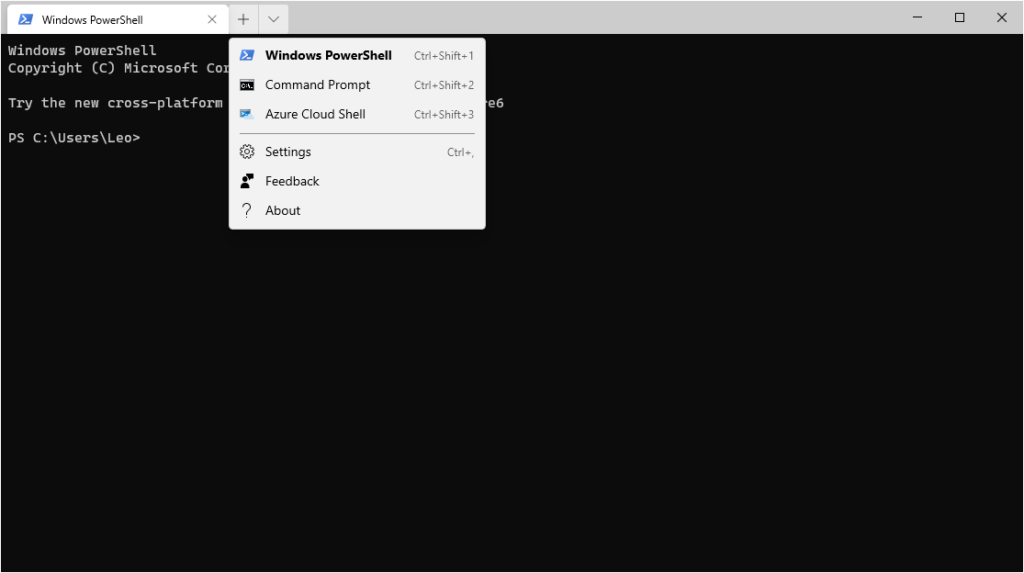
Windowsでもsedコマンドを使いたい!その方法とは?
sedコマンドは、LinuxやUnix系のシステムでよく使われるテキスト処理コマンドです。しかし、Windowsでは標準では使えません。そこで、この記事では、Windowsユーザーがsedコマンドを使用する方法を紹介します。sedコマンドは、テキストファイルの編集や加工に非常に便利なコマンドラインツールです。
この記事では、Windowsでsedコマンドを使うためのいくつかの方法を紹介します。WSL(Windows Subsystem for Linux)やCygwin、Git Bashなどのツールを使用することで、Windowsユーザーもsedコマンドの威力を味わうことができます。sedコマンドの基本的な使い方や、各ツールの特徴についても解説します。
sedコマンドは、テキストファイルの検索や置換、削除など、さまざまな処理を行うことができます。Windowsユーザーがsedコマンドを使うことで、テキストファイルの編集や加工がより効率的になるでしょう。この記事では、Windowsでsedコマンドを使う方法を詳しく解説します。
sedコマンドとは
sedコマンドは、テキストファイルの編集や加工に非常に便利なコマンドラインツールです。sedは、Stream Editorの略称で、テキストファイルの内容を編集するために使用されます。sedコマンドは、LinuxやUnix系のオペレーティングシステムで標準的に使用されていますが、Windowsでは標準では使えません。
しかし、Windowsでもsedコマンドを使いたい!その方法とは? という声が多く聞かれます。sedコマンドは、テキストファイルの編集や加工に非常に有効なコマンドです。たとえば、テキストファイル内の特定の文字列を検索して置換したり、テキストファイルの内容を抽出したりすることができます。
sedコマンドは、コマンドラインで使用することができます。たとえば、sed 's/旧文字列/新文字列/g' ファイル名 というコマンドを実行すると、ファイル内の旧文字列を新文字列に置換することができます。このように、sedコマンドは、テキストファイルの編集や加工に非常に便利なコマンドラインツールです。
Windowsでsedコマンドを使う方法
Windowsでもsedコマンドを使いたい!その方法とは?
sedコマンドは、LinuxやUnix系のシステムでよく使われるテキスト処理コマンドです。しかし、Windowsでは標準では使えません。そこで、Windowsユーザーがsedコマンドを使用する方法を紹介します。sedコマンドは、テキストファイルの編集や加工に非常に便利なコマンドラインツールです。
まず、Windows Subsystem for Linux(WSL)を使用する方法があります。WSLは、Windows上でLinux環境を実行できる機能です。WSLを使用することで、sedコマンドを含むLinuxコマンドを使用することができます。WSLのインストールは、Windowsの設定から行うことができます。
もう一つの方法は、Cygwinを使用することです。Cygwinは、Windows上でUnix系のコマンドを使用できる環境を提供するソフトウェアです。Cygwinをインストールすることで、sedコマンドを含むUnix系のコマンドを使用することができます。Cygwinのインストールは、公式サイトからダウンロードして行うことができます。
Git Bashを使用することもできます。Git Bashは、Windows上でGitコマンドを使用できるシェル環境です。Git Bashには、sedコマンドを含むUnix系のコマンドが含まれています。Git Bashのインストールは、Gitのインストール時に行うことができます。
Windows Subsystem for Linux(WSL)を使用する
Windowsでもsedコマンドを使いたい!その方法とは? Windowsユーザーがsedコマンドを使用する方法を紹介します。sedコマンドは、文字列処理やファイル編集に非常に有効なコマンドですが、Windowsでは標準では使えません。しかし、Windows Subsystem for Linux(WSL)を使用することで、sedコマンドを簡単に使用することができます。
WSLは、Windows上でLinux環境を実行する機能です。WSLを使用することで、Windows上でLinuxのコマンドラインツールを使用することができます。sedコマンドもその一つです。WSLをインストールすることで、Windows上でsedコマンドを使用することができます。
WSLを使用するには、Windows 10以降のバージョンが必要です。また、WSLを有効にするには、Windowsの設定から「Windows Subsystem for Linux」を有効にする必要があります。有効にした後、Microsoft Storeから好みのLinuxディストリビューションをインストールすることで、WSLを使用することができます。
Cygwinを使用する
Windowsでもsedコマンドを使いたい!その方法とは? Cygwinを使用することで、Windows上でsedコマンドを実行することができます。Cygwinは、Windows上でLinuxのコマンドラインツールを実行するための環境を提供します。Cygwinをインストールすることで、sedコマンドを含む多くのLinuxコマンドをWindows上で使用することができます。
Cygwinを使用するには、まずCygwinの公式ウェブサイトからインストーラーをダウンロードし、インストールします。インストール後、Cygwinのターミナルを起動し、sedコマンドを実行することができます。Cygwinのターミナルは、Windowsのコマンドプロンプトと似ていますが、Linuxのコマンドラインツールを実行することができます。
Cygwinを使用する利点は、Windows上でLinuxのコマンドラインツールを実行することができることです。これにより、Windowsユーザーもsedコマンドを含む多くのLinuxコマンドを使用することができます。ただし、Cygwinを使用するには、インストールと設定が必要です。また、Cygwinのターミナルは、Windowsのコマンドプロンプトと異なるため、使い慣れるまでに時間がかかる場合があります。
Git Bashを使用する
Windowsでもsedコマンドを使いたい!その方法とは? Git Bashは、Windows上で動作するBashシェル環境です。Git Bashを使用することで、Windowsユーザーもsedコマンドを簡単に使うことができます。Git Bashは、Gitのインストール時に一緒にインストールされることが多いので、Gitを使用しているユーザーはすでにGit Bashをインストールしている可能性があります。
Git Bashを使用するには、まずGit Bashを起動します。Git Bashの起動方法は、スタートメニューからGit Bashを探すか、Gitのインストールフォルダ内のbash.exeを実行することで起動できます。Git Bashが起動したら、コマンドラインでsedコマンドを入力することで、sedコマンドを使用することができます。
Git Bashでは、Linuxと同様のコマンドラインインターフェイスが提供されるため、sedコマンドの使用方法はLinuxと同じです。たとえば、sed 's/old/new/g' file.txtというコマンドを入力すると、file.txt内の"old"という文字列を"new"に置換することができます。
Gowとsnapdragonを使用する
Windowsでもsedコマンドを使いたい!その方法とは? という声が多く聞かれます。sedコマンドは、LinuxやUnixでよく使われるコマンドラインツールですが、Windowsでは標準では使えません。しかし、Gowやsnapdragonを使用することで、Windowsでもsedコマンドを使用することができます。
Gowは、Windows用のコマンドラインツールセットであり、sedコマンドを含む多くのLinuxコマンドをWindowsで使用できるようにします。Gowをインストールすることで、WindowsのコマンドプロンプトやPowerShellでsedコマンドを使用することができます。
snapdragonは、Windows用のパッケージマネージャーであり、多くのLinuxコマンドをWindowsで使用できるようにします。snapdragonを使用することで、sedコマンドを含む多くのコマンドラインツールを簡単にインストールして使用することができます。これにより、Windowsユーザーもsedコマンドの威力を味わうことができます。
sedコマンドの実践的な使用例
Windowsでもsedコマンドを使いたい!その方法とは?
sedコマンドは、LinuxやUnix系のシステムでよく使われるテキスト処理コマンドです。しかし、Windowsでは標準では使えません。そこで、Windowsユーザーがsedコマンドを使用する方法を紹介します。sedコマンドは、テキストファイルの編集や加工に非常に便利なコマンドラインツールです。
sedコマンドを使用するには、WindowsにLinux環境を構築する必要があります。その方法のひとつは、Windows Subsystem for Linux(WSL)を使用することです。WSLは、Windows上でLinux環境を実行できる機能です。WSLを使用することで、sedコマンドを含むLinuxコマンドを使用することができます。
もうひとつの方法は、Cygwinを使用することです。Cygwinは、Windows上でLinuxコマンドを実行できる環境を提供するソフトウェアです。Cygwinを使用することで、sedコマンドを含むLinuxコマンドを使用することができます。また、Git Bashを使用することもできます。Git Bashは、Windows上でGitコマンドを実行できる環境を提供するソフトウェアです。Git Bashには、sedコマンドを含むLinuxコマンドが含まれています。
まとめ
Windowsでもsedコマンドを使いたい!その方法とは?
sedコマンドは、LinuxやUnix系のシステムでよく使われるコマンドラインツールです。テキストファイルの編集や加工に非常に便利なツールですが、Windowsでは標準では使えません。しかし、Windowsユーザーもsedコマンドの威力を味わうことができます。WSL(Windows Subsystem for Linux)やCygwin、Git Bashなどのツールを使用することで、Windowsでもsedコマンドを使用することができます。
これらのツールを使用することで、Windowsユーザーはsedコマンドの機能を利用することができます。たとえば、テキストファイルの文字列を検索して置換することや、ファイルの内容を抽出して加工することなどができます。sedコマンドは非常に強力なツールなので、Windowsユーザーもこれらの機能を利用することができます。
WSLやCygwin、Git Bashなどのツールを使用することで、WindowsユーザーはLinuxやUnix系のシステムと同様のコマンドライン環境を使用することができます。これにより、sedコマンドをはじめとするさまざまなコマンドラインツールを使用することができます。Windowsユーザーはこれらのツールを使用することで、より効率的に作業を行うことができます。
まとめ
Windowsユーザーがsedコマンドを使用する方法を紹介しました。WSLやCygwin、Git Bashなどのツールを使用することで、Windowsでもsedコマンドを使用することができます。これらのツールを使用することで、Windowsユーザーはsedコマンドの機能を利用することができます。sedコマンドは非常に強力なツールなので、Windowsユーザーもこれらの機能を利用することができます。
よくある質問
Windowsでsedコマンドを使う方法は何ですか?
Windowsでsedコマンドを使う方法はいくつかあります。WSL(Windows Subsystem for Linux)を使用する方法が最も簡単です。WSLを有効にすると、Windows上でLinux環境を使用できるようになります。そこで、sedコマンドを含むLinuxのコマンドラインツールを使用できます。WSLを使用するには、Windows 10以降のバージョンが必要です。また、CygwinやGit Bashなどのツールを使用する方法もあります。これらのツールは、Windows上でLinuxのコマンドラインツールを使用できるようにします。
WSLを使用するにはどのような準備が必要ですか?
WSLを使用するには、Windows 10以降のバージョンが必要です。また、WSLを有効にする必要があります。WSLを有効にするには、Windowsの設定画面から「Windowsの機能の有効化または無効化」を選択し、「Windows Subsystem for Linux」を有効にします。その後、Microsoft StoreからLinuxディストリビューションをダウンロードしてインストールします。インストールが完了すると、WSLを使用できるようになります。
CygwinとGit Bashの違いは何ですか?
CygwinとGit Bashはどちらも、Windows上でLinuxのコマンドラインツールを使用できるようにするツールです。しかし、CygwinはWindows上でLinuxの環境を完全に再現することを目指しています。一方、Git Bashは主にGitのコマンドラインツールを使用するために設計されています。Cygwinはより広範なLinuxのコマンドラインツールをサポートしていますが、Git BashはGitのコマンドラインツールに特化しています。
Windowsでsedコマンドを使用する際の注意点は何ですか?
Windowsでsedコマンドを使用する際には、パスの区切り文字に注意する必要があります。Windowsでは、パスの区切り文字はバックスラッシュ()ですが、Linuxではスラッシュ(/)です。したがって、Windowsでsedコマンドを使用する際には、パスの区切り文字をスラッシュに変更する必要があります。また、改行コードにも注意する必要があります。Windowsでは、改行コードはCRLF(rn)ですが、LinuxではLF(n)です。したがって、Windowsでsedコマンドを使用する際には、改行コードをLFに変更する必要があります。
コメントを残す
コメントを投稿するにはログインしてください。
関連ブログ記事