
Windowsで3画面表示を実現!マルチディスプレイ環境構築方法

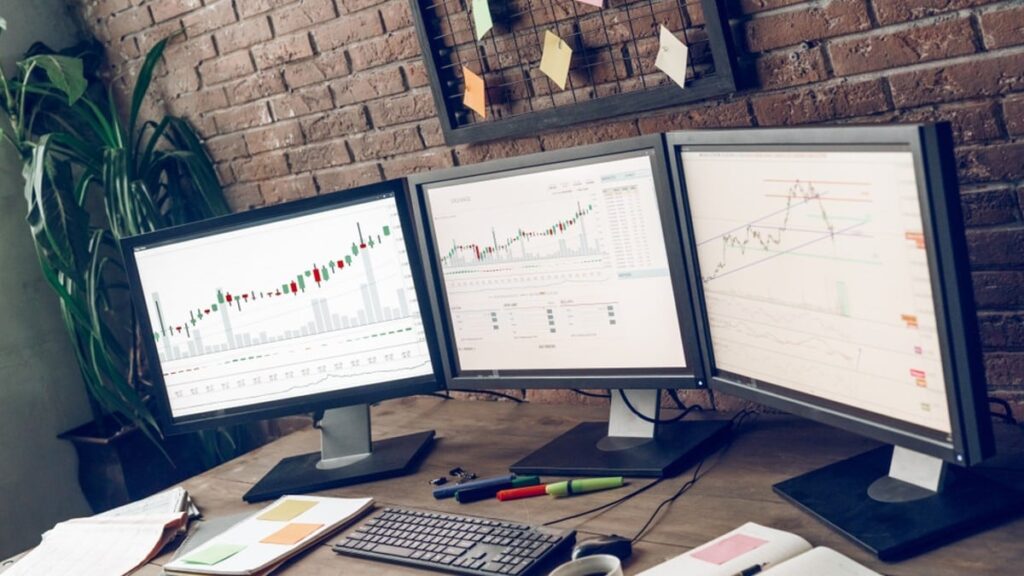
Windowsで3画面表示!マルチディスプレイ環境を構築する方法について解説します。この記事では、Windowsで3画面表示を実現するための手順や必要な要件、トラブルシューティングやセキュリティーのリスクについて詳しく説明します。
マルチディスプレイ環境を構築することで、生産性を高めることができます。特に、3画面表示を実現することで、同時に複数のタスクを処理できるようになり、仕事の効率が向上します。マルチディスプレイ環境のメリットとして、複数のタスクを同時に処理できること、各ディスプレイに異なる内容を表示できること、表示領域が広がることなどがあります。
この記事では、Windowsで3画面表示を実現するための具体的な方法を紹介します。必要なハードウェアやソフトウェア、設定方法などについて詳しく解説します。また、マルチディスプレイ環境を構築する際に注意すべき点やトラブルシューティングの方法についても説明します。
マルチディスプレイ環境のメリット
Windowsで3画面表示!マルチディスプレイ環境を構築することで、生産性を高めることができます。特に、3画面表示を実現することで、同時に複数のタスクを処理できるようになり、仕事の効率が向上します。マルチディスプレイ環境では、複数のディスプレイに異なる内容を表示できるため、情報を整理しやすくなります。また、表示領域が広がるため、複数のアプリケーションを同時に開くことができ、作業の効率が向上します。
マルチディスプレイ環境を構築することで、ユーザーは複数のタスクを同時に処理できるようになります。例えば、メールをチェックしながら、文書を作成したり、ウェブサイトを閲覧しながら、データを分析したりすることができます。これにより、ユーザーは複数のタスクを効率的に処理できるようになり、生産性が向上します。
さらに、マルチディスプレイ環境では、表示領域が広がるため、複数のアプリケーションを同時に開くことができます。これにより、ユーザーは複数のアプリケーションを切り替えることなく、作業を続けることができ、作業の効率が向上します。
Windowsで3画面表示するための要件
Windowsで3画面表示!マルチディスプレイ環境を構築 するためには、特定のハードウェアとソフトウェアの要件があります。まず、Windows 10以上のOS がインストールされたPCやラップトップが必要です。また、DisplayPortやHDMIなどの高resolutionに対応したディスプレイポート を装備したグラフィックボードも必要です。
グラフィックカードの性能も重要です。3画面表示を実現するためには、compatibleなグラフィックカード が必要です。特に、DirectX 12以上のバージョン をサポートするグラフィックカードが推奨されます。また、グラフィックカードのドライバー も最新のバージョンに更新する必要があります。
ディスプレイの選択も重要です。3画面表示を実現するためには、同一のディスプレイ を使用することが推奨されます。また、ディスプレイの解像度 も考慮する必要があります。特に、4K解像度以上のディスプレイ を使用する場合は、グラフィックカードの性能が十分であることを確認する必要があります。
マルチディスプレイ環境の構築手順
Windowsで3画面表示!マルチディスプレイ環境を構築 するには、まずグラフィックカードの設定から始めます。グラフィックカードの設定では、ディスプレイの接続方法や解像度の設定を行います。特に、3画面表示を実現するには、グラフィックカードが3画面以上の出力に対応している必要があります。
グラフィックカードの設定が完了したら、ディスプレイの設定に移ります。ディスプレイの設定では、ディスプレイの解像度や位置の設定を行います。ディスプレイの解像度は、グラフィックカードの性能に応じて設定する必要があります。また、ディスプレイの位置は、使用するアプリケーションやタスクに応じて設定する必要があります。
マルチディスプレイ環境を構築する際には、ディスプレイの接続方法も重要です。ディスプレイの接続方法には、DisplayPortやHDMIなどの方法があります。特に、3画面表示を実現するには、DisplayPortなどの高解像度に対応した接続方法を使用する必要があります。
トラブルシューティングとセキュリティーのリスク
Windowsで3画面表示!マルチディスプレイ環境を構築する際には、トラブルシューティングやセキュリティーのリスクに注意する必要があります。マルチディスプレイ環境では、複数のディスプレイやグラフィックカードが接続されるため、エラーが発生する可能性が高くなります。
ディスプレイの接続エラーの場合は、ディスプレイの接続を確認してみてください。グラフィックカードのエラーの場合は、グラフィックカードのドライバーを更新してみてください。また、ディスプレイの設定やグラフィックカードの設定が正しく行われていない場合も、エラーが発生する可能性があります。
セキュリティーのリスクとして、情報漏洩のリスクやマルウェアの感染などのリスクがあります。マルチディスプレイ環境では、複数のディスプレイやグラフィックカードが接続されるため、セキュリティーのリスクが高くなります。したがって、セキュリティーソフトウェアをインストールし、定期的に更新することが重要です。
マルチディスプレイ環境を構築するためのハードウェア要件
Windowsで3画面表示!マルチディスプレイ環境を構築するためには、特定のハードウェア要件を満たす必要があります。まず、Windows 10以上のOSがインストールされたPCやラップトップが必要です。また、DisplayPortやHDMIなどの高resolutionに対応したディスプレイポートを装備したグラフィックボードも必要です。これらのハードウェア要件を満たすことで、マルチディスプレイ環境を構築することができます。
グラフィックボードの選択も重要です。3画面表示を実現するためには、マルチディスプレイに対応したグラフィックカードが必要です。特に、DisplayPort 1.2以上やHDMI 2.0以上などの高resolutionに対応したグラフィックカードが推奨されます。また、グラフィックカードのVRAM容量も重要です。2GB以上のVRAM容量が推奨されます。
ディスプレイの選択も重要です。3画面表示を実現するためには、同一のディスプレイを3台使用することが推奨されます。また、ディスプレイの解像度も重要です。フルHD以上の解像度が推奨されます。
まとめ
Windowsで3画面表示!マルチディスプレイ環境を構築することで、生産性を高めることができます。特に、3画面表示を実現することで、同時に複数のタスクを処理できるようになり、仕事の効率が向上します。マルチディスプレイ環境を構築することで、複数のアプリケーションを同時に表示できるようになり、作業の効率が向上します。
また、マルチディスプレイ環境を構築することで、表示領域が広がることになります。これにより、複数のウィンドウを同時に表示できるようになり、作業の効率が向上します。さらに、Windowsで3画面表示を実現することで、同時に複数のタスクを処理できるようになり、仕事の効率が向上します。
マルチディスプレイ環境を構築するには、Windows 10以上のOSがインストールされたPCやラップトップ、DisplayPortやHDMIなどの高resolutionに対応したディスプレイポートを装備したグラフィックボードなどが必要です。また、グラフィックカードの設定やディスプレイの設定などが必要です。
よくある質問
Windowsで3画面表示を実現するにはどうすればいいですか?
Windowsで3画面表示を実現するには、マルチディスプレイ環境を構築する必要があります。まず、グラフィックカードが3画面表示をサポートしているかどうかを確認する必要があります。サポートしている場合は、ディスプレイケーブルを使用して、グラフィックカードとモニターを接続します。次に、ディスプレイ設定を変更して、3画面表示を有効にします。ディスプレイ設定は、Windowsの設定から変更できます。
3画面表示を実現するために必要なハードウェアは何ですか?
3画面表示を実現するために必要なハードウェアは、グラフィックカード、モニター、およびディスプレイケーブルです。グラフィックカードは、3画面表示をサポートしている必要があります。モニターは、3台必要です。ディスプレイケーブルは、グラフィックカードとモニターを接続するために必要です。
Windowsで3画面表示を実現するためのソフトウェアは必要ですか?
Windowsで3画面表示を実現するためのソフトウェアは、グラフィックドライバーのみです。グラフィックドライバーは、グラフィックカードの機能をサポートするために必要です。グラフィックドライバーは、グラフィックカードのメーカーからダウンロードできます。
3画面表示を実現するために必要な設定は何ですか?
3画面表示を実現するために必要な設定は、ディスプレイ設定のみです。ディスプレイ設定は、Windowsの設定から変更できます。ディスプレイ設定では、3画面表示を有効にし、モニターの配置を設定する必要があります。モニターの配置は、モニターの位置と解像度を設定する必要があります。
コメントを残す
コメントを投稿するにはログインしてください。
関連ブログ記事