
Windows Server 2016のアップデート方法:Windows Updateの設定と適用方法を解説

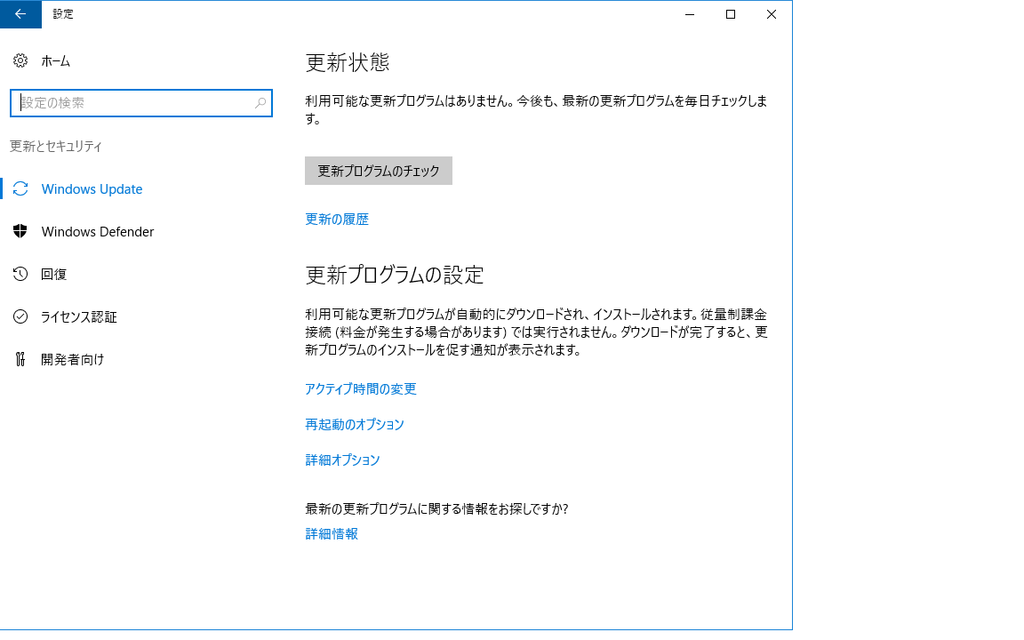
Windows Server 2016 のアップデート方法について解説します。この記事では、Windows Update の設定方法と適用方法を中心に説明します。Windows Server 2016 では、最新のセキュリティーパッチや機能拡張を適用するために Windows Update を実施する必要があります。システムの安定性やセキュリティを維持するために、定期的なアップデートが不可欠です。
この記事では、Windows Update の基本的な設定方法から、適用方法までを詳しく解説します。さらに、Windows Server 2016 のサポート ライフ サイクルについても触れます。システム管理者やユーザーが Windows Server 2016 のアップデート方法を理解し、適切にアップデートを実施できるようにすることを目的としています。
Windows Server 2016のアップデートの重要性
Windows Server 2016 は、Microsoft が提供するサーバー オペレーティング システムであり、企業や組織で広く使用されています。サーバー システムのセキュリティと安定性を維持するために、定期的なアップデートが必要です。Windows Update は、Windows Server 2016 におけるアップデートを実施するための重要なツールです。
Windows Server 2016 のアップデートは、セキュリティ パッチ、機能拡張、品質機能拡張、定義更新などを適用することで、システムの安定性とセキュリティを向上させることができます。また、Windows Update を使用してアップデートを実施することで、システムの脆弱性を修正し、最新の機能を追加することができます。
Windows Server 2016 のサポート ライフ サイクルは、2022 年 1 月 11日に Mainstream サポートが終了し、Extended サポートに移行しました。Extended サポート期間中は、セキュリティ パッチや重要なバグの修正に対応しますが、新しい機能の追加はありません。したがって、Windows Server 2016 のアップデートを定期的に実施することが、システムの安定性とセキュリティを維持するために非常に重要です。
Windows Updateの設定方法
Windows Server 2016 では、システムの安定性とセキュリティを維持するために、定期的にアップデートを適用する必要があります。Windows Update は、システムを最新の状態に保つために不可欠な機能です。この記事では、Windows Server 2016 で Windows Update を設定し、適用する方法について解説します。
Windows Update の設定方法には、コントロールパネルから「Windows Update」にアクセスし、「自動更新」を有効にする方法があります。また、「グループポリシー」や「PowerShell」を使用して設定を変更する方法もあります。Windows Update の設定を有効にすることで、システムは自動的に最新のアップデートを検索し、適用します。
Windows Update の設定を変更するには、コントロールパネルから「Windows Update」にアクセスし、「設定の変更」をクリックします。ここで、「自動更新」を有効または無効にすることができます。また、「更新プログラムの種類」を選択し、「更新プログラムの適用スケジュール」を設定することもできます。Windows Update の設定を適切に設定することで、システムの安定性とセキュリティを維持することができます。
Windows Updateの種類と適用方法
Windows Server 2016 では、システムの安定性とセキュリティを維持するために、定期的なアップデートが必要です。Windows Update は、システムを最新の状態に保つために不可欠な機能です。Windows Update の種類には、セキュリティーパッチ、機能拡張、品質機能拡張、定義更新などがあります。
これらのアップデートは、システムの脆弱性を修正し、新しい機能を追加し、システムのパフォーマンスを向上させるために適用されます。Windows Update の適用方法には、Windows UpdateをManual Updateモードに設定し、手動で更新を適用する方法や、自動更新モードに設定し、システムが自動で更新を適用する方法があります。自動更新モードでは、システムが定期的にアップデートを確認し、最新のアップデートを自動で適用します。
また、Windows Server 2016 のサポート ライフ サイクルは、2022 年 1 月 11日に Mainstream サポートが終了し、Extended サポートに移行しました。Extended サポート期間中は、セキュリティ パッチや重要なバグの修正に対応しますが、新しい機能の追加はありません。したがって、Windows Update を使用してシステムを最新の状態に保つことが、システムの安定性とセキュリティを維持するために非常に重要です。
Windows Server 2016のサポート ライフ サイクル
Windows Server 2016 のサポート ライフ サイクルは、2022 年 1 月 11日に Mainstream サポートが終了し、Extended サポートに移行しました。Extended サポート期間中は、セキュリティ パッチや重要なバグの修正に対応しますが、新しい機能の追加はありません。したがって、Windows Server 2016 を使用している場合は、最新のセキュリティ パッチや機能拡張を適用するために Windows Update を実施する必要があります。
Windows Update は、Windows Server 2016 における重要な機能であり、システムの安定性やセキュリティを維持するために不可欠です。Windows Update には、セキュリティ パッチ、機能拡張、品質機能拡張、定義更新などがあります。これらの更新を適用することで、システムの脆弱性を修正し、新しい機能を追加することができます。
Windows Server 2016 のアップデート方法には、Windows Update を使用したアップデート、WSUS を使用したアップデート、ISO イメージを使用したアップデートなどがあります。Windows Update が最新の状態かを確認する方法には、設定アプリケーションから確認、コントロールパネルから確認、Windows Update ヒストリーを確認などがあります。
Windows Server 2016のアップデート方法の種類
Windows Server 2016 では、システムの安定性とセキュリティを維持するために、定期的なアップデートが必要です。アップデート方法には、Windows Update を使用したアップデート、WSUS(Windows Server Update Services)を使用したアップデート、ISOイメージを使用したアップデートなどがあります。
Windows Update は、Microsoft が提供するアップデートサービスで、Windows Server 2016 に最新のセキュリティーパッチや機能拡張を適用することができます。Windows Update の設定方法には、コントロールパネルから「Windows Update」にアクセスし、「自動更新」を有効にする方法や、「グループポリシー」や「PowerShell」を使用して設定を変更する方法があります。
また、Windows Server 2016 のサポート ライフ サイクルは、2022 年 1 月 11日に Mainstream サポートが終了し、Extended サポートに移行しました。Extended サポート期間中は、セキュリティ パッチや重要なバグの修正に対応しますが、新しい機能の追加はありません。したがって、Windows Server 2016 を使用している場合は、Windows Update を使用して最新の状態を維持することが重要です。
Windows Updateの確認方法
Windows Server 2016 では、システムの安定性とセキュリティを維持するために、定期的にアップデートを適用する必要があります。Windows Update は、システムを最新の状態に保つために不可欠な機能です。ただし、Windows Update が最新の状態かを確認する方法を知らないと、システムのアップデートが遅れ、セキュリティリスクが高まる可能性があります。
Windows Update の確認方法は、設定アプリケーションから確認する方法、コントロールパネルから確認する方法、Windows Update ヒストリーを確認する方法があります。設定アプリケーションから確認するには、スタートメニューから「設定」を選択し、「更新とセキュリティ」をクリックします。次に、「Windows Update」をクリックすると、システムのアップデート状況が表示されます。
コントロールパネルから確認するには、コントロールパネルを開き、「システムとセキュリティ」をクリックします。次に、「Windows Update」をクリックすると、システムのアップデート状況が表示されます。Windows Update ヒストリーを確認するには、コントロールパネルから「Windows Update」をクリックし、「更新履歴」をクリックします。次に、システムに適用されたアップデートの履歴が表示されます。
Windows Updateの無効化方法
Windows Server 2016 で Windows Update を無効化する方法について解説します。Windows Update を無効化するには、レジストリ編集による無効化、グループポリシーの編集による無効化、Windows Update サービス停止による無効化などがあります。
レジストリ編集による無効化は、レジストリエディターを使用して Windows Update の設定を変更する方法です。レジストリエディターを開き、HKEY_LOCAL_MACHINESOFTWAREPoliciesMicrosoftWindowsWindowsUpdate に移動し、DisableOSUpdate というキーを作成し、値を 1 に設定します。
グループポリシーの編集による無効化は、グループポリシーエディターを使用して Windows Update の設定を変更する方法です。グループポリシーエディターを開き、コンピュータの構成 > 管理用テンプレート > Windows コンポーネント > Windows Update に移動し、自動更新を構成する というポリシーを無効にします。
Windows Update サービス停止による無効化は、サービス管理コンソールを使用して Windows Update サービスを停止する方法です。サービス管理コンソールを開き、Windows Update サービスを探し、右クリックして 停止 を選択します。ただし、Windows Update を無効化すると、システムの安定性やセキュリティに影響を与える可能性があります。
まとめ
Windows Server 2016 Windows Update: 最新状態を維持!アップデート方法解説
Windows Server 2016では、システムの安定性とセキュリティを維持するために、定期的なアップデートが必要です。Windows Updateは、Microsoftが提供するアップデートツールであり、最新のセキュリティーパッチや機能拡張を適用するために使用されます。Windows Updateの設定方法には、コントロールパネルから「Windows Update」にアクセスし、「自動更新」を有効にする方法や、「グループポリシー」や「PowerShell」を使用して設定を変更する方法があります。
Windows Updateの適用方法には、Windows UpdateをManual Updateモードに設定し、手動で更新を適用する方法や、自動更新モードに設定し、システムが自動で更新を適用する方法があります。Windows Server 2016のサポート ライフ サイクルは、2022 年 1 月 11日に Mainstream サポートが終了し、Extended サポートに移行しました。Extended サポート期間中は、セキュリティ パッチや重要なバグの修正に対応しますが、新しい機能の追加はありません。
Windows Server 2016のアップデート方法には、Windows Updateを使用したアップデート、WSUSを使用したアップデート、ISOイメージを使用したアップデートなどがあります。Windows Updateが最新の状態かを確認する方法には、設定アプリケーションから確認、コントロールパネルから確認、Windows Updateヒストリーを確認などがあります。Windows Updateを無効化すると、システムの安定性やセキュリティに影響を与える可能性があります。
よくある質問
Windows Server 2016のアップデート方法はどうすればよいですか?
Windows Server 2016のアップデート方法は、Windows Updateの設定と適用方法を理解する必要があります。まず、Windows Updateの設定を確認する必要があります。Windows Updateの設定は、グループポリシーまたはレジストリを使用して行うことができます。グループポリシーを使用する場合は、「コンピュータの構成」>「管理用テンプレート」>「Windows コンポーネント」>「Windows Update」の順に移動し、「自動更新を構成する」を有効にします。レジストリを使用する場合は、「HKEYLOCALMACHINESOFTWAREPoliciesMicrosoftWindowsWindowsUpdateAU」のキーを変更します。
Windows Updateの適用方法はどうすればよいですか?
Windows Updateの適用方法は、Windows Updateのサービスを起動し、「更新プログラムの確認」を実行する必要があります。Windows Updateのサービスを起動するには、「サービス」コンソールを開き、「Windows Update」のサービスを起動します。「更新プログラムの確認」を実行するには、「設定」>「更新とセキュリティ」>「Windows Update」の順に移動し、「更新プログラムの確認」をクリックします。更新プログラムが見つかると、「ダウンロードしてインストール」をクリックして更新プログラムを適用します。
Windows Server 2016のアップデートを自動化する方法はどうすればよいですか?
Windows Server 2016のアップデートを自動化する方法は、Windows Updateの自動更新を有効にする必要があります。Windows Updateの自動更新を有効にするには、「コンピュータの構成」>「管理用テンプレート」>「Windows コンポーネント」>「Windows Update」の順に移動し、「自動更新を構成する」を有効にします。また、「スケジュールを構成する」を有効にして、更新プログラムの適用スケジュールを設定することもできます。
Windows Server 2016のアップデートを確認する方法はどうすればよいですか?
Windows Server 2016のアップデートを確認する方法は、Windows Updateの更新履歴を確認する必要があります。Windows Updateの更新履歴を確認するには、「設定」>「更新とセキュリティ」>「Windows Update」の順に移動し、「更新履歴の表示」をクリックします。更新履歴には、適用された更新プログラムのリストが表示されます。また、「イベント ビューアー」を使用して、更新プログラムの適用に関するイベントを確認することもできます。
コメントを残す
コメントを投稿するにはログインしてください。
関連ブログ記事