
WindowsでQoS設定方法!ネットワークパフォーマンスを最適化する

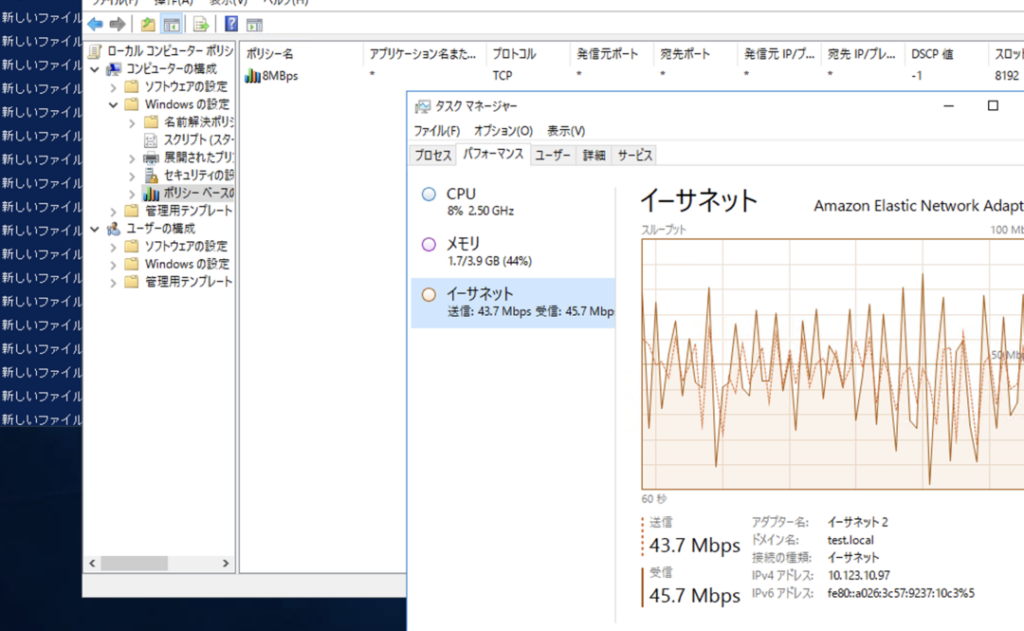
WindowsでQoS設定!ネットワークパフォーマンスを最適化について解説します。この記事では、WindowsにおけるQoS(Quality of Service)設定の方法とそのメリットについて詳しく説明します。QoS設定は、ネットワークのパフォーマンスを最適化するための技術であり、優先順位を付けることでネットワークの帯域幅を効率的に使用し、重要なアプリケーションに優先的に帯域幅を割り当てることができます。
この記事では、QoS設定の基本的な概念とWindowsにおける設定方法について解説します。また、QoS設定のメリットと、ネットワークのパフォーマンスを向上させる方法についても詳しく説明します。Windowsユーザーがネットワークのパフォーマンスを最適化するために必要な知識を提供します。
QoS設定は、ネットワークの管理者にとって重要な技術であり、ネットワークのパフォーマンスを最適化するために不可欠です。この記事では、QoS設定の基本的な概念とWindowsにおける設定方法について詳しく説明し、ネットワークのパフォーマンスを向上させる方法についても解説します。
QoS設定とは何か
WindowsでQoS設定は、ネットワークのパフォーマンスを最適化するための技術です。QoS(Quality of Service)設定によって、優先順位を付けることができ、ネットワークの帯域幅を効率的に使用し、重要なアプリケーションに優先的に帯域幅を割り当てることができます。QoS設定は、ネットワークのパフォーマンスを向上させるために不可欠な技術です。
QoS設定には、ネットワークパフォーマンスを最適化するために、Priority設定とRate設定の2つの基本的な設定方法があります。Priority設定では、アプリケーション毎に優先順位を設定し、ネットワークの帯域幅を割り当てることができます。一方、Rate設定では、アプリケーション毎にネットワークの速度を設定し、帯域幅を制限することができます。
QoS設定には、DiffServ QoSやIntServ QoSなどの種類があります。これらの種類は、ネットワークのパフォーマンスを最適化するために、異なるアプローチを提供します。QoS設定のメリットとして、ネットワークのパフォーマンスを向上させることができ、重要なアプリケーションに優先的に帯域幅を割り当てることができます。また、ネットワークのセキュリティも向上させることができます。
QoS設定の基本的な方法
WindowsでQoS設定!ネットワークパフォーマンスを最適化 するには、基本的な方法を理解する必要があります。QoS設定には、Priority設定とRate設定の2つの基本的な設定方法があります。Priority設定では、アプリケーション毎に優先順位を設定し、ネットワークの帯域幅を割り当てることができます。この方法により、重要なアプリケーションに優先的に帯域幅を割り当てることができ、ネットワークのパフォーマンスを向上させることができます。
一方、Rate設定では、アプリケーション毎にネットワークの速度を設定し、帯域幅を制限することができます。この方法により、ネットワークの帯域幅を効率的に使用し、不要なトラフィックを制限することができます。Rate設定は、ネットワークの帯域幅を制限する必要がある場合に有効です。
また、QoS設定には、DiffServ QoSやIntServ QoSなどの種類があります。これらの種類は、ネットワークのパフォーマンスを最適化するための異なるアプローチを提供します。DiffServ QoSは、ネットワークの帯域幅を優先順位に基づいて割り当てる方法であり、IntServ QoSは、ネットワークの帯域幅を予約する方法です。これらの種類を理解することで、ネットワークのパフォーマンスを最適化するための最適な方法を選択することができます。
Priority設定とRate設定の違い
WindowsでQoS設定!ネットワークパフォーマンスを最適化 するためには、Priority設定とRate設定の2つの基本的な設定方法を理解する必要があります。Priority設定では、アプリケーション毎に優先順位を設定し、ネットワークの帯域幅を割り当てることができます。この設定方法は、ネットワークの帯域幅を効率的に使用し、重要なアプリケーションに優先的に帯域幅を割り当てることができます。
一方、Rate設定では、アプリケーション毎にネットワークの速度を設定し、帯域幅を制限することができます。この設定方法は、ネットワークの帯域幅を制限し、不要なトラフィックを削減することができます。Rate設定は、ネットワークの帯域幅を制限することで、ネットワークのパフォーマンスを向上させることができます。
Priority設定とRate設定の違いは、ネットワークの帯域幅を割り当てる方法にあります。Priority設定では、優先順位を付けて帯域幅を割り当てることができますが、Rate設定では、ネットワークの速度を設定して帯域幅を制限することができます。どちらの設定方法も、ネットワークのパフォーマンスを最適化するために使用できます。
QoS設定の種類(DiffServ QoS、IntServ QoSなど)
WindowsでQoS設定!ネットワークパフォーマンスを最適化 には、さまざまな種類のQoS設定があります。DiffServ QoS(Differentiated Services QoS)とIntServ QoS(Integrated Services QoS)は、最も一般的なQoS設定の種類です。DiffServ QoSは、ネットワークの帯域幅を優先順位に基づいて割り当てる方法であり、優先順位の高いアプリケーションに多くの帯域幅を割り当てることができます。一方、IntServ QoSは、ネットワークの帯域幅を予約する方法であり、特定のアプリケーションに一定の帯域幅を保証することができます。
DiffServ QoSは、優先順位を付けることができるため、ネットワークの帯域幅を効率的に使用することができます。また、DiffServ QoSは、ネットワークのトラフィックを制御することができるため、ネットワークのパフォーマンスを向上させることができます。IntServ QoSは、特定のアプリケーションに一定の帯域幅を保証することができるため、重要なアプリケーションに優先的に帯域幅を割り当てることができます。
これらのQoS設定の種類を使用することで、ネットワークのパフォーマンスを最適化することができます。また、ネットワークのセキュリティも向上させることができます。したがって、WindowsでQoS設定!ネットワークパフォーマンスを最適化 は、ネットワークの管理者にとって非常に重要な技術です。
QoS設定のメリットと効果
WindowsでQoS設定!ネットワークパフォーマンスを最適化 することで、ネットワークのパフォーマンスを向上させることができます。QoS設定の主なメリットは、ネットワークの帯域幅を効率的に使用し、重要なアプリケーションに優先的に帯域幅を割り当てることができることです。これにより、ネットワークのパフォーマンスが向上し、重要なアプリケーションの動作がスムーズになります。
また、QoS設定によってネットワークのセキュリティも向上させることができます。例えば、重要なアプリケーションに優先順位を付けることで、ネットワークへの不正アクセスを防止することができます。さらに、QoS設定によってネットワークのトラフィックを制御することができ、ネットワークのパフォーマンスを最適化することができます。
ネットワークパフォーマンスを最適化 するためには、QoS設定を適切に設定する必要があります。QoS設定には、Priority設定とRate設定の2つの基本的な設定方法があります。Priority設定では、アプリケーション毎に優先順位を設定し、ネットワークの帯域幅を割り当てることができます。一方、Rate設定では、アプリケーション毎にネットワークの速度を設定し、帯域幅を制限することができます。
WindowsでQoS設定を行う方法
WindowsでQoS設定を行う方法は、ネットワークのパフォーマンスを最適化するための重要なステップです。QoS(Quality of Service)設定は、ネットワークの帯域幅を効率的に使用し、重要なアプリケーションに優先的に帯域幅を割り当てることができます。WindowsでのQoS設定は、ネットワークパフォーマンスを向上させることができ、重要なアプリケーションに優先的に帯域幅を割り当てることができます。
WindowsでQoS設定を行うには、グループポリシーやローカルグループポリシーを使用することができます。グループポリシーは、ネットワークの管理者がネットワークの設定を一元的に管理することができる機能です。ローカルグループポリシーは、個々のコンピューターでネットワークの設定を管理することができる機能です。どちらの方法でも、QoS設定を行うことができます。
また、WindowsでQoS設定を行うには、優先順位を設定する必要があります。優先順位は、アプリケーション毎に設定することができ、ネットワークの帯域幅を割り当てることができます。優先順位を設定することで、重要なアプリケーションに優先的に帯域幅を割り当てることができます。
まとめ
WindowsでQoS設定!ネットワークパフォーマンスを最適化 する方法について説明しました。QoS設定は、ネットワークのパフォーマンスを向上させるために不可欠な技術です。優先順位を付けることで、ネットワークの帯域幅を効率的に使用し、重要なアプリケーションに優先的に帯域幅を割り当てることができます。
また、QoS設定には、DiffServ QoSやIntServ QoSなどの種類があります。これらの技術を使用することで、ネットワークのパフォーマンスを最適化し、重要なアプリケーションに優先的に帯域幅を割り当てることができます。
WindowsでQoS設定を行うことで、ネットワークのパフォーマンスを向上させることができ、重要なアプリケーションに優先的に帯域幅を割り当てることができます。また、ネットワークのセキュリティも向上させることができます。したがって、WindowsでQoS設定を行うことは、ネットワークのパフォーマンスを最適化するために非常に重要です。
よくある質問
WindowsでQoS設定は必要ですか?
WindowsでQoS(Quality of Service)設定は、ネットワークパフォーマンスを最適化するために非常に重要です。QoS設定を適切に行うことで、ネットワークの帯域幅を効率的に使用し、通信の品質を向上させることができます。特に、VoIP(Voice over Internet Protocol)やオンラインゲームなどのリアルタイム通信アプリケーションを使用する場合、QoS設定は必須です。QoS設定を行わない場合、ネットワークの混雑や遅延が発生し、通信の品質が低下する可能性があります。
QoS設定はどのように行いますか?
WindowsでQoS設定を行うには、グループポリシーやレジストリを使用する方法があります。グループポリシーを使用する場合、gpedit.mscを起動し、コンピュータの構成>管理用テンプレート>ネットワーク>QoSに移動します。ここで、QoSポリシーを新規作成し、必要な設定を入力します。レジストリを使用する場合、regedit.exeを起動し、HKEYLOCALMACHINESYSTEMCurrentControlSetServicesTcpipParametersに移動します。ここで、QoS関連のレジストリキーを新規作成し、必要な設定を入力します。
QoS設定に必要な情報は何ですか?
QoS設定に必要な情報は、ネットワーク帯域幅、通信プロトコル、ポート番号などです。ネットワーク帯域幅は、ネットワークの最大速度を表します。通信プロトコルは、TCP(Transmission Control Protocol)やUDP(User Datagram Protocol)などです。ポート番号は、通信アプリケーションが使用するポート番号です。これらの情報を収集し、QoS設定に反映させる必要があります。
QoS設定の効果はどのように確認しますか?
QoS設定の効果を確認するには、ネットワークモニターやパフォーマンスモニターを使用します。ネットワークモニターは、ネットワークのトラフィックを監視し、帯域幅の使用状況を表示します。パフォーマンスモニターは、システムのパフォーマンスを監視し、CPUやメモリの使用状況を表示します。これらのツールを使用して、QoS設定の効果を確認し、ネットワークパフォーマンスを最適化することができます。
コメントを残す
コメントを投稿するにはログインしてください。
関連ブログ記事