
ATI Radeon HD 4800 Series Windows 10用ドライバーのダウンロードとインストール方法

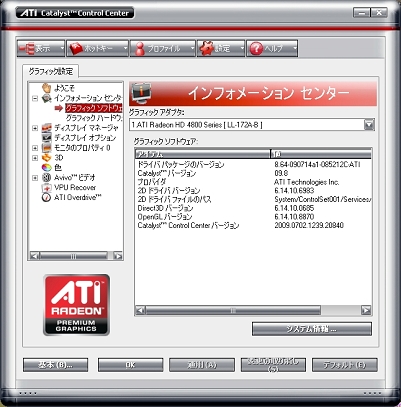
この記事では、ATI Radeon HD 4800 Series Drivers Windows 10:ダウンロード について説明します。古いグラフィックカードである ATI Radeon HD 4800 Series を Windows 10 で使用する場合、最新のドライバーをインストールする必要があります。ここでは、ドライバーのダウンロード方法、インストール方法、トラブルシューティングなどについて詳しく説明します。
ATI Radeon HD 4800 Series は、2008 年に発売されたグラフィックカードです。Windows 10 では、デフォルトでこのカードに対応するドライバーがインストールされていません。そのため、ユーザーは自分でドライバーをダウンロードしてインストールする必要があります。ただし、古いグラフィックカードであるため、最新のドライバーが存在しない場合もあります。
この記事では、 ATI Radeon HD 4800 Series の Windows 10 用ドライバーのダウンロード方法とインストール方法について詳しく説明します。また、トラブルシューティングやよくある質問についても回答します。
ATI Radeon HD 4800 Seriesの概要
ATI Radeon HD 4800 Series は、2008年に発売されたグラフィックカードです。このシリーズは、当時のハイエンドグラフィックカードとして人気を博し、多くのユーザーが使用していました。しかし、現在では古いグラフィックカードとなり、最新のオペレーティングシステムであるWindows 10との互換性が問題となっています。
ATI Radeon HD 4800 Series Drivers Windows 10:ダウンロード は、ユーザーがグラフィックカードを正常に動作させるために必要です。しかし、AMDの公式ウェブサイトでは、すでにこのシリーズのサポートを終了しており、最新のドライバーが提供されていません。そのため、ユーザーは互換性のあるドライバーを探す必要があります。
この記事では、ATI Radeon HD 4800 Series のWindows 10用ドライバーのダウンロード方法とインストール方法について説明します。また、ドライバーの不具合、互換性のあるドライバーの探し方、Windows 10に対応するドライバーの選び方などについても説明します。
Windows 10用ドライバーの必要性
ATI Radeon HD 4800 Series Drivers Windows 10:ダウンロード は、古いグラフィックカードを最新のオペレーティングシステムで動作させるために不可欠です。Windows 10は、古いハードウェアに対する互換性を高めていますが、依然として最新のドライバーが必要です。古いドライバーを使用すると、システムの不安定性、グラフィックの問題、さらにはシステムのクラッシュにつながる可能性があります。
したがって、ATI Radeon HD 4800 Seriesを使用しているユーザーは、Windows 10用の最新のドライバーをインストールする必要があります。最新のドライバーは、グラフィックカードのパフォーマンスを向上させ、システムの安定性を高め、最新のゲームやアプリケーションをスムーズに動作させることができます。
しかし、ATI Radeon HD 4800 Seriesは古いグラフィックカードであるため、公式のサポートは終了しています。したがって、ユーザーは互換性のあるドライバーを探す必要があります。この記事では、Windows 10用のATI Radeon HD 4800 Seriesドライバーのダウンロード方法とインストール方法について説明します。
ドライバーの不具合と互換性の問題
ATI Radeon HD 4800 Series Drivers Windows 10:ダウンロード は、古いグラフィックカードのユーザーにとって重要な問題です。Windows 10にアップグレードした後、グラフィックカードのドライバーが古いままだと、システムのパフォーマンスが低下したり、グラフィック関連の問題が発生したりすることがあります。
この問題は、ATI Radeon HD 4800 Series のドライバーが Windows 10 と互換性がないことが原因です。古いドライバーは、新しいオペレーティングシステムの機能やセキュリティ更新に適応できず、システムの不安定性やクラッシュを引き起こす可能性があります。したがって、Windows 10用のドライバー をダウンロードしてインストールすることが、グラフィックカードのパフォーマンスを維持し、システムの安定性を確保するために不可欠です。
しかし、ATI Radeon HD 4800 Series のドライバーを探すのは簡単ではありません。AMD の公式ウェブサイトでは、古いグラフィックカードのドライバーは提供されていない場合があります。また、互換性のあるドライバーを探すには、グラフィックカードのモデルや Windows のバージョンを確認する必要があります。この記事では、ATI Radeon HD 4800 Series の Windows 10 用ドライバーをダウンロードしてインストールする方法について説明します。
互換性のあるドライバーの探し方
ATI Radeon HD 4800 Series Drivers Windows 10:ダウンロード は、古いグラフィックカードのユーザーにとって重要なステップです。互換性のあるドライバーを見つけるには、まずAMDの公式ウェブサイトにアクセスする必要があります。AMDのウェブサイトでは、各グラフィックカードモデルに対応するドライバーが提供されています。
ただし、ATI Radeon HD 4800 Seriesは古いモデルであるため、最新のドライバーが提供されていない可能性があります。その場合、互換性のあるドライバーを探す必要があります。互換性のあるドライバーは、同様のグラフィックカードモデルに対応するドライバーであることが多いです。たとえば、ATI Radeon HD 4800 Seriesと同様のアーキテクチャを持つグラフィックカードモデルに対応するドライバーが利用できる場合があります。
互換性のあるドライバーを見つけたら、Windows 10のバージョンとグラフィックカードのモデルを確認する必要があります。ドライバーがWindows 10の最新バージョンに対応しているかどうか、またグラフィックカードのモデルが正しいかどうかを確認する必要があります。
Windows 10に対応するドライバーの選び方
Windows 10に対応するドライバーを選ぶには、まずATI Radeon HD 4800 Series Drivers Windows 10:ダウンロードの公式サイトにアクセスする必要があります。ただし、ATI Radeon HD 4800 Seriesは古いグラフィックカードであるため、公式サイトではWindows 10用のドライバーが提供されていない場合があります。その場合、互換性のあるドライバーを探す必要があります。
互換性のあるドライバーを探すには、まずグラフィックカードのモデル番号を確認する必要があります。モデル番号が確認できたら、ATI Radeon HD 4800 Series Drivers Windows 10:ダウンロードのキーワードで検索エンジンを使用して、互換性のあるドライバーを探すことができます。ただし、互換性のあるドライバーをインストールしても、正常に動作しない場合があります。その場合、別のバージョンのドライバーを試す必要があります。
また、Windows 10のバージョンも考慮する必要があります。Windows 10のバージョンが古い場合、最新のドライバーが正常に動作しない場合があります。その場合、Windows 10を最新のバージョンにアップデートする必要があります。アップデート後、再度ATI Radeon HD 4800 Series Drivers Windows 10:ダウンロードのキーワードで検索エンジンを使用して、互換性のあるドライバーを探すことができます。
ドライバーのダウンロード方法
ATI Radeon HD 4800 Series Drivers Windows 10:ダウンロード は、古いグラフィックカードのユーザーにとって重要なステップです。最新のドライバーをインストールすることで、グラフィックカードのパフォーマンスを向上させ、システムの安定性を確保できます。
まず、AMDの公式ウェブサイトにアクセスし、ATI Radeon HD 4800 Series のドライバーを探します。AMDのウェブサイトでは、グラフィックカードのモデル名やオペレーティングシステムのバージョンを入力して、適切なドライバーを検索できます。検索結果から、Windows 10 用のドライバーを選択し、ダウンロードを開始します。
ダウンロードが完了したら、ダウンロードしたファイルを実行し、インストールを開始します。インストールプロセスでは、ドライバーのバージョンやインストール先を選択する必要があります。インストールが完了したら、システムを再起動して、ドライバーの更新を適用します。
ドライバーのインストール方法
ATI Radeon HD 4800 Series Drivers Windows 10:ダウンロード は、古いグラフィックカードのユーザーにとって非常に重要です。最新のドライバーをインストールすることで、グラフィックカードのパフォーマンスを向上させ、システムの安定性を確保することができます。
まず、ATI Radeon HD 4800 Series のドライバーをダウンロードする必要があります。AMDの公式ウェブサイトにアクセスし、Windows 10 用のドライバーを探します。ただし、ATI Radeon HD 4800 Series は古いグラフィックカードであるため、最新のドライバーが提供されていない可能性があります。その場合、互換性のあるドライバーを探す必要があります。
互換性のあるドライバーを見つけたら、ダウンロードしてインストールします。インストールの際には、システムの管理者権限が必要です。インストールが完了したら、システムを再起動してドライバーを有効にします。 ATI Radeon HD 4800 Series Drivers Windows 10:ダウンロード が正常にインストールされれば、グラフィックカードのパフォーマンスが向上し、システムの安定性が確保されます。
トラブルシューティング
ATI Radeon HD 4800 Series Drivers Windows 10:ダウンロード に関するトラブルシューティングでは、ドライバーのインストール時に発生する問題を解決する方法について説明します。インストールの失敗や、ドライバーの互換性の問題などが発生した場合、以下の方法を試してください。
ドライバーのインストールに失敗した場合、まずはインストールログを確認してください。インストールログには、インストールの失敗理由が記載されています。インストールログを確認することで、問題の原因を特定し、解決策を講じることができます。
また、ドライバーの互換性の問題が発生した場合、互換性のあるドライバーを探す必要があります。互換性のあるドライバーは、ATI Radeon HD 4800 Series の公式ウェブサイトからダウンロードできます。公式ウェブサイトでは、各OSに対応するドライバーが提供されています。互換性のあるドライバーをダウンロードし、インストールすることで、問題を解決することができます。
ドライバーのインストールに成功しても、グラフィックカードが正常に動作しない場合があります。この場合、グラフィックカードの設定を確認する必要があります。グラフィックカードの設定は、デバイスマネージャーから確認できます。デバイスマネージャーでは、グラフィックカードの設定を変更することができます。グラフィックカードの設定を確認し、必要に応じて設定を変更することで、問題を解決することができます。
よくある質問と回答
ATI Radeon HD 4800 Series Drivers Windows 10:ダウンロード についてよくある質問と回答を以下にまとめます。
ATI Radeon HD 4800 SeriesのWindows 10用ドライバーをインストールする必要がある理由は何ですか?ATI Radeon HD 4800 Seriesは古いグラフィックカードですが、まだ多くのユーザーが使用しています。最新のドライバーをインストールすることで、グラフィックカードのパフォーマンスを向上させ、システムの安定性を確保することができます。
Windows 10にATI Radeon HD 4800 Seriesのドライバーをインストールすることは可能ですか?はい、可能です。ただし、ATI Radeon HD 4800 Seriesの公式ドライバーはWindows 10に対応していないため、互換性のあるドライバーを探す必要があります。この記事では、互換性のあるドライバーの探し方とインストール方法について説明しています。
ATI Radeon HD 4800 SeriesのWindows 10用ドライバーをインストールした後、システムが不安定になったり、エラーが発生したりする場合はどうすればよいですか?このような場合、ドライバーをアンインストールして、以前のバージョンに戻すことができます。また、システムの復元ポイントを使用して、以前の状態に戻すこともできます。この記事では、トラブルシューティングの方法についても説明しています。
まとめ
ATI Radeon HD 4800 Series Drivers Windows 10:ダウンロード は、古いグラフィックカードのユーザーにとって非常に重要です。最新のドライバーをインストールすることで、グラフィックカードのパフォーマンスを向上させ、システムの安定性を確保することができます。
この記事では、ATI Radeon HD 4800 SeriesのWindows 10用ドライバーのダウンロード方法とインストール方法について詳しく説明しました。ドライバーの不具合、互換性のあるドライバーの探し方、Windows 10に対応するドライバーの選び方、ドライバーのインストール方法、トラブルシューティングなどについても説明しました。
ATI Radeon HD 4800 Seriesのユーザーは、この記事を参考にして最新のドライバーをインストールすることで、グラフィックカードのパフォーマンスを最大限に引き出すことができます。また、トラブルシューティングの方法を知ることで、ドライバー関連の問題を解決することができます。
よくある質問
ATI Radeon HD 4800シリーズのWindows 10用ドライバーはどこからダウンロードできますか?
ATI Radeon HD 4800シリーズのWindows 10用ドライバーは、AMDの公式ウェブサイトからダウンロードできます。まず、AMDのウェブサイトにアクセスし、製品サポートのページに移動します。次に、グラフィックスを選択し、Radeon HD 4800シリーズを選択します。最後に、Windows 10を選択し、ドライバーのダウンロードをクリックします。ダウンロードしたドライバーは、.exeファイル形式で提供されます。
ATI Radeon HD 4800シリーズのWindows 10用ドライバーをインストールする方法はどうですか?
ATI Radeon HD 4800シリーズのWindows 10用ドライバーをインストールするには、ダウンロードした.exeファイルを実行します。インストーラーが起動したら、インストールをクリックし、次へをクリックしてインストールを進めます。インストールが完了したら、再起動をクリックしてコンピューターを再起動します。再起動後、デバイスマネージャーを開き、グラフィックスカードの項目にATI Radeon HD 4800シリーズが表示されていることを確認します。
ATI Radeon HD 4800シリーズのWindows 10用ドライバーは自動更新されますか?
ATI Radeon HD 4800シリーズのWindows 10用ドライバーは、Windows Updateによって自動更新されます。ただし、Windows Updateがドライバーの更新を検出しない場合があります。その場合は、AMDの公式ウェブサイトから最新のドライバーをダウンロードし、手動でインストールする必要があります。最新のドライバーをインストールすることで、パフォーマンスと安定性が向上します。
ATI Radeon HD 4800シリーズのWindows 10用ドライバーをアンインストールする方法はどうですか?
ATI Radeon HD 4800シリーズのWindows 10用ドライバーをアンインストールするには、コントロールパネルを開き、プログラムと機能を選択します。次に、AMD Catalyst Install Managerを選択し、アンインストールをクリックします。アンインストールが完了したら、再起動をクリックしてコンピューターを再起動します。再起動後、デバイスマネージャーを開き、グラフィックスカードの項目からATI Radeon HD 4800シリーズが削除されていることを確認します。
コメントを残す
コメントを投稿するにはログインしてください。
関連ブログ記事