
MagicPlan を Windows で使う方法!大画面で間取り図作成ソフトを活用

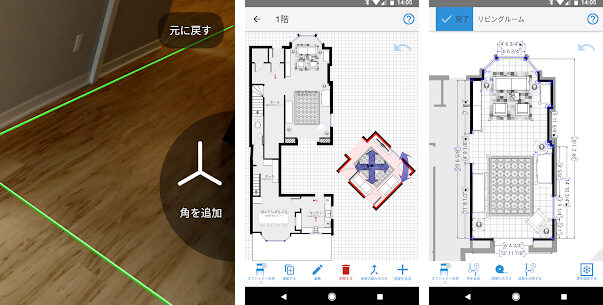
この記事では、MagicPlan を Windows で使う方法を紹介します。間取り図作成ソフトとして人気のMagicPlanは、スマートフォンやタブレットで使用できるソフトウェアですが、Windowsでも使用することができます。WindowsでMagicPlanを使用することで、より大きなスクリーンで作業することができ、作成効率も向上します。
MagicPlanは、不動産の売買、インテリアデザイン、部屋のリフォームなど、多くのシーンで活用することができます。この記事では、MagicPlanをWindowsにインストールする方法や、MagicPlanの機能を活用する方法について解説します。間取り図作成ソフトとしてのMagicPlanの特徴や、WindowsでMagicPlanを使用する利点についても触れていきます。
MagicPlan を Windows で使う方法
MagicPlan を Windows で使う方法は、スマートフォンやタブレットで使用できる間取り図作成ソフトウェアを、より大きなスクリーンで活用することができます。Windows で MagicPlan を使用することで、作成効率も向上し、より詳細な間取り図を作成することができます。
MagicPlan を Windows にインストールするには、公式サイトから Windows 版のソフトウェアをダウンロードしてインストールします。インストール後、MagicPlan を起動し、ログインすることで使用することができます。間取り図作成ソフトとしての MagicPlan には、多くの機能が搭載されています。写真撮影機能を使用することで、部屋の写真を撮影し、間取り図を自動生成することができます。
また、Floor Plan Editor を使用することで、間取り図を自由に編集することができます。MagicPlan で作成された間取り図は、不動産の売買、インテリアデザイン、部屋のリフォームなど、多くのシーンで活用することができます。MagicPlan には、複数の料金プランがあります。Standard Plan から Pro Plan まで、ニーズに応じた料金プランを選択することができます。
MagicPlan のインストールと起動
MagicPlan を Windows で使う方法を紹介します。まず、MagicPlan を Windows にインストールする必要があります。公式サイトから Windows 版のソフトウェアをダウンロードし、インストールします。インストール後、MagicPlan を起動し、ログインすることで使用することができます。
インストールと起動が完了したら、間取り図作成ソフトの MagicPlan を使用して、部屋の間取り図を作成することができます。MagicPlan には、多くの機能が搭載されています。写真撮影機能を使用することで、部屋の写真を撮影し、間取り図を自動生成することができます。また、Floor Plan Editor を使用することで、間取り図を自由に編集することができます。
MagicPlan を Windows で使用することで、より大きなスクリーンで作業することができ、作成効率も向上します。さらに、間取り図作成ソフトを活用することで、不動産の売買、インテリアデザイン、部屋のリフォームなど、多くのシーンで活用することができます。
MagicPlan の機能と使い方
MagicPlan を Windows で使う方法は、スマートフォンやタブレットで使用できる間取り図作成ソフトウェアを、より大きなスクリーンで活用することができます。Windows で MagicPlan を使用することで、作成効率が向上し、より詳細な間取り図を作成することができます。
MagicPlan には、写真撮影機能が搭載されています。この機能を使用することで、部屋の写真を撮影し、間取り図を自動生成することができます。また、Floor Plan Editor を使用することで、間取り図を自由に編集することができます。 MagicPlan では、複数のファイル形式に対応しており、作成した間取り図を容易に共有することができます。
MagicPlan を使用することで、不動産の売買、インテリアデザイン、部屋のリフォームなど、多くのシーンで活用することができます。さらに、MagicPlan には、複数の料金プランがあります。Standard Plan から Pro Plan まで、ニーズに応じた料金プランを選択することができます。 MagicPlan を Windows で使用することで、より効率的に間取り図を作成し、業務をスムーズに進めることができます。
MagicPlan の活用シーン
MagicPlan を Windows で使う方法を理解することで、より幅広いシーンで活用することができます。例えば、不動産の売買において、間取り図は非常に重要な資料となります。間取り図作成ソフトを使用することで、部屋のレイアウトや家具の配置を簡単に可視化することができ、顧客とのコミュニケーションをスムーズに進めることができます。
また、インテリアデザインの分野においても、MagicPlan は非常に有用なツールとなります。部屋の寸法や家具のサイズを入力することで、3Dで部屋のレイアウトをシミュレーションすることができ、デザインのアイデアを簡単に検討することができます。
さらに、部屋のリフォームや改装においても、間取り図作成ソフトは非常に役立ちます。部屋の現在の状態を写真撮影機能で撮影し、MagicPlan で間取り図を自動生成することで、改装の計画を立てることができます。
料金プランと選択方法
MagicPlan を Windows で使う方法!間取り図作成ソフトを活用 には、複数の料金プランがあります。ユーザーは、自分のニーズに応じて、最適な料金プランを選択することができます。Standard Plan から Pro Plan まで、各プランには異なる機能と制限があります。
Standard Plan は、基本的な機能を備えたプランです。間取り図の作成、編集、保存が可能です。また、写真撮影機能も使用できます。しかし、より高度な機能を使用したい場合は、上位のプランを選択する必要があります。
Pro Plan は、すべての機能を備えたプランです。Floor Plan Editor を使用して、間取り図を自由に編集できます。また、複数のユーザーとの共有や、より詳細なレポートの作成も可能です。さらに、優先サポートも受けられます。したがって、MagicPlan を Windows で使う方法!間取り図作成ソフトを活用 において、Pro Plan は、最も多くの機能を利用できるプランです。
まとめ
MagicPlan を Windows で使う方法は、スマートフォンやタブレットだけでなく、Windows でも使用することができます。Windows で MagicPlan を使用することで、より大きなスクリーンで作業することができ、作成効率も向上します。MagicPlan は、写真撮影機能や Floor Plan Editor などの多くの機能を搭載しており、部屋の写真を撮影し、間取り図を自動生成することができます。
また、MagicPlan で作成された間取り図は、不動産の売買、インテリアデザイン、部屋のリフォームなど、多くのシーンで活用することができます。MagicPlan には、複数の料金プランがあります。Standard Plan から Pro Plan まで、ニーズに応じた料金プランを選択することができます。Windows で MagicPlan を使用することで、より効率的に間取り図を作成することができます。
間取り図作成ソフトを活用することで、部屋のレイアウトを簡単に作成することができます。MagicPlan は、ユーザーが簡単に間取り図を作成できるように設計されており、Windows で使用することで、より大きなスクリーンで作業することができます。MagicPlan を使用することで、部屋のレイアウトを簡単に作成し、不動産の売買やインテリアデザインなどに活用することができます。
よくある質問
MagicPlan を Windows で使うにはどうすればいいですか?
MagicPlan を Windows で使うには、エミュレーター などのソフトウェアを使用する必要があります。エミュレーターは、Windows 上で Android などのモバイル OS を動作させることができるソフトウェアです。MagicPlan は Android と iOS で動作するため、エミュレーターを使用して Windows 上で MagicPlan を動作させることができます。まず、エミュレーターをダウンロードしてインストールし、次に MagicPlan をダウンロードしてインストールします。エミュレーターを起動し、MagicPlan を起動すると、Windows 上で MagicPlan を使用することができます。
MagicPlan を使用して作成した間取り図を Windows で編集することはできますか?
MagicPlan を使用して作成した間取り図を Windows で編集することはできます。MagicPlan では、作成した間取り図を PDF または JPEG などの形式で出力することができます。出力したファイルを Windows 上で編集することができます。たとえば、Adobe Acrobat などの PDF 編集ソフトウェアを使用して PDF ファイルを編集することができます。また、画像編集ソフトウェアを使用して JPEG ファイルを編集することもできます。
MagicPlan を Windows で使用する場合、画面サイズはどのくらいまで拡大できますか?
MagicPlan を Windows で使用する場合、画面サイズは フルスクリーン まで拡大できます。エミュレーターを使用して MagicPlan を起動し、フルスクリーンモードに切り替えると、Windows 上で MagicPlan をフルスクリーンで使用することができます。フルスクリーンモードでは、MagicPlan の画面が Windows 上のフルスクリーンに拡大され、より大きな画面で間取り図を作成することができます。
MagicPlan を Windows で使用する場合、データの保存はどうなりますか?
MagicPlan を Windows で使用する場合、データの保存は クラウド 上で行われます。MagicPlan では、作成した間取り図をクラウド上に保存することができます。クラウド上に保存されたデータは、Windows 上で MagicPlan を使用する場合にもアクセスすることができます。したがって、MagicPlan を Windows で使用する場合でも、データの保存について心配する必要はありません。
コメントを残す
コメントを投稿するにはログインしてください。
関連ブログ記事