
WindowsでGoogleスプレッドシートを使う方法とオフライン編集の設定

GoogleスプレッドシートをWindowsで使う!オフライン編集も可能
この記事では、WindowsでGoogleスプレッドシートを使う方法とオフライン編集の設定について紹介します。Googleスプレッドシートは、Googleドライブに保存されたドキュメントをオンラインで編集するツールですが、Windowsで使うこともできます。また、オフライン編集も可能です。オフライン編集を有効にすることで、インターネットに接続していない状態でもGoogleスプレッドシートを編集できます。
GoogleスプレッドシートをWindowsで使うには、Google Chromeブラウザをインストールする必要があります。Google Chromeブラウザをインストールしたら、GoogleドライブにアクセスしてGoogleスプレッドシートを開くことができます。Googleスプレッドシートを開くと、オンラインで編集できるドキュメントが表示されます。
オフライン編集を有効にするには、Googleスプレッドシートの設定画面で「オフライン編集」をオンにする必要があります。オフライン編集を使用するには、インターネットに接続していない状態でGoogleスプレッドシートを開く必要があります。編集した内容は、インターネットに接続した状態で同期されます。ただし、オフライン編集では、一部の機能が制限される場合があります。
WindowsでGoogleスプレッドシートを使う方法
GoogleスプレッドシートをWindowsで使う!オフライン編集も可能 です。Googleスプレッドシートは、Googleドライブに保存されたドキュメントをオンラインで編集するツールですが、Windowsで使うこともできます。GoogleスプレッドシートをWindowsで使うには、Google Chromeブラウザをインストールする必要があります。Google Chromeブラウザをインストールしたら、Googleドライブにアクセスし、Googleスプレッドシートを開くことができます。
GoogleスプレッドシートをWindowsで使うことで、オンラインでドキュメントを編集することができます。また、複数人で同時に編集することも可能です。編集した内容は、自動的にGoogleドライブに保存されます。GoogleスプレッドシートをWindowsで使うことで、作業の効率を高めることができます。
GoogleスプレッドシートをWindowsで使うには、インターネットに接続する必要があります。しかし、オフライン編集を有効にすれば、インターネットに接続していない状態でも編集することができます。オフライン編集を有効にするには、Googleスプレッドシートの設定画面で「オフライン編集」をオンにする必要があります。
オフライン編集の設定方法
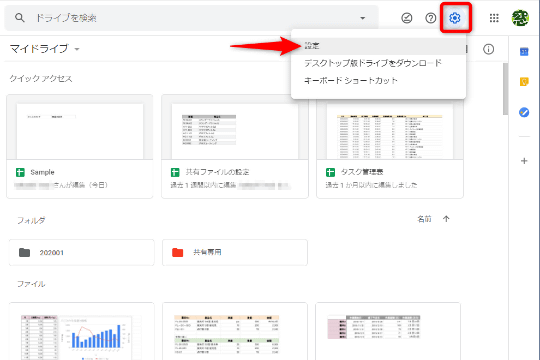
GoogleスプレッドシートをWindowsで使う!オフライン編集も可能 ですが、そのためにはオフライン編集の設定が必要です。オフライン編集を有効にするには、Googleスプレッドシートの設定画面で「オフライン編集」をオンにする必要があります。設定画面にアクセスするには、Googleスプレッドシートのメニューバーから「ファイル」>「設定」を選択します。
設定画面で「オフライン編集」をオンにすると、インターネットに接続していない状態でもGoogleスプレッドシートを開くことができます。ただし、オフライン編集では、一部の機能が制限される場合があります。例えば、他のユーザーとの同時編集や、Googleドライブのファイルの更新は、オフライン編集では実行できません。
オフライン編集を使用するには、インターネットに接続していない状態でGoogleスプレッドシートを開く必要があります。編集した内容は、インターネットに接続した状態で同期されます。同期されるタイミングは、Googleスプレッドシートがオンラインに戻ったときです。
オフライン編集の注意点
GoogleスプレッドシートをWindowsで使う!オフライン編集も可能 ですが、オフライン編集を使用する場合にはいくつかの注意点があります。まず、オフライン編集を有効にするには、Googleスプレッドシートの設定画面で「オフライン編集」をオンにする必要があります。また、オフライン編集を使用するには、インターネットに接続していない状態でGoogleスプレッドシートを開く必要があります。
オフライン編集では、編集した内容はインターネットに接続した状態で同期されますが、一部の機能が制限される場合があります。たとえば、オフライン編集では、他のユーザーとの同時編集はできません。また、オフライン編集では、Googleスプレッドシートのアドオンを使用することもできません。
オフライン編集を使用する場合には、これらの制限を理解し、必要に応じてオフライン編集を有効または無効にする必要があります。また、オフライン編集を使用する場合には、編集した内容を定期的に保存することをお勧めします。
オフライン編集の制限事項
GoogleスプレッドシートをWindowsで使う!オフライン編集も可能 ですが、オフライン編集にはいくつかの制限事項があります。オフライン編集モードでは、インターネットに接続していないため、他のユーザーとのリアルタイムの共同編集はできません。また、オフライン編集モードでは、一部の機能が制限される場合があります。たとえば、外部データのインポートや、Googleスプレッドシートのアドオンの使用はできません。
オフライン編集モードでは、編集した内容はローカルに保存されますが、インターネットに接続した状態で同期されるまで、他のユーザーには反映されません。したがって、オフライン編集モードを使用する場合は、編集した内容を他のユーザーと共有する前に、インターネットに接続して同期する必要があります。
また、オフライン編集モードでは、ファイルのバージョン管理も制限される場合があります。オフライン編集モードで編集した内容は、インターネットに接続した状態で同期された後、ファイルのバージョン管理に反映されますが、オフライン編集モードでは、ファイルのバージョン管理の履歴は表示されません。
まとめ
GoogleスプレッドシートをWindowsで使う!オフライン編集も可能
Googleスプレッドシートは、Googleドライブに保存されたドキュメントをオンラインで編集するツールですが、Windowsで使うこともできます。GoogleスプレッドシートをWindowsで使うには、Google Chromeブラウザをインストールする必要があります。Google Chromeブラウザをインストールしたら、Googleドライブにアクセスし、Googleスプレッドシートを開くことができます。
GoogleスプレッドシートをWindowsで使うことで、オンラインでドキュメントを編集することができます。また、オフライン編集も可能です。オフライン編集を有効にするには、Googleスプレッドシートの設定画面で「オフライン編集」をオンにする必要があります。オフライン編集を使用するには、インターネットに接続していない状態でGoogleスプレッドシートを開く必要があります。編集した内容は、インターネットに接続した状態で同期されます。
ただし、オフライン編集では、一部の機能が制限される場合があります。例えば、オフライン編集では、他のユーザーとのリアルタイムの共同編集ができません。また、オフライン編集では、Googleスプレッドシートのアドオンを使用することができません。オフライン編集の制限事項については、Googleスプレッドシートのヘルプページを参照してください。
まとめ
この記事では、WindowsでGoogleスプレッドシートを使う方法とオフライン編集の設定について説明しました。GoogleスプレッドシートをWindowsで使うことで、オンラインでドキュメントを編集することができます。また、オフライン編集も可能です。ただし、オフライン編集では、一部の機能が制限される場合があります。
よくある質問
WindowsでGoogleスプレッドシートを使うにはどうすればいいですか?
WindowsでGoogleスプレッドシートを使うには、Googleアカウントを作成し、Googleドライブにアクセスする必要があります。まず、Googleアカウントを作成し、Googleドライブにログインします。次に、Googleドライブのトップページで、「新規」 ボタンをクリックし、「Googleスプレッドシート」 を選択します。これで、Googleスプレッドシートの編集画面が表示され、スプレッドシートの作成と編集が可能になります。
Googleスプレッドシートをオフラインで編集するにはどうすればいいですか?
Googleスプレッドシートをオフラインで編集するには、Google Chrome ブラウザを使用し、Googleドライブのオフライン設定 を有効にする必要があります。まず、Google Chrome ブラウザをインストールし、Googleドライブにログインします。次に、Googleドライブの設定ページで、「オフライン」 タブをクリックし、「オフラインでの編集を有効にする」 チェックボックスをオンにします。これで、Googleスプレッドシートをオフラインで編集できるようになります。
オフライン編集したスプレッドシートは自動的に同期されますか?
オフライン編集したスプレッドシートは、インターネット接続が復帰したときに自動的に同期 されます。Googleドライブのオフライン設定を有効にすると、オフライン編集したスプレッドシートはローカルに保存され、インターネット接続が復帰したときに自動的にGoogleドライブに同期されます。ただし、同期のタイミングはインターネット接続の速度やGoogleドライブのサーバーの負荷によって異なる ため、同期が完了するまでには多少時間がかかる場合があります。
オフライン編集の設定は他のデバイスにも適用されますか?
オフライン編集の設定は、各デバイスごとに個別に設定 する必要があります。Googleドライブのオフライン設定を有効にすると、その設定は現在使用しているデバイスにのみ適用されます。したがって、他のデバイスでオフライン編集を行うには、各デバイスで個別にオフライン設定を有効にする必要があります。
コメントを残す
コメントを投稿するにはログインしてください。
関連ブログ記事