
Windows 10の起動トラブルシューティング:ブルースクリーンやフリーズの解決策

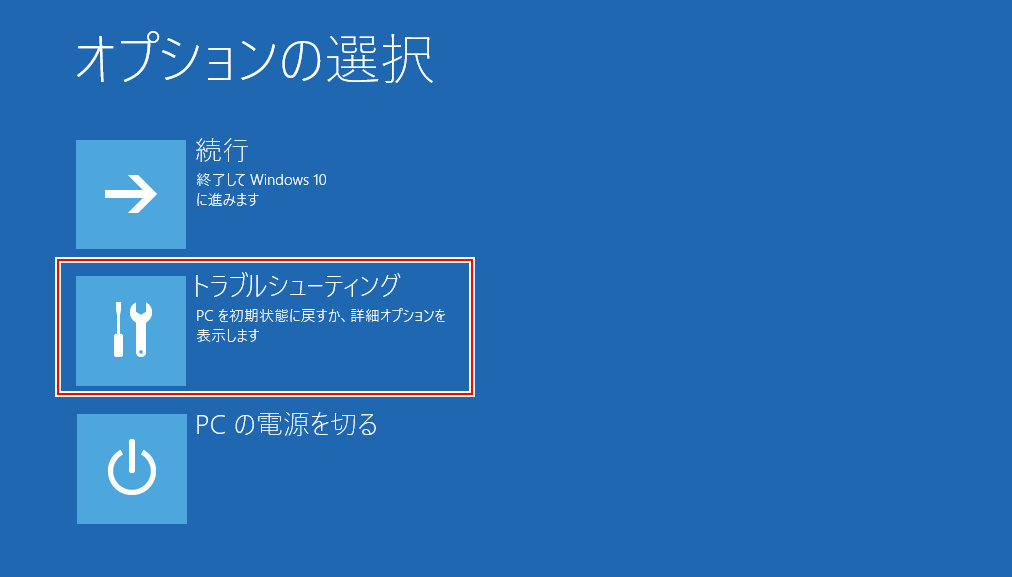
Windows 10の起動トラブルシューティング!解決策を伝授
Windows 10の起動トラブルは、パソコンの利用者の多い悲鳴です。ブルースクリーンやフリーズ、起動できなかったなどの症状に遭遇し、理由がわからず苛立ちます。この記事では、Windows 10の起動トラブルシューティングのポイントを整理し、実際に役立つ対処方法を伝授します。Windows 10の起動トラブルシューティングは、エレクトロンの不具合やドライバーの古いバージョン、BIOSの設定、マルウェアの感染、ハードウェアの不具合など、さまざまな要因が関係しています。
この記事では、これらの要因を一つ一つ見ていき、解決策を紹介します。Windows 10の起動トラブルシューティングは、複雑なプロセスであるかもしれませんが、正しいアプローチと対処方法を知っていれば、問題を解決することができます。この記事を読んで、Windows 10の起動トラブルシューティングの方法を学び、自信を持ってパソコンを使用しましょう。
Windows 10の起動トラブルシューティングのポイント
Windows 10の起動トラブルシューティング!解決策を伝授します。Windows 10の起動トラブルは、パソコンの利用者の多い悲鳴です。ブルースクリーンやフリーズ、起動できなかったなどの症状に遭遇し、理由がわからず苛立ちます。Windows 10の起動トラブルシューティング は、エレクトロンの不具合やドライバーの古いバージョン、BIOSの設定、マルウェアの感染、ハードウェアの不具合など、さまざまな要因によって引き起こされる可能性があります。
まず、エレクトロンの不具合による起動トラブルについて考えてみましょう。エレクトロンの最新バージョンへのアップデートや、システムファイルのチェックを行うことで、起動トラブルを解決できる可能性があります。また、ドライバーの古いバージョンも起動トラブルの原因となることがあります。ドライバーのアップデートや、ハードウェアの再インストールを行うことで、問題を解決できる可能性があります。
さらに、BIOSの設定も起動トラブルの原因となることがあります。BIOSの設定のチェックや、BIOSのアップデートを行うことで、問題を解決できる可能性があります。また、マルウェアの感染も起動トラブルの原因となることがあります。ウィルススキャンや、マルウェア駆除ツールの使用を行うことで、問題を解決できる可能性があります。最後に、ハードウェアの不具合も起動トラブルの原因となることがあります。ハードウェアのチェックや、ハードウェアの交換を行うことで、問題を解決できる可能性があります。
エレクトロンの不具合による起動トラブルの解決策
Windows 10の起動トラブルシューティング!解決策を伝授
Windows 10の起動トラブルは、パソコンの利用者の多い悲鳴です。ブルースクリーンやフリーズ、起動できなかったなどの症状に遭遇し、理由がわからず苛立ちます。エレクトロンの不具合は、Windows 10の起動トラブルの原因のひとつです。エレクトロンの最新バージョンへのアップデートや、システムファイルのチェックを行うことで、起動トラブルを解決することができます。
エレクトロンの不具合による起動トラブルの解決策として、まずエレクトロンの最新バージョンへのアップデートを試してみましょう。エレクトロンのアップデートは、Windows Updateを使用して行うことができます。Windows Updateを使用してエレクトロンの最新バージョンをインストールすることで、起動トラブルを解決することができます。また、システムファイルのチェックも行うことができます。システムファイルのチェックは、Windowsのシステムファイルをチェックし、不具合がある場合は修復することができます。
エレクトロンの不具合による起動トラブルの解決策として、システムファイルのチェックも重要です。システムファイルのチェックは、Windowsのシステムファイルをチェックし、不具合がある場合は修復することができます。システムファイルのチェックは、コマンドプロンプトを使用して行うことができます。コマンドプロンプトを使用してシステムファイルのチェックを実行することで、起動トラブルを解決することができます。
ドライバーの古いバージョンによる起動トラブルの解決策
Windows 10の起動トラブルシューティング!解決策を伝授
ドライバーの古いバージョンは、Windows 10の起動トラブルの原因となることがあります。ドライバーは、ハードウェアとソフトウェアの間の橋渡し役を果たしますが、古いバージョンのドライバーは、新しいハードウェアやソフトウェアと互換性がない場合があります。そのため、ドライバーのアップデートは、Windows 10の起動トラブルシューティングの重要なステップです。
ドライバーのアップデートは、デバイスマネージャーから行うことができます。デバイスマネージャーを開き、更新したいドライバーを選択し、「更新ドライバー」をクリックします。次に、「自動的に更新されたドライバーを検索する」を選択し、最新のドライバーをダウンロードしてインストールします。また、ハードウェアのメーカーのウェブサイトから直接ドライバーをダウンロードしてインストールすることもできます。
ドライバーのアップデートが完了したら、パソコンを再起動して、問題が解決したかどうかを確認します。問題が解決しない場合は、ハードウェアの再インストールや、システムファイルのチェックを行う必要がある場合があります。
BIOSの設定による起動トラブルの解決策
BIOSの設定による起動トラブルは、Windows 10の起動トラブルシューティングにおいて重要なポイントです。BIOS(Basic Input/Output System)は、コンピュータのハードウェアとソフトウェアの間の通信を管理するファームウェアです。BIOSの設定が不正確または古い場合、Windows 10の起動に問題が生じる可能性があります。
BIOSの設定による起動トラブルを解決するには、まずBIOSの設定をチェックする必要があります。BIOSの設定は、コンピュータの起動時にキーを押すことでアクセスできます。このキーは、コンピュータのモデルによって異なりますが、一般的にはF2、F12、またはDelキーです。BIOSの設定画面で、以下の項目をチェックしてください:ブート順序、ハードディスクの設定、メモリの設定など。
BIOSの設定が正しいにもかかわらず、起動トラブルが発生する場合は、BIOSのアップデートを検討する必要があります。BIOSのアップデートは、コンピュータのメーカーのウェブサイトからダウンロードできるアップデートツールを使用して実行できます。ただし、BIOSのアップデートはリスクを伴うため、十分な注意が必要です。アップデート前に、コンピュータのデータをバックアップし、アップデートの手順を慎重に読み、理解する必要があります。
マルウェアによる起動トラブルの解決策
Windows 10の起動トラブルシューティング!解決策を伝授
マルウェアによる起動トラブルは、パソコンの利用者の多い悲鳴です。マルウェアは、コンピューターシステムに侵入し、正常な動作を妨げる悪意のあるソフトウェアです。マルウェアは、起動時にエラーを引き起こしたり、ブルースクリーンを表示したり、コンピューターの動作を遅くしたりすることがあります。
マルウェアによる起動トラブルを解決するには、まずウィルススキャンを実行する必要があります。ウィルススキャンは、コンピューターシステムに存在するマルウェアを検出して削除することができます。ウィルススキャンを実行するには、ウィルス対策ソフトウェアをインストールし、定期的に更新する必要があります。また、マルウェア駆除ツールを使用することもできます。マルウェア駆除ツールは、コンピューターシステムに存在するマルウェアを検出して削除することができます。
マルウェアによる起動トラブルを防止するには、インターネットからダウンロードしたファイルを注意深く確認する必要があります。また、不明なソフトウェアをインストールしないようにする必要があります。さらに、コンピューターシステムを定期的に更新し、ウィルス対策ソフトウェアをインストールする必要があります。
ハードウェアの不具合による起動トラブルの解決策
Windows 10の起動トラブルシューティング!解決策を伝授
ハードウェアの不具合は、Windows 10の起動トラブルの原因となることがあります。ハードウェアの不具合による起動トラブルを解決するには、まずハードウェアのチェックを行う必要があります。ハードウェアのチェックには、CPU、メモリ、ハードディスク、グラフィックカードなどの主要なコンポーネントを確認する必要があります。
ハードウェアの不具合が見つかった場合、交換や修理が必要になります。ハードウェアの交換や修理は、専門の技術者に依頼することをお勧めします。ハードウェアの交換や修理を行う前に、データのバックアップを必ず行ってください。データのバックアップを行わないと、重要なデータが失われる可能性があります。
また、ハードウェアの不具合による起動トラブルを防止するには、定期的なメンテナンスが必要です。定期的なメンテナンスには、ハードウェアのクリーニング、ファンの清掃、ドライバーのアップデートなどが含まれます。定期的なメンテナンスを行うことで、ハードウェアの不具合による起動トラブルを防止することができます。
よくある質問と回答
Windows 10の起動トラブルシューティング!解決策を伝授
Windows 10の起動トラブルシューティングは、パソコンの利用者の多い悲鳴です。ブルースクリーンやフリーズ、起動できなかったなどの症状に遭遇し、理由がわからず苛立ちます。ここでは、よくある質問に対する回答を提供します。
Windows 10が起動しない場合、まずは電源ボタンを押してパソコンを再起動してみましょう。再起動しても起動しない場合は、BIOSの設定をチェックする必要があります。BIOSの設定が正しくないと、パソコンが起動しないことがあります。また、ドライバーの古いバージョンも起動トラブルの原因となることがあります。ドライバーをアップデートすることで、起動トラブルを解決できる場合があります。
ブルースクリーンエラーが発生した場合、システムファイルのチェックを行う必要があります。システムファイルが破損している場合、ブルースクリーンエラーが発生することがあります。また、マルウェアの感染もブルースクリーンエラーの原因となることがあります。ウィルススキャンやマルウェア駆除ツールを使用することで、ブルースクリーンエラーを解決できる場合があります。
まとめ
Windows 10の起動トラブルシューティング!解決策を伝授
Windows 10の起動トラブルシューティングは、パソコンの利用者の多い悲鳴です。ブルースクリーンやフリーズ、起動できなかったなどの症状に遭遇し、理由がわからず苛立ちます。Windows 10の起動トラブルシューティングのポイントを整理し、実際に役立つ対処方法を伝授します。
Windows 10の起動トラブルシューティングでは、まずエレクトロンの不具合による起動トラブルをチェックする必要があります。エレクトロンの最新バージョンへのアップデートや、システムファイルのチェックを行うことで、トラブルの原因を特定し、解決策を講じることができます。また、ドライバーの古いバージョンによる起動トラブルも多く見られます。ドライバーのアップデートや、ハードウェアの再インストールを行うことで、トラブルを解決することができます。
さらに、BIOSの設定による起動トラブルも見過ごすことができません。BIOSの設定のチェックや、BIOSのアップデートを行うことで、トラブルの原因を特定し、解決策を講じることができます。マルウェアによる起動トラブルも多く見られます。ウィルススキャンや、マルウェア駆除ツールの使用を行うことで、トラブルを解決することができます。ハードウェアの不具合による起動トラブルも見られます。ハードウェアのチェックや、ハードウェアの交換を行うことで、トラブルを解決することができます。
まとめ
Windows 10の起動トラブルシューティングは、多くの要因が絡み合っています。トラブルの原因を特定し、解決策を講じるには、エレクトロンの不具合、ドライバーの古いバージョン、BIOSの設定、マルウェア、ハードウェアの不具合など、多くの要素をチェックする必要があります。この記事では、Windows 10の起動トラブルシューティングのポイントを整理し、実際に役立つ対処方法を伝授しました。
よくある質問
Windows 10のブルースクリーンはどうして発生するのですか?
Windows 10のブルースクリーンは、システムファイルの破損やドライバーの不具合、ハードウェアの故障などが原因で発生します。ブルースクリーンが表示された場合、エラーメッセージやエラーコードが表示されることがあります。これらの情報を元に、トラブルシューティングを行うことができます。ブルースクリーンの原因を特定するには、イベントビューアーを使用してシステムログを確認することができます。また、Windows Updateやドライバーの更新を行うことで、ブルースクリーンの発生を防ぐことができます。
Windows 10のフリーズはどうして発生するのですか?
Windows 10のフリーズは、システムリソースの不足やソフトウェアの不具合、ハードウェアの故障などが原因で発生します。フリーズが発生した場合、システムが完全に停止し、操作ができなくなります。フリーズの原因を特定するには、タスクマネージャーを使用してシステムリソースの使用状況を確認することができます。また、Windows Updateやソフトウェアの更新を行うことで、フリーズの発生を防ぐことができます。
Windows 10のブルースクリーンやフリーズを解決するにはどうすればよいですか?
Windows 10のブルースクリーンやフリーズを解決するには、まずシステムファイルのチェックを行う必要があります。システムファイルのチェックを行うには、SFCコマンドを使用します。また、ドライバーの更新やソフトウェアの更新を行うことで、ブルースクリーンやフリーズの発生を防ぐことができます。さらに、システムの復元やWindowsの再インストールを行うことで、ブルースクリーンやフリーズを解決することができます。
Windows 10のブルースクリーンやフリーズを防ぐにはどうすればよいですか?
Windows 10のブルースクリーンやフリーズを防ぐには、定期的なシステムメンテナンスを行う必要があります。定期的なシステムメンテナンスには、Windows Updateやドライバーの更新、ソフトウェアの更新などが含まれます。また、システムファイルのバックアップやシステムの復元ポイントの作成を行うことで、ブルースクリーンやフリーズの発生を防ぐことができます。さらに、ハードウェアの定期的なチェックを行うことで、ハードウェアの故障を防ぐことができます。
コメントを残す
コメントを投稿するにはログインしてください。
関連ブログ記事