
WindowsのARPコマンド:使い方とネットワークトラブルシューティング

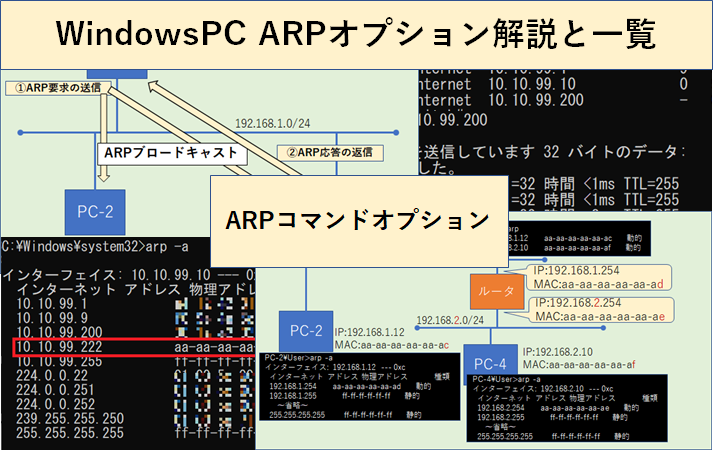
ARPコマンドは、Windowsのネットワーク関連のトラブルシューティングに欠かせないコマンドラインツールです。この記事では、WindowsにおけるARPコマンドの使い方と、ネットワークトラブルシューティングにおけるARPコマンドの役割について解説します。具体的には、ARPキャッシュの確認、静的ARPエントリーの設定、arpテーブルの表示など、ARPコマンドを通じてネットワークの状態を把握する方法について説明します。
また、ARPコマンドの基本的な使い方から、ネットワークトラブルシューティングにおけるARPコマンドの応用まで、幅広い内容をカバーします。ARPコマンドの使い方を理解することで、ネットワークのトラブルシューティングに役立つだけでなく、ネットワークのセキュリティーを強化することもできます。
ARPコマンドとは
ARPコマンドは、Windowsのネットワーク関連のトラブルシューティングに欠かせないコマンドラインツールです。ARP(Address Resolution Protocol)とは、IPアドレスをMACアドレスに変換するためのプロトコルであり、ARPコマンドはこのプロトコルを利用してネットワークの状態を把握することができます。WindowsのコマンドプロンプトでARPコマンドを使用することで、ネットワークのトラブルシューティングを行うことができます。
ARPコマンドの基本的な使い方は、コマンドプロンプトで「arp -a」や「arp -g」と入力することで、ARPキャッシュテーブルの内容を確認することができます。ARPキャッシュテーブルには、IPアドレスとMACアドレスの対応関係が保存されており、ネットワークの状態を把握する上で重要な情報となります。また、「arp -s」や「arp -d」と入力することで、ARPキャッシュテーブルの追加や削除を行うことができます。
ARPコマンドを使用することで、ネットワークのトラブルシューティングを行うことができます。例えば、ネットワーク接続が不安定な場合、ARPキャッシュテーブルを確認することで、問題の原因を特定することができます。また、ARPキャッシュテーブルを削除することで、ネットワーク接続をリセットすることができます。
ARPコマンドの基本的な使い方
ARPコマンドは、Windowsのネットワーク関連のトラブルシューティングに欠かせないコマンドラインツールです。ARPコマンドを使用することで、ネットワークの状態を把握することができます。基本的な使い方は、コマンドプロンプトで「arp -a」や「arp -g」と入力することで、ARPキャッシュテーブルの内容を確認することができます。
このコマンドを実行すると、ARPキャッシュテーブルの内容が表示されます。ここで表示される情報には、IPアドレス、MACアドレス、インターフェイスの種類などが含まれます。ARPコマンドを使用することで、ネットワークの接続状態や、デバイスのMACアドレスを確認することができます。
また、「arp -s」や「arp -d」と入力することで、ARPキャッシュテーブルの追加や削除を行うことができます。ARPコマンドのセキュリティー対策として、ARPキャッシュテーブルの定期的な削除や、不審なARPパケットのブロックを行うことが重要です。Windowsのネットワーク管理者は、ARPコマンドを使用してネットワークの状態を把握し、トラブルシューティングを行うことができます。
ARPキャッシュの確認と管理
ARPコマンドは、Windowsのネットワーク関連のトラブルシューティングに欠かせないコマンドラインツールです。ARPキャッシュの確認、静的ARPエントリーの設定、arpテーブルの表示など、ARPコマンドを通じてネットワークの状態を把握することができます。ARPキャッシュは、IPアドレスとMACアドレスの対応関係を保存するテーブルであり、ネットワーク通信の効率化に役立ちます。
ARPキャッシュの確認は、Windowsのコマンドプロンプトで「arp -a」や「arp -g」と入力することで行うことができます。これにより、ARPキャッシュテーブルの内容を確認することができ、ネットワークの状態を把握することができます。また、「arp -s」や「arp -d」と入力することで、ARPキャッシュテーブルの追加や削除を行うことができます。
ARPキャッシュの管理は、ネットワークのセキュリティーと安定性を確保するために重要です。不審なARPパケットのブロックやARPキャッシュテーブルの定期的な削除を行うことで、ネットワークの安全性を高めることができます。また、ARPキャッシュの確認と管理は、ネットワークトラブルシューティングの際にも役立ちます。
静的ARPエントリーの設定
静的ARPエントリーの設定は、ネットワークのセキュリティーと安定性を確保するために重要なステップです。ARPコマンドを使用して静的ARPエントリーを設定することで、特定のIPアドレスとMACアドレスの対応関係を固定することができます。これにより、ARPスプーフィングなどの攻撃を防止することができます。
静的ARPエントリーを設定するには、コマンドプロンプトで「arp -s」コマンドを使用します。このコマンドの後に、IPアドレスとMACアドレスを指定する必要があります。たとえば、「arp -s 192.168.1.100 00-11-22-33-44-55」と入力すると、IPアドレス「192.168.1.100」とMACアドレス「00-11-22-33-44-55」の対応関係を固定することができます。
静的ARPエントリーを設定することで、ネットワークの安定性とセキュリティーを向上させることができます。ただし、静的ARPエントリーを設定する前に、ネットワークの構成と要件を十分に理解する必要があります。Windowsのネットワーク設定とARPコマンドの使い方を理解することで、静的ARPエントリーを効果的に設定することができます。
ARPコマンドを使用したネットワークトラブルシューティング
ARPコマンドは、Windowsのネットワーク関連のトラブルシューティングに欠かせないコマンドラインツールです。ARPコマンドを使用することで、ネットワークの状態を把握し、トラブルシューティングを行うことができます。特に、ARPキャッシュの確認、静的ARPエントリーの設定、arpテーブルの表示など、ネットワークの状態を把握する上で重要な情報を提供します。
Windowsのコマンドプロンプトで「arp -a」や「arp -g」と入力することで、ARPキャッシュテーブルの内容を確認することができます。また、「arp -s」や「arp -d」と入力することで、ARPキャッシュテーブルの追加や削除を行うことができます。これらのコマンドを使用することで、ネットワークのトラブルシューティングを行うことができます。
また、ARPコマンドのセキュリティー対策として、ARPキャッシュテーブルの定期的な削除や、不審なARPパケットのブロックを行うことが重要です。これにより、ネットワークのセキュリティーを向上させることができます。ARPコマンドを使用することで、ネットワークのトラブルシューティングを行い、ネットワークのセキュリティーを向上させることができます。
ARPコマンドのセキュリティー対策
ARPコマンドを使用する際には、セキュリティー対策を講じることが重要です。ARPキャッシュテーブルは、ネットワーク内のデバイスのIPアドレスとMACアドレスの対応関係を管理していますが、このテーブルが改ざんされると、ネットワークトラフィックが盗聴されたり、偽装されたりする可能性があります。
したがって、ARPコマンドを使用する際には、ARPキャッシュテーブルの定期的な削除や、不審なARPパケットのブロックを行うことが重要です。また、ネットワーク内のデバイスのIPアドレスとMACアドレスの対応関係を定期的に確認することで、ARPキャッシュテーブルの改ざんを検出することができます。
Windowsでは、ARPキャッシュテーブルの削除は「arp -d」コマンドを使用して行うことができます。また、不審なARPパケットのブロックは、ネットワークのファイアウォール設定を使用して行うことができます。ネットワークのセキュリティーを確保するためには、ARPコマンドを適切に使用し、ARPキャッシュテーブルの管理に注意を払うことが重要です。
まとめ
ARPコマンドは、Windowsのネットワーク関連のトラブルシューティングに欠かせないコマンドラインツールです。ARPキャッシュの確認、静的ARPエントリーの設定、arpテーブルの表示など、ARPコマンドを通じてネットワークの状態を把握することができます。Windowsのネットワーク管理者にとって、ARPコマンドは必須のツールです。
ARPコマンドの基本的な使い方は、コマンドプロンプトで「arp -a」や「arp -g」と入力することで、ARPキャッシュテーブルの内容を確認することができます。また、「arp -s」や「arp -d」と入力することで、ARPキャッシュテーブルの追加や削除を行うことができます。これらのコマンドを使用することで、ネットワークのトラブルシューティングを行うことができます。
また、ARPコマンドのセキュリティー対策として、ARPキャッシュテーブルの定期的な削除や、不審なARPパケットのブロックを行うことが重要です。これにより、ネットワークのセキュリティーを強化することができます。ARPコマンドを効果的に使用することで、ネットワークのトラブルシューティングとセキュリティー管理を効率的に行うことができます。
よくある質問
WindowsのARPコマンドとは何ですか?
WindowsのARPコマンドは、ARP(Address Resolution Protocol)の実装であり、ネットワーク上のデバイスのIPアドレスとMACアドレスの対応関係を管理するために使用されます。ARPコマンドは、ネットワーク上のデバイスのMACアドレスを調べたり、ARPキャッシュを表示または変更したりするために使用されます。ARPコマンドは、ネットワークトラブルシューティングのために使用されることが多く、ネットワーク上のデバイスの接続状況を確認するために使用されます。
ARPコマンドの使い方はどうですか?
ARPコマンドの使い方は、コマンドプロンプトを開いて「arp」と入力するだけです。ARPコマンドには、いくつかのオプションがあります。たとえば、「arp -a」は、ARPキャッシュを表示します。「arp -d」は、ARPキャッシュを削除します。「arp -s」は、ARPキャッシュにエントリを追加します。ARPコマンドのオプションは、ネットワーク上のデバイスの接続状況を確認するために使用されます。
ARPキャッシュとは何ですか?
ARPキャッシュは、ネットワーク上のデバイスのIPアドレスとMACアドレスの対応関係を格納するテーブルです。ARPキャッシュは、ネットワーク上のデバイスの接続状況を確認するために使用されます。ARPキャッシュには、IPアドレスとMACアドレスの対応関係が格納されています。ARPキャッシュは、ネットワークトラブルシューティングのために使用されることが多く、ネットワーク上のデバイスの接続状況を確認するために使用されます。
ARPコマンドを使用してネットワークトラブルシューティングを行う方法はどうですか?
ARPコマンドを使用してネットワークトラブルシューティングを行うには、まずARPキャッシュを表示します。ARPキャッシュを表示するには、「arp -a」と入力します。次に、ARPキャッシュを確認して、ネットワーク上のデバイスの接続状況を確認します。ARPキャッシュにエラーがある場合は、ARPキャッシュを削除して再度表示します。ARPコマンドを使用してネットワークトラブルシューティングを行うことで、ネットワーク上のデバイスの接続状況を確認することができます。
コメントを残す
コメントを投稿するにはログインしてください。
関連ブログ記事