
MacX HD Video Converter Pro for Windows で動画を簡単にトリミングする方法

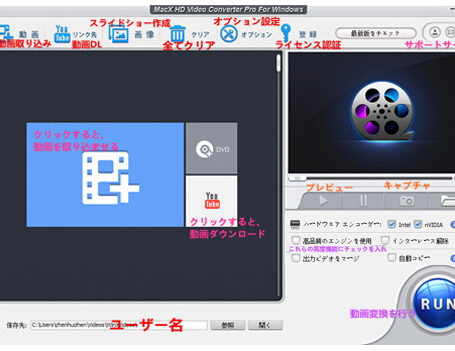
MacX HD Video Converter Pro for Windows は、動画を簡単にトリミングするための強力なツールです。この記事では、MacX HD Video Converter Pro for Windows を使用して動画をトリミングする方法について詳しく説明します。動画のトリミングは、不要なシーンを削除して動画を短縮したり、好きな部分を残すことができるため、動画編集の重要なステップです。
このソフトウェアを使用することで、動画のトリミングを簡単かつ効率的に行うことができます。動画のトリミング方法は、ソフトウェアのインストールから動画の読み込み、トリミングの実施、出力の設定までを、ステップバイステップで行うことができます。トリミングされた動画は、ローカルフォルダーに保存することができ、またアップロード機能を使用してソーシャルメディアにアップロードすることもできます。
この記事では、MacX HD Video Converter Pro for Windows の基本的な機能と動画のトリミング方法について詳しく説明します。動画編集の初心者でも、簡単に動画をトリミングすることができるようになります。
MacX HD Video Converter Pro for Windows の概要
MacX HD Video Converter Pro for Windows は、動画をトリミングするための強力なツールです。このソフトウェアは、動画の編集、変換、ダウンロードなど、多くの機能を備えています。動画をトリミングすることで、不要なシーンを削除して動画を短縮したり、好きな部分を残すことができます。
MacX HD Video Converter Pro for Windows を使用することで、動画のトリミングを簡単に行うことができます。ソフトウェアのインストールから動画の読み込み、トリミングの実施、出力の設定までを、ステップバイステップで行うことができます。トリミングされた動画は、ローカルフォルダーに保存することができ、またアップロード機能を使用してソーシャルメディアにアップロードすることもできます。
このソフトウェアは、動画のトリミングに必要なすべての機能を備えています。動画の読み込み、トリミングの実施、出力の設定など、すべてのステップを簡単に行うことができます。また、ソフトウェアは高速で動作し、動画のトリミングを素早く行うことができます。
ソフトウェアのインストールと動画の読み込み
MacX HD Video Converter Pro for Windows を使用して動画をトリミングするには、まずソフトウェアをインストールする必要があります。公式ウェブサイトからダウンロードした後、インストールファイルを実行してソフトウェアをインストールします。インストールが完了したら、ソフトウェアを起動して動画を読み込みます。読み込みたい動画ファイルを選択し、ソフトウェアのインターフェイスにドラッグアンドドロップするか、ファイルメニューから読み込むことができます。
動画が読み込まれたら、ソフトウェアのインターフェイス上で動画の内容を確認できます。動画の再生時間、解像度、フレームレートなどの情報が表示されます。この情報を確認して、トリミングする範囲を決定することができます。ソフトウェアのインターフェイスは直感的で、使いやすい設計になっています。動画のトリミングを実施するには、トリミングツール を使用します。
動画のトリミング方法
MacX HD Video Converter Pro for Windows を使用して動画をトリミングする方法は非常に簡単です。このソフトウェアは、動画のトリミング、変換、編集など、多くの機能を備えています。まず、ソフトウェアをインストールし、動画を読み込みます。次に、トリミングツールを使用して不要なシーンを削除したり、好きな部分を残したりします。
動画のトリミングは、MacX HD Video Converter Pro for Windows の強力な機能のひとつです。このソフトウェアは、動画のフォーマットを変換することもでき、また動画の品質を向上させることもできます。トリミングされた動画は、ローカルフォルダーに保存することができ、またアップロード機能を使用してソーシャルメディアにアップロードすることもできます。
MacX HD Video Converter Pro for Windows のトリミングツールは、非常に使いやすいインターフェイスを備えています。動画の読み込み後、トリミングツールを使用して動画の開始時間と終了時間を設定します。次に、トリミングされた動画をプレビューして、必要な調整を行います。最後に、トリミングされた動画を保存するか、アップロードします。
出力の設定と保存
MacX HD Video Converter Pro for Windows を使用して動画をトリミングした後、出力の設定を行う必要があります。出力の設定では、動画のフォーマット、解像度、フレームレート、ビットレートなどを選択することができます。例えば、動画を YouTube にアップロードする場合は、MP4 などの YouTube に対応したフォーマットを選択する必要があります。
また、出力の設定では、動画の品質も選択することができます。品質を高くすると、動画のサイズが大きくなりますが、品質を低くすると、動画のサイズが小さくなります。したがって、動画の用途に応じて、適切な品質を選択する必要があります。
出力の設定が完了したら、トリミングされた動画を保存することができます。MacX HD Video Converter Pro for Windows では、ローカルフォルダーに保存することができ、またアップロード機能を使用してソーシャルメディアにアップロードすることもできます。保存された動画は、後で編集したり、共有したりすることができます。
トリミングされた動画のアップロード
MacX HD Video Converter Pro for Windows を使用してトリミングされた動画をアップロードする方法は非常に簡単です。ソフトウェアのアップロード機能を使用して、トリミングされた動画をソーシャルメディアプラットフォームに直接アップロードすることができます。アップロードする動画のフォーマットは、MP4、AVI、MOV など、各種のフォーマットに対応しています。
アップロード機能を使用するには、まずトリミングされた動画を選択し、次にアップロード先のプラットフォームを選択します。YouTube、Facebook、Twitter などの人気のソーシャルメディアプラットフォームに対応しています。アップロードの設定を完了したら、アップロード ボタンをクリックしてアップロードを開始します。
アップロードが完了すると、トリミングされた動画はソーシャルメディアプラットフォームに公開され、友人や家族と共有することができます。MacX HD Video Converter Pro for Windows のアップロード機能は、動画の共有を簡単に実現するための便利なツールです。
まとめ
MacX HD Video Converter Pro for Windows は、動画を簡単にトリミングするための強力なツールです。このソフトウェアを使用することで、不要なシーンを削除して動画を短縮したり、好きな部分を残すことができます。動画のトリミング方法は、ソフトウェアのインストールから動画の読み込み、トリミングの実施、出力の設定までを、ステップバイステップで行うことができます。
MacX HD Video Converter Pro for Windows を使用して動画をトリミングするには、まずソフトウェアをインストールし、動画を読み込みます。次に、トリミングツールを使用して不要なシーンを削除し、好きな部分を残します。最後に、出力の設定を選択し、トリミングされた動画をローカルフォルダーに保存することができます。また、アップロード機能を使用してソーシャルメディアにアップロードすることもできます。
MacX HD Video Converter Pro for Windows の動画トリミング機能は、非常に使いやすく、初心者でも簡単に使用できます。また、ソフトウェアは高速で動作し、動画のトリミングを素早く行うことができます。さらに、ソフトウェアは多くの動画フォーマットをサポートしており、さまざまなデバイスで使用できる動画をトリミングすることができます。
まとめ
MacX HD Video Converter Pro for Windows は、動画を簡単にトリミングするための強力なツールです。このソフトウェアを使用することで、不要なシーンを削除して動画を短縮したり、好きな部分を残すことができます。動画のトリミング方法は、ソフトウェアのインストールから動画の読み込み、トリミングの実施、出力の設定までを、ステップバイステップで行うことができます。
よくある質問
MacX HD Video Converter Pro for Windows で動画をトリミングする方法は?
MacX HD Video Converter Pro for Windows では、動画を簡単にトリミングすることができます。まず、ソフトウェアを起動し、動画ファイル を追加します。次に、トリミングツール を選択し、動画の開始時間と終了時間を設定します。プレビュー 機能を使用して、トリミングした動画を確認することができます。最後に、出力形式 を選択し、トリミングした動画を保存します。
MacX HD Video Converter Pro for Windows でサポートされている動画形式は?
MacX HD Video Converter Pro for Windows では、MP4、AVI、MOV、WMV など、多くの動画形式をサポートしています。また、4K、HD、SD などの動画品質もサポートしています。したがって、さまざまな動画形式のファイルを簡単にトリミングすることができます。
MacX HD Video Converter Pro for Windows のシステム要件は?
MacX HD Video Converter Pro for Windows を使用するには、Windows 10、Windows 8、Windows 7 などのオペレーティングシステムが必要です。また、Intel Core i3 以上のプロセッサ、2GB 以上のメモリ、256MB 以上のグラフィックカードが必要です。
MacX HD Video Converter Pro for Windows の無料トライアル版はありますか?
はい、MacX HD Video Converter Pro for Windows の無料トライアル版 があります。無料トライアル版では、ソフトウェアの機能を制限なく使用することができますが、出力ファイルにウォーターマーク が付与されます。有料版を購入すると、ウォーターマークが付与されない出力ファイルを取得することができます。
コメントを残す
コメントを投稿するにはログインしてください。
関連ブログ記事