
WindowsでApache Tomcatをインストールする方法:設定と手順

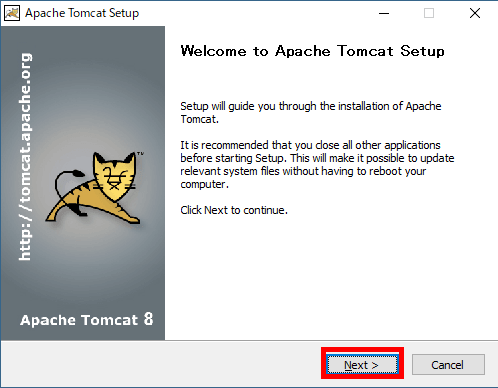
Apache Tomcat Windows:インストール方法について解説します。この記事では、Windowsプラットフォーム上でのApache Tomcatのインストール方法と設定手順について詳しく説明します。Apache Tomcatは、JavaベースのWebサーバーであり、世界中で広く利用されているオープンソースソフトウェアです。Windows上での実行には、設定やインストール方法が重要です。
Apache TomcatをWindowsにインストールするには、まずシステム要件を満たす必要があります。Windows 10、8.1、8、7(32ビット・64ビット版)がサポートされており、Java 8以降のインストール(64ビット版)が必要です。また、メモリーは512MB以上、ハードディスクの空き領域は100MB以上必要です。
この記事では、Apache Tomcatのインストール方法と設定手順について詳しく説明します。Apache Tomcatのダウンロードからインストール、設定、動作確認までの手順を解説します。
Apache Tomcatの概要
Apache Tomcat は、JavaベースのWebサーバーであり、世界中で広く利用されているオープンソースソフトウェアです。Windows プラットフォーム上での実行には、設定やインストール方法が重要です。Apache Tomcat のインストール方法を理解することで、開発者は自分のWebアプリケーションを簡単に展開できるようになります。
Apache Tomcat は、Java Servlet、JavaServer Pages(JSP)、およびJavaServer Faces(JSF)などのJavaベースのWebテクノロジーをサポートしています。また、Apache Tomcat は、HTTPサーバーとしても機能し、静的コンテンツを提供することができます。したがって、Apache Tomcat は、Webアプリケーションの開発と展開に不可欠なツールです。
この記事では、Windows 上での Apache Tomcat のインストール方法について説明します。インストールの手順、設定の方法、トラブルシューティングの方法などを詳しく説明します。Apache Tomcat のインストール方法を理解することで、開発者は自分のWebアプリケーションを簡単に展開できるようになります。
システム要件
Apache TomcatをWindowsプラットフォーム上で実行するには、特定のシステム要件を満たす必要があります。Windows 10、8.1、8、7(32ビット・64ビット版)がサポートされています。また、Java 8以降のインストール(64ビット版)が必要です。ハードウェア要件としては、メモリーが512MB以上、ハードディスクの空き領域が100MB以上必要です。これらの要件を満たすことで、Apache Tomcatのインストールと実行が可能になります。
また、Windowsのバージョンによっては、追加の設定が必要になる場合があります。たとえば、Windows 10の場合、ファイアウォールの設定を変更する必要がある場合があります。これらの設定については、後述します。
Apache Tomcatのインストール前に、これらのシステム要件を満たしていることを確認することが重要です。そうすることで、インストールと実行の際に問題が発生することを防ぐことができます。
Apache Tomcatのダウンロード
Apache Tomcatをインストールするには、まず公式サイトからダウンロードする必要があります。Windowsプラットフォーム用のインストーラーは、zip形式とexe形式の2種類があります。どちらの形式でも、Apache Tomcatのインストールは可能です。
ダウンロードしたファイルを解凍すると、「apache-tomcat-」フォルダーが作成されます。このフォルダーには、Apache Tomcatの実行ファイルや設定ファイルが含まれています。インストール方法は、基本的にフォルダーを任意の場所に移動し、設定ファイルを編集するだけです。
ただし、Windowsの環境では、Apache Tomcatを実行するには、Javaのインストールが必要です。Java 8以降のバージョンがインストールされていることを確認してください。また、Apache Tomcatの実行には、512MB以上のメモリーと100MB以上のハードディスクの空き領域が必要です。
WindowsでのApache Tomcatのインストール
Apache Tomcat は、JavaベースのWebサーバーであり、世界中で広く利用されているオープンソースソフトウェアです。Windows プラットフォーム上での実行には、設定やインストール方法が重要です。Apache Tomcat Windows:インストール方法 は、以下の手順に従って実行できます。
まず、システム要件を確認する必要があります。Windows 10、8.1、8、7(32ビット・64ビット版)がサポートされており、Java 8以降のインストール(64ビット版)が必要です。また、メモリーは512MB以上、ハードディスクの空き領域は100MB以上必要です。
次に、公式サイトから Apache Tomcat をダウンロードし、zipまたはexe形式で保存します。ダウンロードしたファイルを解凍し、「apache-tomcat-」フォルダーに移動して、「bin」フォルダー内の「startup.bat」をダブルクリックします。これで、Apache Tomcat のインストールが開始されます。
インストールが完了したら、「conf」フォルダー内の「server.xml」を編集して、ポート番号やドキュメントルートを設定します。これらの設定は、Apache Tomcat の動作に影響を与えるため、正確に設定する必要があります。
Apache Tomcatの設定
Apache Tomcat Windows:インストール方法では、まずシステム要件を確認する必要があります。Windows 10、8.1、8、7(32ビット・64ビット版)がサポートされており、Java 8以降のインストール(64ビット版)が必要です。また、メモリーは512MB以上、ハードディスクの空き領域は100MB以上必要です。
インストールを開始するには、公式サイトからApache Tomcatをダウンロードし、zipまたはexe形式で保存します。ダウンロードしたファイルを解凍し、「apache-tomcat-」フォルダーに移動して、「bin」フォルダー内の「startup.bat」をダブルクリックします。これにより、Apache Tomcatが起動します。
次に、Apache Tomcatの設定を行う必要があります。「conf」フォルダー内の「server.xml」を編集して、ポート番号やドキュメントルートを設定します。例えば、ポート番号を8080に設定するには、「server.xml」ファイル内の「Server」要素の「port」属性を「8080」に変更します。同様に、ドキュメントルートを設定するには、「Context」要素の「docBase」属性を変更します。
動作確認
Apache Tomcat Windows:インストール方法の最後のステップは、動作確認です。インストールと設定が完了したら、ウェブブラウザーを開いて、「http://localhost:8080/」にアクセスします。Apache Tomcatのトップページが表示されれば、インストールは成功です。このページには、Tomcatのバージョン情報や、サンプルアプリケーションへのリンクなどが表示されます。
動作確認の際に問題が発生した場合、server.xmlの設定や、Javaのバージョンを確認する必要があります。また、Tomcatのログファイルをチェックして、エラーの原因を特定することもできます。ログファイルは、logsフォルダー内に保存されています。
動作確認が完了したら、Tomcatを停止するには、binフォルダー内のshutdown.batをダブルクリックします。これで、Tomcatのインストールと設定は完了です。以降は、Tomcatを使用して、JavaベースのWebアプリケーションを開発することができます。
まとめ
Apache Tomcat Windows:インストール方法は、JavaベースのWebサーバーをWindowsプラットフォーム上で実行するための重要なステップです。Apache Tomcatは、世界中で広く利用されているオープンソースソフトウェアであり、Windows上での実行には、設定やインストール方法が重要です。
まず、システム要件を確認する必要があります。Windows 10、8.1、8、7(32ビット・64ビット版)がサポートされており、Java 8以降のインストール(64ビット版)が必要です。また、メモリーは512MB以上、ハードディスクの空き領域は100MB以上必要です。
次に、公式サイトからApache Tomcatをダウンロードし、zipまたはexe形式で保存します。ダウンロードしたファイルを解凍し、「apache-tomcat-」フォルダーに移動して、「bin」フォルダー内の「startup.bat」をダブルクリックします。これで、Apache Tomcatが起動します。
最後に、ウェブブラウザーを開いて、「http://localhost:8080/」にアクセスして、Apache Tomcatのトップページが表示されれば、インストールは成功です。Apache Tomcat Windows:インストール方法は、以上の手順で完了します。
まとめ
この記事では、Windows上でのApache Tomcatのインストール方法について説明しました。システム要件の確認、ダウンロード、インストール、設定、動作確認の手順を踏んで、Apache TomcatをWindowsプラットフォーム上で実行することができます。
よくある質問
WindowsでApache Tomcatをインストールする方法は?
WindowsでApache Tomcatをインストールするには、まずApache Tomcatの公式ウェブサイトからダウンロードページにアクセスし、Windows用のインストーラーをダウンロードします。ダウンロードしたインストーラーを実行し、インストール先のフォルダを選択してください。インストールが完了したら、Tomcatのサービスを起動し、サーバーの設定を行います。具体的には、server.xmlファイルを編集して、ポート番号やサーバー名を設定します。
Apache Tomcatの設定ファイルはどこにありますか?
Apache Tomcatの設定ファイルは、confフォルダ内にあります。server.xmlファイルは、サーバーの基本設定を定義しており、web.xmlファイルは、Webアプリケーションの設定を定義しています。context.xmlファイルは、コンテキストの設定を定義しており、tomcat-users.xmlファイルは、Tomcatのユーザー設定を定義しています。これらのファイルを編集することで、Apache Tomcatの設定をカスタマイズできます。
Apache Tomcatのサービスを起動する方法は?
Apache Tomcatのサービスを起動するには、Windowsのサービス管理コンソールからTomcatのサービスを探し、起動ボタンをクリックします。あるいは、コマンドプロンプトからnet startコマンドを使用して、Tomcatのサービスを起動することもできます。サービスが起動したら、Tomcatのログファイルを確認して、サーバーが正常に起動したことを確認します。
Apache Tomcatのログファイルはどこにありますか?
Apache Tomcatのログファイルは、logsフォルダ内にあります。catalina.outファイルは、Tomcatの標準出力ログであり、localhost.logファイルは、ローカルホストのログです。access.logファイルは、アクセスログであり、error.logファイルは、エラーログです。これらのログファイルを確認することで、Apache Tomcatの動作状況を把握できます。
コメントを残す
コメントを投稿するにはログインしてください。
関連ブログ記事