
Windows 7でプリンターを設定する方法:インストールからトラブルシューティングまで

Windows 7のプリンター設定方法を解説!
この記事では、Windows 7でプリンターを設定する方法について詳しく解説します。プリンターの接続方法、インストール方法、設定方法、共有設定方法、トラブルシューティング方法など、プリンターの設定に必要なすべてのステップを紹介します。Windows 7でプリンターを使用する際に発生する可能性のある問題に対処するための方法も説明します。
プリンターの設定は、コンピューターとプリンターを接続することから始まります。USBケーブルまたはネットワーク接続を使用してプリンターを接続する方法について説明します。また、プリンターのインストール方法についても説明します。自動インストールまたはCD-ROM/ドライバーのダウンロードを使用してプリンターをインストールする方法を紹介します。
プリンターの設定方法についても詳しく説明します。デバイスとプリンターのウィンドウから設定画面を開く方法を紹介します。また、プリンターの共有設定方法についても説明します。ネットワークプリンターの共有設定を使用して、複数のコンピューターからプリンターを使用する方法を紹介します。
Windows 7でプリンターを接続する方法
Windows 7のプリンター設定方法を解説! 本記事では、Windows 7でプリンターを設定する方法について詳しく解説します。プリンターの接続方法からトラブルシューティングまで、基本的な設定方法を紹介します。
Windows 7でプリンターを接続するには、USBケーブルまたはネットワーク接続のいずれかを使用します。USBケーブルを使用する場合は、プリンターとコンピューターをUSBケーブルで接続し、自動的にプリンターが認識されます。ネットワーク接続を使用する場合は、プリンターとコンピューターを同じネットワークに接続し、プリンターのIPアドレスを指定して接続します。
プリンターを接続したら、プリンターのインストールが必要です。自動インストールの場合は、Windows 7がプリンターを自動的に認識し、インストールを開始します。CD-ROMまたはドライバーのダウンロードが必要な場合は、プリンターの付属のCD-ROMまたはメーカーのウェブサイトからドライバーをダウンロードしてインストールします。
プリンターのインストール方法
Windows 7のプリンター設定方法を解説! プリンターのインストール方法は、プリンターの種類や接続方法によって異なります。一般的に、プリンターをコンピューターに接続するには、USBケーブルまたはネットワーク接続を使用します。USBケーブルを使用する場合は、プリンターをコンピューターに接続し、自動的にインストールが開始されます。
ネットワーク接続を使用する場合は、プリンターをネットワークに接続し、コンピューターからプリンターを検索してインストールする必要があります。インストールには、プリンターのドライバーが必要です。ドライバーは、プリンターの製造元のウェブサイトからダウンロードするか、プリンターに付属のCD-ROMからインストールできます。
インストールが完了すると、プリンターのアイコンがデバイスとプリンターのウィンドウに表示されます。このウィンドウから、プリンターの設定画面を開くことができます。設定画面では、プリンターの設定を変更したり、プリンターの状態を確認したりすることができます。
プリンターの設定方法
Windows 7のプリンター設定方法を解説! この記事では、Windows 7でプリンターを設定する方法を詳しく説明します。プリンターの設定は、デバイスとプリンターのウィンドウから行うことができます。このウィンドウには、プリンターの状態、設定、トラブルシューティングの情報が表示されます。
まず、プリンターを接続する必要があります。USBケーブルを使用してプリンターを接続するか、ネットワーク接続を使用してプリンターを接続します。接続が完了したら、プリンターのインストールを開始します。自動インストールを使用するか、CD-ROMまたはドライバーのダウンロードを使用してインストールします。
インストールが完了したら、プリンターの設定を開始します。デバイスとプリンターのウィンドウから設定画面を開き、プリンターの設定を変更します。プリンターの共有設定も行うことができます。ネットワークプリンターの共有設定を使用して、他のコンピューターからプリンターにアクセスできるようにします。
プリンターの共有設定方法
Windows 7のプリンター設定方法を解説! プリンターの共有設定方法について説明します。ネットワークプリンターを共有することで、複数のコンピューターから同じプリンターを使用することができます。
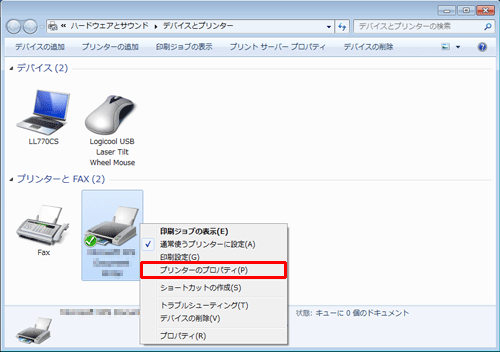
プリンターの共有設定を行うには、まずデバイスとプリンターのウィンドウを開きます。スタートメニューから「デバイスとプリンター」を選択するか、コントロールパネルから「ハードウェアとサウンド」→「デバイスとプリンター」を選択します。次に、共有したいプリンターを右クリックし、「プリンターのプロパティ」を選択します。
プリンターのプロパティウィンドウが開いたら、「共有」タブを選択します。ここで、プリンターの共有設定を行うことができます。「このプリンターを共有する」を選択し、プリンターの名前を入力します。また、「このプリンターをネットワーク上で検出可能にする」を選択することで、ネットワーク上の他のコンピューターからプリンターを検出できるようになります。
プリンターのトラブルシューティング方法
Windows 7のプリンター設定方法を解説! プリンターのトラブルシューティング方法について説明します。プリンターのトラブルシューティングは、プリンターが正常に動作しない場合に実行する手順です。エラーメッセージの確認、ドライバーの更新、設定の確認など、さまざまな方法があります。
まず、プリンターのエラーメッセージを確認します。エラーメッセージには、プリンターの不具合の原因が表示されます。エラーメッセージを確認することで、トラブルシューティングの方向性を決定できます。次に、プリンターのドライバーを更新します。プリンターのドライバーは、プリンターを制御するソフトウェアです。ドライバーが古い場合、プリンターが正常に動作しない可能性があります。
プリンターの設定も確認する必要があります。プリンターの設定が不正確な場合、プリンターが正常に動作しない可能性があります。プリンターの設定を確認することで、トラブルシューティングの方向性を決定できます。最後に、プリンターの電源を切って再起動する方法もあります。この方法は、プリンターの不具合を解決することが多いです。
プリンターの管理方法
Windows 7のプリンター設定方法を解説! プリンターの管理方法は、プリンターの状態の確認や設定の変更などを行うことができます。プリンターの管理方法を理解することで、プリンターの使用をより効率的に行うことができます。
プリンターの管理を行うには、デバイスとプリンターのウィンドウを開く必要があります。デバイスとプリンターのウィンドウを開くには、スタートメニューから「デバイスとプリンター」を選択するか、コントロールパネルから「デバイスとプリンター」を選択します。デバイスとプリンターのウィンドウが開いたら、プリンターのアイコンを右クリックして「プリンターのプロパティ」を選択します。
プリンターのプロパティウィンドウでは、プリンターの状態の確認や設定の変更を行うことができます。たとえば、プリンターのインクレベルやトナー残量を確認したり、プリンターの印刷品質や用紙サイズを変更したりすることができます。また、プリンターのネットワーク設定やセキュリティ設定も変更することができます。プリンターの管理方法を理解することで、プリンターの使用をより効率的に行うことができます。
よくある質問と解決策
Windows 7のプリンター設定方法を解説! この記事では、Windows 7でプリンターを設定する方法について詳しく解説します。プリンターの接続方法、インストール方法、設定方法、共有設定方法、トラブルシューティング方法など、Windows 7でプリンターを使用するために必要な知識をすべて網羅しています。
プリンターの接続方法は、USBケーブルまたはネットワーク接続の2種類があります。USBケーブル接続の場合、プリンターをコンピューターに接続し、自動的にインストールが開始されます。ネットワーク接続の場合、プリンターをネットワークに接続し、コンピューターからプリンターを検索して接続する必要があります。
プリンターのインストール方法も、自動インストールまたはCD-ROM/ドライバーのダウンロードの2種類があります。自動インストールの場合、プリンターをコンピューターに接続すると、自動的にインストールが開始されます。CD-ROM/ドライバーのダウンロードの場合、プリンターの付属のCD-ROMまたはメーカーのウェブサイトからドライバーをダウンロードしてインストールする必要があります。
まとめ
Windows 7のプリンター設定方法を解説!
Windows 7でプリンターを設定する方法を詳しく解説します。プリンターの接続方法からインストール、設定、トラブルシューティングまで、基本的な手順を紹介します。Windows 7のプリンター設定は、デバイスとプリンターのウィンドウから行うことができます。このウィンドウから、プリンターの追加、削除、設定変更などを行うことができます。
プリンターの接続方法としては、USBケーブルを使用する方法とネットワーク接続する方法があります。USBケーブルを使用する場合は、プリンターをコンピューターに接続し、自動的にインストールされる場合があります。ネットワーク接続する場合は、プリンターのIPアドレスを指定して接続する必要があります。
プリンターのインストール方法としては、自動インストールとCD-ROM/ドライバーのダウンロードがあります。自動インストールの場合は、プリンターをコンピューターに接続し、Windows 7が自動的にインストールします。CD-ROM/ドライバーのダウンロードの場合は、プリンターのメーカーから提供されるCD-ROMまたはドライバーをダウンロードしてインストールする必要があります。
プリンターの設定方法としては、デバイスとプリンターのウィンドウから設定画面を開く方法があります。このウィンドウから、プリンターの設定変更、共有設定、トラブルシューティングなどを行うことができます。プリンターの共有設定方法としては、ネットワークプリンターの共有設定があります。この設定により、複数のコンピューターからプリンターを共有することができます。
プリンターのトラブルシューティング方法としては、エラーメッセージの確認、ドライバーの更新、設定の確認などがあります。エラーメッセージの確認により、プリンターのエラーの原因を特定することができます。ドライバーの更新により、プリンターの動作を安定させることができます。設定の確認により、プリンターの設定が正しく行われているかどうかを確認することができます。
まとめ
この記事では、Windows 7でプリンターを設定する方法を詳しく解説しました。プリンターの接続方法からインストール、設定、トラブルシューティングまで、基本的な手順を紹介しました。Windows 7のプリンター設定は、デバイスとプリンターのウィンドウから行うことができます。このウィンドウから、プリンターの追加、削除、設定変更などを行うことができます。
よくある質問
Windows 7でプリンターをインストールする方法は?
Windows 7でプリンターをインストールするには、プリンターのドライバーをダウンロードしてインストールする必要があります。まず、プリンターのメーカーのウェブサイトにアクセスして、Windows 7用のドライバーをダウンロードします。次に、ダウンロードしたドライバーを実行して、インストールウィザードに従ってインストールを完了します。インストールが完了したら、デバイスとプリンターのコントロールパネルを開いて、プリンターが正しくインストールされていることを確認します。
Windows 7でプリンターをネットワークに接続する方法は?
Windows 7でプリンターをネットワークに接続するには、ネットワークプリンターの設定を行う必要があります。まず、プリンターをネットワークに接続し、プリンターのIPアドレスを確認します。次に、デバイスとプリンターのコントロールパネルを開いて、プリンターの追加をクリックします。ネットワークプリンターのオプションを選択し、プリンターのIPアドレスを入力して、接続を完了します。
Windows 7でプリンターのトラブルシューティングを行う方法は?
Windows 7でプリンターのトラブルシューティングを行うには、トラブルシューティングツールを使用します。まず、デバイスとプリンターのコントロールパネルを開いて、問題のあるプリンターを選択します。次に、トラブルシューティングをクリックして、Windowsが自動的に問題を検出して修正します。トラブルシューティングツールが問題を解決できない場合は、プリンターのメーカーのサポートサイトにアクセスして、追加のトラブルシューティング手順を参照します。
Windows 7でプリンターのドライバーを更新する方法は?
Windows 7でプリンターのドライバーを更新するには、デバイスマネージャーを使用します。まず、デバイスマネージャーを開いて、プリンターのドライバーを選択します。次に、ドライバーの更新をクリックして、Windowsが自動的に最新のドライバーを検索してインストールします。ドライバーの更新が完了したら、デバイスとプリンターのコントロールパネルを開いて、プリンターが正しく動作していることを確認します。
コメントを残す
コメントを投稿するにはログインしてください。
関連ブログ記事