
Windowsログオフショートカットの作成と設定方法を解説

Windowsログオフショートカット:簡単作成&設定方法
この記事では、Windowsログオフショートカットの作成と設定方法について解説します。Windowsログオフショートカットを作成することで、パソコンの起動時間を短縮したり、セキュリティーを強化したりすることができます。ショートカットの作成方法と設定方法を理解することで、タイムセービング、セキュリティーの向上、快適さの向上を実現することができます。
Windowsログオフショートカットを作成するには、デスクトップに右クリックし、「新しいショートカット」を選択する必要があります。ショートカットの場所として「C:WindowsSystem32rundll32.exe」を指定し、引数として「user,Logoff」を指定することで、ショートカットを作成することができます。ショートカットの設定方法は、ショートカットのプロパティーを開き、ショートカットのキーを設定し、ショートカットを保存することです。
ショートカットを作成する際には、セキュリティーの面、ショートカットの管理、バックアップに注意する必要があります。ショートカットを作成することで、タイムセービング、セキュリティーの向上、快適さの向上を実現することができます。この記事では、Windowsログオフショートカットの作成と設定方法について詳しく解説します。
Windowsログオフショートカットの利点
Windowsログオフショートカットを使用することで、パソコンの起動時間を短縮することができます。通常、パソコンをシャットダウンする際には、多くのプロセスを終了する必要がありますが、Windowsログオフショートカットを使用することで、これらのプロセスを自動的に終了することができます。これにより、パソコンの起動時間を大幅に短縮することができます。
また、Windowsログオフショートカットを使用することで、セキュリティーを強化することもできます。パソコンをログオフする際には、多くのアプリケーションが自動的に終了するため、パソコンがウイルスやマルウェアに感染するリスクを低減することができます。さらに、Windowsログオフショートカットを使用することで、パソコンのリソースを解放することができます。これにより、パソコンのパフォーマンスを向上させることができます。
Windowsログオフショートカット:簡単作成&設定方法は、パソコンの起動時間を短縮し、セキュリティーを強化し、パフォーマンスを向上させるための有効な方法です。ショートカットを作成する際には、セキュリティーの面、ショートカットの管理、バックアップに注意する必要がありますが、ショートカットを作成することで、タイムセービング、セキュリティーの向上、快適さの向上を実現することができます。
ショートカットの作成方法
Windowsログオフショートカット:簡単作成&設定方法を実現するためには、まずショートカットの作成方法を理解する必要があります。ショートカットを作成するには、デスクトップに右クリックし、「新しいショートカット」を選択します。次に、ショートカットの場所として「C:WindowsSystem32rundll32.exe」を指定し、引数として「user,Logoff」を入力します。これにより、ショートカットが作成され、ログオフ機能が実行できるようになります。
ショートカットを作成する際には、ショートカットの名前を指定する必要があります。名前は、ショートカットの機能を表すもので、ユーザーがショートカットを識別しやすくするために使用されます。ショートカットの名前を指定したら、ショートカットのアイコンを選択することができます。アイコンは、ショートカットの機能を視覚的に表すもので、ユーザーがショートカットを識別しやすくするために使用されます。
ショートカットを作成したら、ショートカットのプロパティーを開き、ショートカットのキーを設定することができます。ショートカットのキーは、ショートカットを実行するためのキーボードショートカットで、ユーザーがショートカットを実行しやすくするために使用されます。ショートカットのキーを設定したら、ショートカットを保存することができます。
ショートカットの設定方法
Windowsログオフショートカット:簡単作成&設定方法を実現するには、ショートカットの設定方法を理解する必要があります。ショートカットの設定方法は、ショートカットのプロパティーを開き、ショートカットのキーを設定し、ショートカットを保存することです。ショートカットのキーを設定することで、ショートカットを使用してログオフすることができます。
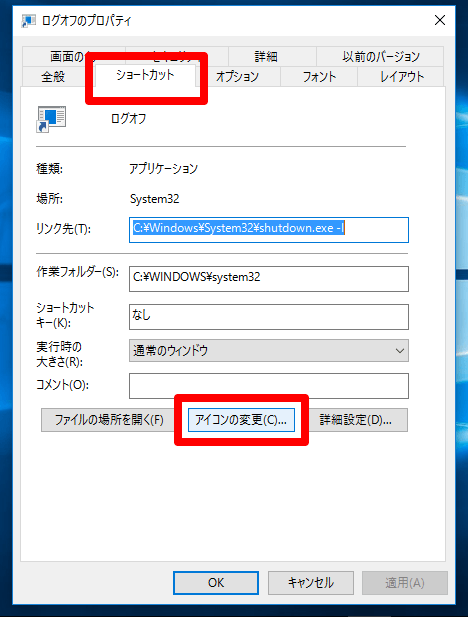
ショートカットのプロパティーを開くには、ショートカットのアイコンを右クリックし、「プロパティー」を選択します。ショートカットのプロパティーが開いたら、「ショートカット」タブを選択し、「ショートカットキー」フィールドにキーを入力します。例えば、「Ctrl + Shift + L」を入力すると、ショートカットキーは「Ctrl + Shift + L」になります。
ショートカットのキーを設定したら、「OK」をクリックしてショートカットを保存します。ショートカットを保存すると、ショートカットが有効になります。ショートカットを使用してログオフするには、ショートカットキーを押します。例えば、「Ctrl + Shift + L」を押すと、ログオフが実行されます。
ショートカットを作成する際の注意点
Windowsログオフショートカット:簡単作成&設定方法を実行する前に、ショートカットを作成する際の注意点を理解することが重要です。ショートカットを作成することで、パソコンの起動時間を短縮したり、セキュリティーを強化したりすることができますが、ショートカットの管理やバックアップに注意を払わないと、トラブルが発生する可能性があります。
ショートカットを作成する際には、セキュリティーの面に注意を払う必要があります。ショートカットに不正なコードが含まれている場合、パソコンがウイルスに感染する可能性があります。また、ショートカットの管理も重要です。ショートカットが複数ある場合、どのショートカットがどの機能を実行するのかを把握する必要があります。
ショートカットを作成する際には、バックアップも重要です。ショートカットが破損したり、削除されたりした場合、バックアップがあることで、ショートカットを復元することができます。したがって、ショートカットを作成する際には、セキュリティーの面、ショートカットの管理、バックアップに注意を払う必要があります。
ショートカットの効果と利点
Windowsログオフショートカットを作成することで、パソコンの起動時間を短縮することができます。ログオフショートカットを使用することで、パソコンの電源を切ることなく、ログオフ状態に移行することができます。これにより、パソコンの起動時間を短縮し、作業効率を向上させることができます。
また、Windowsログオフショートカットを作成することで、セキュリティーを強化することもできます。ログオフショートカットを使用することで、パソコンを使用していないときにログオフ状態に移行することができます。これにより、パソコンが勝手に操作されることを防止し、セキュリティーを強化することができます。
さらに、Windowsログオフショートカットを作成することで、快適さを向上させることもできます。ログオフショートカットを使用することで、パソコンのリソースを解放し、パソコンの動作を軽快にすることができます。これにより、パソコンを使用する際のストレスを軽減し、快適さを向上させることができます。
まとめ
Windowsログオフショートカット:簡単作成&設定方法
Windowsログオフショートカットを作成することで、パソコンの起動時間を短縮したり、セキュリティーを強化したりすることができます。ショートカットの作成方法は、デスクトップに右クリックし、「新しいショートカット」を選択し、ショートカットの場所として「C:WindowsSystem32rundll32.exe」、引数として「user,Logoff」を指定することです。
ショートカットの設定方法は、ショートカットのプロパティーを開き、ショートカットのキーを設定し、ショートカットを保存することです。ショートカットを作成する際には、セキュリティーの面、ショートカットの管理、バックアップに注意する必要があります。ショートカットを作成することで、タイムセービング、セキュリティーの向上、快適さの向上を実現することができます。
ショートカットを作成することで、パソコンの操作を簡素化することができます。例えば、ショートカットを作成しておくと、パソコンを起動したときにすぐにログオフすることができます。また、ショートカットを作成しておくと、パソコンを使用するときにセキュリティーを強化することができます。
まとめ
Windowsログオフショートカットを作成することで、パソコンの起動時間を短縮したり、セキュリティーを強化したりすることができます。ショートカットを作成する際には、セキュリティーの面、ショートカットの管理、バックアップに注意する必要があります。ショートカットを作成することで、タイムセービング、セキュリティーの向上、快適さの向上を実現することができます。
よくある質問
Windowsログオフショートカットを作成する方法は?
Windowsログオフショートカットを作成するには、ショートカットの作成ウィザードを使用します。まず、デスクトップ上で右クリックし、「新規作成」→「ショートカット」を選択します。次に、「ショートカットの作成ウィザード」が表示されるので、「shutdown.exe」と入力し、「次へ」をクリックします。次の画面で、「/l」と入力し、「完了」をクリックします。これで、ログオフショートカットが作成されます。
Windowsログオフショートカットの設定方法は?
Windowsログオフショートカットの設定方法は、ショートカットのプロパティを変更することです。まず、作成したショートカットを右クリックし、「プロパティ」を選択します。次に、「ショートカット」タブを選択し、「ターゲット」の欄に「shutdown.exe /l」と入力します。次に、「スタートイン」の欄に「C:WindowsSystem32」と入力します。これで、ショートカットの設定が完了します。
Windowsログオフショートカットを使用する利点は?
Windowsログオフショートカットを使用する利点は、コンピュータのセキュリティを向上させることです。ログオフショートカットを使用することで、コンピュータを使用していないときにログオフすることができます。これにより、不正アクセスを防止することができます。また、ログオフショートカットを使用することで、コンピュータのリソースを節約することができます。
Windowsログオフショートカットを作成する際の注意点は?
Windowsログオフショートカットを作成する際の注意点は、コマンドの入力に注意することです。コマンドを間違って入力すると、ショートカットが正常に動作しない場合があります。また、ショートカットの保存場所に注意することです。ショートカットをデスクトップ上に保存すると、簡単に実行できるようになります。
コメントを残す
コメントを投稿するにはログインしてください。
関連ブログ記事