
Windows 7のシリアルキーはどこ?確認方法とバックアップの方法を解説

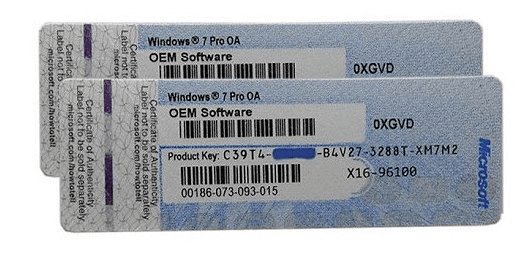
Windows 7のシリアルキーはどこ?確認方法を解説についてお話します。この記事では、Windows 7のシリアルキーを確認する方法とバックアップの方法について詳しく解説します。Windows 7を使用しているユーザーにとって、シリアルキーは非常に重要な情報です。シリアルキーを失くすと、Windows 7が正しく動作しなくなります。したがって、シリアルキーの確認方法とバックアップの方法を知っておくことは非常に重要です。
Windows 7のシリアルキーは、コンピューターにプリインストールされている場合や、パッケージに同梱されている場合があります。シリアルキーを確認する方法はいくつかあります。パッケージや設置メディアの背面に記載されているシリアルキーを確認することができます。また、Windows 7をインストールしたコンピューターにプリインストールされているシリアルキーの確認方法もあります。
システム情報ツールやコマンドプロンプトを使用してシリアルキーを確認することができます。システム情報ツールは、Windows 7にプリインストールされているツールで、コンピューターのシステム情報を表示することができます。コマンドプロンプトは、Windows 7にプリインストールされているコマンドラインインターフェイスで、コンピューターのシステム情報を表示することができます。これらのツールを使用してシリアルキーを確認する方法について詳しく解説します。
Windows 7のシリアルキーとは
Windows 7のシリアルキーは、Windows 7の正規品であることを証明するためのキーです。コンピューターにプリインストールされている場合や、パッケージに同梱されている場合があります。シリアルキーは、Windows 7のインストールやアクティベーションに必要です。シリアルキーを失くすと、Windows 7が正しく動作しなくなります。
シリアルキーは、通常25桁の英数字で構成されています。パッケージや設置メディアの背面に記載されている場合もあります。コンピューターにプリインストールされている場合、システム情報ツールやコマンドプロンプトを使用してシリアルキーを確認することができます。
確認方法は、パッケージや設置メディアの背面に記載されているシリアルキーを確認することができます。また、Windows 7をインストールしたコンピューターにプリインストールされているシリアルキーの確認方法もあります。システム情報ツールやコマンドプロンプトを使用してシリアルキーを確認することができます。
Windows 7のシリアルキーを確認する方法
Windows 7のシリアルキーを確認する方法はいくつかあります。パッケージや設置メディアの背面に記載されているシリアルキーを確認することができます。パッケージや設置メディアが手元にない場合は、Windows 7をインストールしたコンピューターにプリインストールされているシリアルキーを確認する必要があります。
この場合、システム情報ツールやコマンドプロンプトを使用してシリアルキーを確認することができます。システム情報ツールは、Windows 7にプリインストールされているツールで、コンピューターのシステム情報を表示することができます。コマンドプロンプトは、Windows 7にプリインストールされているコマンドラインインターフェイスで、コンピューターのシステム情報を表示することができます。
システム情報ツールやコマンドプロンプトを使用してシリアルキーを確認するには、管理者権限が必要です。管理者権限を持っていない場合は、管理者に連絡してシリアルキーを確認する必要があります。シリアルキーを確認したら、バックアップを取ることをお勧めします。シリアルキーを失くすと、Windows 7が正しく動作しなくなります。
パッケージや設置メディアからシリアルキーを確認する
Windows 7のシリアルキーを確認する最も簡単な方法は、パッケージや設置メディアの背面に記載されているシリアルキーを確認することです。パッケージや設置メディアには、通常、シリアルキーが記載されたラベルが貼られています。このラベルには、Windows 7のシリアルキーが記載されています。
パッケージや設置メディアが手元にない場合は、購入したときのレシートやメールを確認してください。シリアルキーが記載されている場合があります。また、パッケージや設置メディアを紛失した場合は、メーカーに連絡してシリアルキーを確認することもできます。
ただし、パッケージや設置メディアからシリアルキーを確認できない場合は、システム情報ツールやコマンドプロンプトを使用してシリアルキーを確認することができます。これらの方法については、次のセクションで解説します。
コンピューターにプリインストールされているシリアルキーを確認する
コンピューターにプリインストールされているWindows 7のシリアルキーを確認するには、システム情報ツールを使用することができます。システム情報ツールは、Windows 7にプリインストールされているツールで、コンピューターのハードウェアやソフトウェアの情報を表示することができます。システム情報ツールを起動するには、スタートメニューから「システム情報」を検索し、表示された結果をクリックします。
システム情報ツールが起動したら、「システムの概要」をクリックし、「Windowsのライセンス認証」の項目を探します。この項目には、Windows 7のシリアルキーが表示されています。ただし、シリアルキーは暗号化されているため、直接表示されない場合があります。その場合は、別の方法を使用する必要があります。
また、コマンドプロンプトを使用してWindows 7のシリアルキーを確認することもできます。コマンドプロンプトを起動するには、スタートメニューから「コマンドプロンプト」を検索し、表示された結果をクリックします。コマンドプロンプトが起動したら、「slmgr /xpr」というコマンドを入力し、Enterキーを押します。これにより、Windows 7のシリアルキーが表示されます。
システム情報ツールを使用してシリアルキーを確認する
Windows 7のシリアルキーを確認する方法のひとつは、システム情報ツールを使用することです。システム情報ツールは、Windows 7にプリインストールされているツールで、コンピューターのシステム情報を表示することができます。システム情報ツールを使用してシリアルキーを確認するには、以下の手順に従ってください。
まず、スタートメニューを開き、「msinfo32」と入力してシステム情報ツールを起動します。システム情報ツールが起動したら、「システムの概要」をクリックしてシステム情報を表示します。システム情報の下部に、Windows 7のシリアルキーが表示されます。
システム情報ツールを使用してシリアルキーを確認する方法は、シンプルでわかりやすい方法です。ただし、システム情報ツールを使用するには、コンピューターに管理者権限が必要です。管理者権限がない場合は、他の方法を使用する必要があります。
コマンドプロンプトを使用してシリアルキーを確認する
Windows 7のシリアルキー を確認する方法のひとつは、コマンドプロンプトを使用することです。コマンドプロンプトは、Windows 7に標準搭載されているコマンドラインインターフェイスです。コマンドプロンプトを使用して、シリアルキー を確認することができます。
コマンドプロンプトを起動するには、スタートメニューから「cmd」と入力し、検索結果から「コマンドプロンプト」を選択します。コマンドプロンプトが起動したら、「wmic path softwarelicensingservice get OA3xOriginalProductKey」と入力し、Enterキーを押します。これにより、Windows 7のシリアルキー が表示されます。
この方法は、Windows 7のシリアルキー がプリインストールされているコンピューターで使用できます。ただし、シリアルキー がプリインストールされていないコンピューターでは、この方法を使用することはできません。
Windows 7のシリアルキーのバックアップ方法
Windows 7のシリアルキー は、コンピューターにプリインストールされている場合や、パッケージに同梱されている場合がある。シリアルキーを確認する方法はいくつかありますが、バックアップを取ることが重要です。シリアルキーを失くすと、Windows 7 が正しく動作しなくなります。
シリアルキーのバックアップを取るには、まず システム情報ツール を使用してシリアルキーを確認する必要があります。システム情報ツールは、Windows 7にプリインストールされているツールで、コンピューターのシステム情報を表示します。システム情報ツールを起動し、「システムの概要」を選択すると、シリアルキーが表示されます。
シリアルキーを確認したら、バックアップを取ることができます。バックアップを取る方法はいくつかありますが、テキストファイルにシリアルキーを保存するのが簡単です。テキストファイルにシリアルキーを保存したら、安全な場所に保存する必要があります。シリアルキーを失くすと、Windows 7 が正しく動作しなくなりますので、バックアップを取ることが重要です。
まとめ
Windows 7のシリアルキーはどこ?確認方法を解説
Windows 7のシリアルキーは、コンピューターにプリインストールされている場合や、パッケージに同梱されている場合がある。シリアルキーを確認する方法はいくつかあります。パッケージや設置メディアの背面に記載されているシリアルキーを確認することができます。また、Windows 7をインストールしたコンピューターにプリインストールされているシリアルキーの確認方法もあります。
システム情報ツールやコマンドプロンプトを使用してシリアルキーを確認することができます。システム情報ツールは、Windows 7のシステム情報を表示するツールです。コマンドプロンプトは、Windows 7のコマンドラインインターフェイスです。これらのツールを使用して、シリアルキーを確認することができます。
シリアルキーのバックアップを取ることをお勧めします。シリアルキーを失くすと、Windows 7が正しく動作しなくなります。バックアップを取ることで、シリアルキーを安全に保管することができます。
まとめ
Windows 7のシリアルキーは、コンピューターにプリインストールされている場合や、パッケージに同梱されている場合がある。シリアルキーを確認する方法はいくつかあります。システム情報ツールやコマンドプロンプトを使用してシリアルキーを確認することができます。シリアルキーのバックアップを取ることをお勧めします。
よくある質問
Windows 7のシリアルキーはどこにありますか?
Windows 7のシリアルキーは、コンピュータのケースやパッケージに記載されていることが多いです。また、メーカーのウェブサイトからも確認できる場合があります。ただし、パッケージやケースが紛失した場合や、メーカーのウェブサイトに記載されていない場合は、Windows 7のプロダクトキーを確認するソフトウェアを使用する必要があります。このようなソフトウェアを使用することで、Windows 7のシリアルキーを確認し、バックアップすることができます。
Windows 7のシリアルキーを確認する方法はありますか?
Windows 7のシリアルキーを確認する方法はいくつかあります。Windows 7のプロダクトキーを確認するソフトウェアを使用する方法が最も簡単です。このようなソフトウェアをインストールし、実行すると、Windows 7のシリアルキーが表示されます。また、Windows 7のレジストリを直接確認する方法もありますが、レジストリを編集するリスクがあるため、推奨されません。
Windows 7のシリアルキーをバックアップする必要がありますか?
Windows 7のシリアルキーをバックアップすることは、非常に重要です。パッケージやケースが紛失した場合や、メーカーのウェブサイトに記載されていない場合、Windows 7のシリアルキーを確認することができません。このような場合、Windows 7の再インストールが必要になった場合、シリアルキーを入力することができず、Windows 7を使用できなくなります。したがって、Windows 7のシリアルキーをバックアップしておくことが、将来のトラブルを防ぐために非常に重要です。
Windows 7のシリアルキーをバックアップする方法はありますか?
Windows 7のシリアルキーをバックアップする方法はいくつかあります。テキストファイルに保存する方法や、画像ファイルに保存する方法があります。また、クラウドストレージに保存する方法もあります。テキストファイルに保存する方法は、最も簡単です。Windows 7のシリアルキーをテキストファイルにコピーし、保存するだけです。画像ファイルに保存する方法は、Windows 7のシリアルキーを画像ファイルに撮影し、保存するだけです。クラウドストレージに保存する方法は、Windows 7のシリアルキーをクラウドストレージにアップロードし、保存するだけです。
コメントを残す
コメントを投稿するにはログインしてください。
関連ブログ記事