
Windows PCのデータ移行方法:外部ハードディスク、クラウド、ソフトウェアの使い方

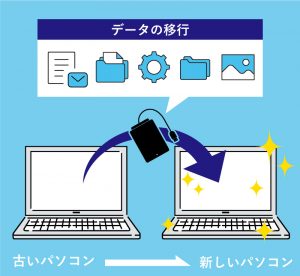
Windows PCのデータを移行する方法についての記事です。この記事では、Windows PCのデータを新しいPCに移行する際に必要な手順やツールについて説明します。データ移行は、PCの交換やアップグレードの際に必要な作業ですが、正しく行わないとデータの損失や不整合が発生する可能性があります。
この記事では、外部ハードディスク、クラウドストレージ、移行ソフトウェアなど、データを移行するためのツールや媒体について説明します。また、移行の準備として、現在のPCの状況を把握し、移行したいデータを特定する方法についても触れます。データ移行の際には、データの安全や移行の速度を考慮する必要があります。
この記事を読むことで、Windows PCのデータを安全かつ効率的に移行する方法を学ぶことができます。データ移行の基本から、外部ハードディスクやクラウドストレージ、移行ソフトウェアの使い方まで、詳しく説明します。
データ移行の準備:現在のPCの状況把握と移行データの特定
Windows PCのデータを移行する方法を検討する前に、現在のPCの状況を把握し、移行したいデータを特定する必要があります。これは、データ移行の準備段階として非常に重要です。現在のPCの状況を把握することで、どのようなデータが保存されているのか、またどのようなデータが移行する必要があるのかを判断することができます。
データ移行の準備として、まず現在のPCのハードディスクやストレージの容量を確認し、どの程度のデータが保存されているのかを把握する必要があります。また、保存されているデータの種類やフォーマットも確認する必要があります。例えば、写真や動画、音楽、文書、設定ファイルなど、さまざまな種類のデータが保存されている場合があります。
これらのデータの中から、移行したいデータを特定する必要があります。例えば、重要な文書や写真、設定ファイルなど、必要なデータを選択し、不要なデータを除外する必要があります。データを特定することで、データ移行の時間や容量を最適化することができます。また、データの安全性も確保することができます。
データ移行の方法:外部ハードディスク、クラウドストレージ、PC移行ソフトウェアの使い方
Windows PCのデータを移行する方法には、外部ハードディスクやクラウドストレージ、PC移行ソフトウェアなど、データを移行するためのツールや媒体が必要です。移行の準備として、現在のPCの状況を把握し、移行したいデータを特定する必要があります。データの種類やサイズによって、最適な移行方法が異なります。
外部ハードディスクを使用した移行は、データを物理的に転送する方法です。外部ハードディスクをPCに接続し、データをコピーすることで移行できます。この方法は、データのサイズが大きい場合や、インターネット接続が不安定な場合に適しています。ただし、外部ハードディスクの容量が限られているため、大量のデータを移行する場合は、複数の外部ハードディスクが必要になる場合があります。
クラウドストレージを使用した移行は、データをインターネット上のストレージにアップロードし、別のPCからダウンロードする方法です。この方法は、データのサイズが小さい場合や、インターネット接続が安定している場合に適しています。クラウドストレージの容量が限られているため、大量のデータを移行する場合は、ストレージの容量を増やす必要がある場合があります。
データ移行の注意点:データの安全、移行の速度、データの整合
Windows PCのデータを移行する方法には、外部ハードディスクやクラウドストレージ、移行ソフトウェアなど、データを移行するためのツールや媒体が必要です。移行の準備として、現在のPCの状況を把握し、移行したいデータを特定する必要があります。データ移行の際には、データの安全性を確保することが最も重要です。データの安全性を確保するためには、データを暗号化して保存することが推奨されます。
また、移行の速度も考慮する必要があります。大量のデータを移行する場合、移行の時間が長くなる可能性があります。したがって、データのサイズや種類に応じて、適切な移行方法を選択する必要があります。データの整合も忘れないようにしておく必要があります。特に、パスワードやライセンス情報などの重要な情報を移行する場合には、注意を払う必要があります。
移行の時間は、移行するデータのサイズや種類によって異なります。小さいデータの場合は数分程度で移行することができますが、大量のデータの場合は数時間や数日かかる場合もあります。したがって、移行の時間を予測し、必要な準備をしておく必要があります。
データ移行の時間とデータサイズの関係
Windows PCのデータを移行する方法には、データのサイズや種類によって移行の時間が異なります。小さいデータの場合は数分程度で移行することができますが、大量のデータの場合は数時間や数日かかる場合もあります。したがって、データのサイズや種類を把握し、移行の時間を予測することが重要です。
データのサイズが大きい場合、移行の時間が長くなるのは当然のことです。しかし、データの種類も移行の時間に影響を与えます。たとえば、画像や動画などの大容量ファイルは、テキストファイルよりも移行の時間が長くなることがあります。また、データの圧縮や暗号化の有無も移行の時間に影響を与えることがあります。
したがって、データ移行の計画を立てる際には、データのサイズや種類を考慮し、移行の時間を予測することが重要です。また、データの整合や安全性も考慮し、適切な移行方法を選択することが必要です。
まとめ
Windows PCのデータを移行する方法は、現在のPCの状況を把握し、移行したいデータを特定することから始まります。移行の準備として、現在のPCのデータを整理し、不要なデータを削除することで、移行の効率を高めることができます。
データの移行には、外部ハードディスクやクラウドストレージ、移行ソフトウェアなど、データを移行するためのツールや媒体が必要です。外部ハードディスクを使用した移行は、データの安全性が高く、高速な移行が可能ですが、ハードディスクの容量が限られているため、大量のデータを移行する場合は不向きです。クラウドストレージを使用した移行は、データをオンラインで保存できるため、データの安全性が高く、移行の速度も速いですが、データのサイズが大きい場合は、移行に時間がかかる場合があります。
移行ソフトウェアを使用した移行は、データの移行を自動化できるため、手動での移行よりも効率的です。また、データの整合も自動的に行われるため、データの安全性が高くなります。ただし、移行ソフトウェアを使用するには、ソフトウェアのライセンスを購入する必要があります。
よくある質問
Windows PCのデータを外部ハードディスクに移行する方法は?
Windows PCのデータを外部ハードディスクに移行するには、外部ハードディスクをPCに接続し、データをコピーする必要があります。まず、外部ハードディスクをPCに接続し、ディスクの初期化を行います。次に、データをコピーしたいフォルダやファイルを選択し、ドラッグ&ドロップまたはコピー&ペーストで外部ハードディスクに移動します。また、バックアップソフトウェアを使用して、データを自動的にバックアップすることもできます。
クラウドストレージを使用してWindows PCのデータを移行する方法は?
クラウドストレージを使用してWindows PCのデータを移行するには、クラウドストレージサービスにアカウントを作成し、データをアップロードする必要があります。まず、クラウドストレージサービスにアカウントを作成し、クラウドストレージアプリをPCにインストールします。次に、データをアップロードしたいフォルダやファイルを選択し、クラウドストレージアプリを使用してアップロードします。また、自動バックアップ機能を使用して、データを自動的にバックアップすることもできます。
Windows PCのデータを移行するためのソフトウェアは?
Windows PCのデータを移行するためのソフトウェアには、Acronis True Image、EaseUS Todo Backup、Macrium Reflectなどがあります。これらのソフトウェアは、データをバックアップし、別のPCにリストアすることができます。また、自動バックアップ機能を使用して、データを自動的にバックアップすることもできます。
Windows PCのデータを移行する際に注意すべき点は?
Windows PCのデータを移行する際には、データの安全性に注意する必要があります。データを移行する前に、バックアップを取ることをお勧めします。また、データを移行する際には、データの整合性に注意する必要があります。データを移行した後には、データの確認を行うことをお勧めします。
コメントを残す
コメントを投稿するにはログインしてください。
関連ブログ記事