
Windows 7でIPアドレスを変更する方法と注意点まとめ

この記事では、Windows 7でIPアドレスを変更する方法について詳しく解説します。IPアドレスの変更は、ネットワーク環境の変更やセキュリティの強化のために必要な設定操作です。特に、ネットワーク管理者やシステム管理者にとっては、IPアドレスの変更は重要なタスクです。
IPアドレスの変更は、ネットワーク接続の設定を変更することで実行できます。具体的には、ローカルエリアコネクションの設定を変更し、IPアドレス、サブネットマスク、デフォルトゲートウェイを設定する必要があります。これらの設定を正しく行うことで、ネットワーク接続を確立し、通信を可能にします。
この記事では、Windows 7でIPアドレスを変更する方法の手順と注意点について詳しく説明します。また、IPアドレスの種類、IPアドレスの変化の要因、IPアドレスの変化に対応する方法についても触れます。
Windows 7でIPアドレスを変更する必要性
Windows 7でIPアドレスを変更する方法は、ネットワーク環境の変更やセキュリティの強化のために必要な設定操作です。IPアドレスは、コンピューターがネットワーク上で通信するために必要なアドレスであり、変更することでネットワーク環境を適切に設定することができます。
ネットワーク環境の変更は、たとえば、会社のネットワークから自宅のネットワークに切り替える場合や、インターネットサービスプロバイダを変更する場合などに発生します。このような場合、IPアドレスを変更することで、新しいネットワーク環境に適応することができます。また、セキュリティの強化のために、IPアドレスを変更することで、不正アクセスを防止することができます。
したがって、Windows 7でIPアドレスを変更する方法を知ることは、ネットワーク環境の変更やセキュリティの強化のために非常に重要です。この記事では、Windows 7でIPアドレスを変更する手順と注意点について詳しく解説します。
ネットワークとシャレッドアクセスの設定
Windows 7でIPアドレスを変更する方法には、ネットワークとシャレッドアクセスの設定が重要なステップです。ネットワークとシャレッドアクセスの設定を行うには、スタートメニューから「コントロールパネル」を開き、「ネットワークとインターネット」を選択します。その後、「ネットワークとシャレッドアクセスセンター」を開きます。
ネットワークとシャレッドアクセスセンターでは、ネットワークの設定や接続の確認ができます。ここで、ローカルエリアコネクションの設定を行う必要があります。ローカルエリアコネクションの設定では、IPアドレス、サブネットマスク、デフォルトゲートウェイなどの設定を行うことができます。
ネットワークとシャレッドアクセスの設定を行う際には、ネットワークの種類や接続方法に応じて、適切な設定を行う必要があります。たとえば、有線接続の場合は、イーサネットケーブルを使用して接続する必要があります。一方、無線接続の場合は、無線ネットワークの設定を行う必要があります。
ローカルエリアコネクションの設定
Windows 7でIPアドレスを変更する方法には、ローカルエリアコネクションの設定が重要なステップです。ローカルエリアコネクションの設定を行うには、まず「スタート」メニューから「コントロールパネル」を開きます。次に、「ネットワークとインターネット」を選択し、「ネットワークとシャレッドアクセスセンター」を開きます。
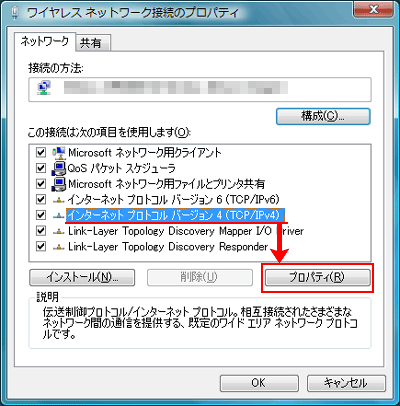
ここで、「ローカルエリアコネクション」を選択し、「プロパティ」をクリックします。次に、「インターネットプロトコルバージョン4(TCP/IPv4)」を選択し、「プロパティ」をクリックします。ここで、IPアドレス、サブネットマスク、デフォルトゲートウェイを設定することができます。
ローカルエリアコネクションの設定を行う際には、ネットワーク環境に合わせて設定を行う必要があります。たとえば、固定IPアドレスを使用する場合には、IPアドレス、サブネットマスク、デフォルトゲートウェイを手動で設定する必要があります。一方、DHCPを使用する場合には、IPアドレス、サブネットマスク、デフォルトゲートウェイが自動的に割り当てられます。
IPアドレス、サブネットマスク、デフォルトゲートウェイの設定
Windows 7でIPアドレスを変更する方法には、ネットワーク環境の変更やセキュリティの強化のために必要な設定操作です。IPアドレスの変更は、ネットワーク接続の設定を変更することで実行できます。具体的には、ローカルエリアコネクションの設定を行うことで、IPアドレス、サブネットマスク、デフォルトゲートウェイの設定を行うことができます。
IPアドレスの設定は、コンピュータがネットワーク上で通信するために必要なアドレスです。サブネットマスクは、ネットワーク上のコンピュータがどの範囲のIPアドレスを持つかを決定するために使用されます。デフォルトゲートウェイは、コンピュータがインターネットに接続するために使用されるルーターのIPアドレスです。これらの設定を正しく行うことで、ネットワーク接続が正常に機能することができます。
ネットワーク環境の変更に伴い、IPアドレスの変更が必要になる場合があります。たとえば、ネットワークの構成が変更された場合や、コンピュータが別のネットワークに接続された場合などです。IPアドレスの変更は、ネットワーク接続の設定を変更することで実行できますが、設定を間違えるとネットワーク接続が正常に機能しない場合があります。したがって、IPアドレスの変更を行う際には、注意を払って設定を行う必要があります。
Windows 7でIPアドレスを変更する方法
Windows 7でIPアドレスを変更する方法は、ネットワーク環境の変更やセキュリティの強化のために必要な設定操作です。IPアドレスの変更は、コンピュータがネットワークに接続するための重要な設定であり、間違った設定はネットワーク接続の障害やセキュリティの問題を引き起こす可能性があります。
まず、ネットワークとシャレッドアクセスの設定を行う必要があります。スタートメニューから「コントロールパネル」を開き、「ネットワークとインターネット」を選択します。次に、「ネットワークとシャレッドアクセスのセンター」を開き、「ローカルエリアコネクション」を選択します。ここで、IPアドレス、サブネットマスク、デフォルトゲートウェイの設定を行うことができます。
また、Windows 7でIPアドレスを変更する方法には、Network and Sharing Centerから変更する、Command Promptから変更する、Registry Editorから変更するなどの方法があります。Network and Sharing Centerから変更する方法は、上記の手順で説明した方法であり、最も一般的な方法です。Command Promptから変更する方法は、コマンドラインからIPアドレスを変更する方法であり、Registry Editorから変更する方法は、レジストリエディターからIPアドレスを変更する方法です。
Windows 7でIPアドレスを確認する方法
Windows 7でIPアドレスを確認する方法は、主に3つの方法があります。まず、コマンドプロンプトを使用する方法です。コマンドプロンプトを開き、「ipconfig」と入力すると、現在のIPアドレス、サブネットマスク、デフォルトゲートウェイなどのネットワーク情報が表示されます。
また、ネットワーク設定を確認する方法もあります。ネットワークとシャレッドアクセスの設定を開き、ローカルエリアコネクションの設定を確認すると、IPアドレス、サブネットマスク、デフォルトゲートウェイなどの情報が表示されます。
さらに、タスクバーのネットワークアイコンを使用する方法もあります。タスクバーのネットワークアイコンをクリックし、「ネットワークとシャレッドアクセスの設定を開く」を選択すると、ネットワーク設定が表示されます。ここで、ローカルエリアコネクションの設定を確認すると、IPアドレス、サブネットマスク、デフォルトゲートウェイなどの情報が表示されます。
IPアドレスの種類と変化の要因
IPアドレスは、インターネット上でコンピューターを識別するためのアドレスです。IPアドレスには、グローバルIPアドレスとプライベートIPアドレスの2種類があります。グローバルIPアドレスは、インターネット上で一意のアドレスであり、世界中で唯一のアドレスです。一方、プライベートIPアドレスは、ローカルネットワーク内で使用されるアドレスであり、インターネット上では使用できません。
IPアドレスの変化は、ネットワーク環境の変更やセキュリティの強化のために必要な設定操作です。たとえば、インターネットサービスプロバイダ(ISP)を変更した場合や、ネットワーク機器を変更した場合には、IPアドレスを変更する必要があります。また、セキュリティの強化のために、定期的にIPアドレスを変更することも推奨されています。
Windows 7でIPアドレスを変更する方法は、ネットワーク環境の変更やセキュリティの強化のために必要な設定操作です。Windows 7では、Network and Sharing Centerから変更する、Command Promptから変更する、Registry Editorから変更するなどの方法があります。ただし、IPアドレスを変更する前に、現在のネットワーク設定を確認し、変更後のネットワーク設定を正しく設定する必要があります。
IPアドレスの変化に対応する方法
Windows 7でIPアドレスを変更する方法は、ネットワーク環境の変更やセキュリティの強化のために必要な設定操作です。IPアドレスの変更は、ネットワーク接続の安定性やセキュリティを確保するために重要です。したがって、IPアドレスの変化に対応する方法を理解することは、ネットワーク管理者やユーザーにとって非常に重要です。
IPアドレスの変化に対応するには、まずIPアドレスの種類を理解する必要があります。IPアドレスには、静的IPアドレスと動的IPアドレスの2種類があります。静的IPアドレスは、固定されたIPアドレスであり、変更されません。動的IPアドレスは、DHCPサーバーによって割り当てられるIPアドレスであり、ネットワーク環境の変更に応じて変更されます。
IPアドレスの変化に対応するには、ネットワーク設定の確認が必要です。ネットワーク設定を確認することで、現在のIPアドレスやサブネットマスク、デフォルトゲートウェイなどのネットワーク情報を確認できます。これらの情報を確認することで、IPアドレスの変化に対応するための設定変更を行うことができます。
まとめ
Windows 7でIPアドレスを変更する方法は、ネットワーク環境の変更やセキュリティの強化のために必要な設定操作です。IPアドレスの変更は、ネットワーク接続の安定性やセキュリティを確保するために重要な作業です。
Windows 7では、Network and Sharing CenterからIPアドレスを変更することができます。Network and Sharing Centerは、ネットワーク接続の設定や管理を行うためのツールです。ここから、ローカルエリアコネクションの設定を行い、IPアドレス、サブネットマスク、デフォルトゲートウェイの設定を行うことができます。
また、コマンドプロンプトを使用してIPアドレスを変更することもできます。コマンドプロンプトは、Windowsのコマンドラインインターフェイスです。ここから、ネットワーク接続の設定や管理を行うためのコマンドを実行することができます。ただし、コマンドプロンプトを使用するには、管理者権限が必要です。
IPアドレスの変更を行う際には、注意点があります。IPアドレスの変更は、ネットワーク接続の安定性やセキュリティに影響を与える可能性があります。したがって、IPアドレスの変更を行う前に、ネットワーク接続の設定やセキュリティの設定を確認する必要があります。
よくある質問
Windows 7でIPアドレスを変更する方法は何ですか
Windows 7でIPアドレスを変更するには、コントロールパネルを開き、ネットワークとインターネットを選択します。その後、ネットワークと共有センターをクリックし、アダプターの設定を変更するを選択します。次に、変更したいネットワーク接続を右クリックし、プロパティを選択します。インターネットプロトコルバージョン4 (TCP/IPv4) または インターネットプロトコルバージョン6 (TCP/IPv6) を選択し、プロパティボタンをクリックします。ここで、IPアドレスを手動で入力するか、自動取得に設定することができます。
Windows 7でIPアドレスを自動取得する方法は何ですか
Windows 7でIPアドレスを自動取得するには、コントロールパネルを開き、ネットワークとインターネットを選択します。その後、ネットワークと共有センターをクリックし、アダプターの設定を変更するを選択します。次に、変更したいネットワーク接続を右クリックし、プロパティを選択します。インターネットプロトコルバージョン4 (TCP/IPv4) または インターネットプロトコルバージョン6 (TCP/IPv6) を選択し、プロパティボタンをクリックします。ここで、IPアドレスの自動取得を選択し、DHCPサーバーからIPアドレスを取得するように設定します。
Windows 7でIPアドレスを変更した後に必要な作業は何ですか
Windows 7でIPアドレスを変更した後には、ネットワーク接続を再起動する必要があります。これは、コントロールパネルを開き、ネットワークとインターネットを選択し、ネットワークと共有センターをクリックし、アダプターの設定を変更するを選択して行います。次に、変更したネットワーク接続を右クリックし、無効化を選択し、再び右クリックし、有効化を選択します。これにより、変更したIPアドレスが反映されます。
Windows 7でIPアドレスを変更する際の注意点は何ですか
Windows 7でIPアドレスを変更する際には、IPアドレスの衝突に注意する必要があります。同じネットワーク内で同じIPアドレスを使用すると、ネットワーク接続が不安定になる可能性があります。また、サブネットマスクとデフォルトゲートウェイの設定も正しく行う必要があります。誤った設定を行うと、ネットワーク接続が失敗する可能性があります。
コメントを残す
コメントを投稿するにはログインしてください。
関連ブログ記事