
WindowsでMarkdownを使用する方法とエディターの選び方

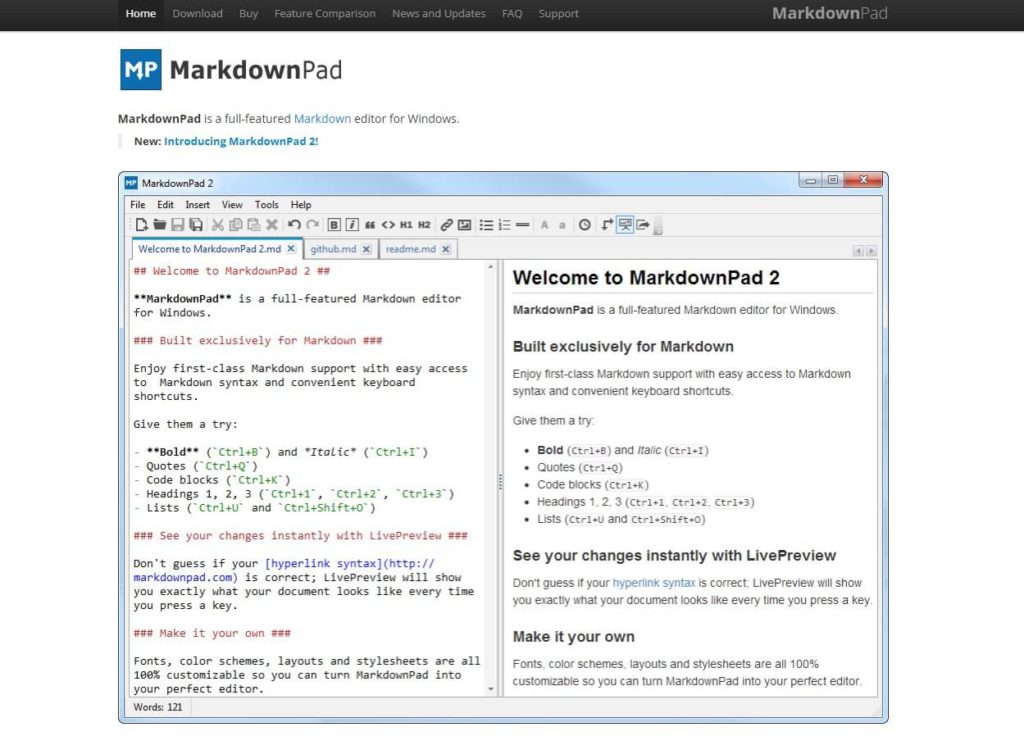
MarkdownをWindowsで使う方法について解説します。この記事では、WindowsでMarkdownを使用するための基本的な方法と、エディターの選び方について紹介します。Markdownは、軽量マークアップ言語として広く使われており、文書作成やブログ投稿などに便利なツールとなっています。
WindowsでMarkdownを使用するには、エディターを選択する必要があります。エディターは、Markdownの文法を理解し、文書の作成を支援するツールです。Windowsでは、Visual Studio Code、Typora、GitHub Desktopなどが人気のあるエディターとして挙げられます。これらのエディターは、Markdownの文法を理解し、文書の作成を支援する機能を備えています。
Markdownの基本的な文法を理解する必要があります。ヘッダーの指定方法やリンクの設定方法、リストの作成方法などが含まれます。これらの文法を理解することで、Markdownを効果的に使用することができます。さらに、Markdownを使用するためのTipsとして、スペースの使用や改行の指定など、Markdownの文法に関するTipsを知ることが必要です。
Markdownとは何か
Markdownは、軽量マークアップ言語の一種であり、文書作成やブログ投稿などに広く使われている。Markdownの最大の特徴は、シンプルな文法で文書を作成できることであり、HTMLなどのマークアップ言語に比べて非常に軽量である。Markdownは、2004年にジョン・グ鲁ーバーによって開発され、現在では世界中で広く使用されている。
Markdownを使用することで、文書の可読性や移植性が高まる。さらに、Markdownはテキストファイルとして保存できるため、どのデバイスでも編集や閲覧が可能である。これらの特徴から、Markdownはブログ投稿やドキュメント作成などに非常に適している。
MarkdownをWindowsで使う方法は非常に簡単である。まず、Markdownエディターをインストールする必要がある。Windowsでは、Visual Studio Code、Typora、GitHub Desktopなどが人気のあるエディターとして挙げられる。これらのエディターを使用することで、Markdown文法を使用して文書を作成できる。
WindowsでMarkdownを使用する方法
MarkdownをWindowsで使う方法は、エディターを選択することから始まります。エディターは、Markdown文書を作成、編集するためのツールです。Windowsでは、Visual Studio Code、Typora、GitHub Desktopなどが人気のあるエディターとして挙げられます。これらのエディターは、Markdownの文法をサポートし、文書の作成を容易にします。
Visual Studio Codeは、Microsoftが開発したオープンソースのエディターであり、Markdownの文法をサポートする拡張機能が多数あります。Typoraは、Markdown専用のエディターであり、リアルタイムでプレビューが可能です。GitHub Desktopは、GitHubのリポジトリを管理するためのツールであり、Markdown文書の作成も可能です。
これらのエディターを使用することで、WindowsでMarkdown文書を作成することができます。エディターを選択する際は、自分のニーズに合った機能を備えたエディターを選択することが重要です。たとえば、プレビュー機能が必要な場合はTyporaを選択することができます。
エディターの選び方
エディターの選び方は、MarkdownをWindowsで使う方法の重要なステップです。MarkdownをWindowsで使う方法には、多くのエディターが利用可能です。Visual Studio Code、Typora、GitHub Desktopなどが人気のあるエディターとして挙げられます。これらのエディターは、Markdownの文法をサポートし、文書作成を容易にします。
Visual Studio Codeは、Microsoftが開発したオープンソースのエディターであり、Markdownの文法をサポートする拡張機能が利用可能です。Typoraは、Markdown専用のエディターであり、リアルタイムでプレビューが可能です。GitHub Desktopは、GitHubの公式エディターであり、Markdownの文法をサポートし、GitHubのリポジトリに直接投稿することができます。
エディターを選ぶ際には、自分のニーズに合った機能を考慮する必要があります。例えば、プレビュー機能が必要な場合は、Typoraが適切です。拡張機能を利用したい場合は、Visual Studio Codeが適切です。いずれにしても、MarkdownをWindowsで使う方法には、適切なエディターを選択することが重要です。
Markdownの基本的な文法
MarkdownをWindowsで使う方法を理解するには、まずMarkdownの基本的な文法を知る必要があります。Markdownは、文書の構造を表現するために、ヘッダー、リンク、リスト、画像などの要素を使用します。ヘッダーは、文書の見出しを表現するために使用され、#記号を使用して指定します。たとえば、# 見出しと書くと、見出しとして表示されます。
リンクは、文書内で他のページやサイトにリンクするために使用されます。リンクを指定するには、[リンクテキスト](リンクURL)という形式を使用します。たとえば、[Google](https://www.google.com)と書くと、Googleのサイトにリンクすることができます。
また、Markdownでは、文書の可読性を高めるために、改行やスペースを適切に使用することが重要です。改行は、文書の段落を分けるために使用され、スペースは、文書の読みやすさを高めるために使用されます。Markdownの文法を理解することで、効果的な文書を作成することができます。
WindowsでMarkdownを使用するメリット
WindowsでMarkdownを使用するメリットは、MarkdownをWindowsで使う方法が非常に簡単であることです。Markdownは軽量マークアップ言語であり、文書作成やブログ投稿などに広く使われているため、WindowsでMarkdownを使用することで、文書の可読性や移植性が高まります。また、Markdownの文法は非常にシンプルであり、基本的な文法を理解すれば、誰でも簡単にMarkdownを使用することができます。
さらに、WindowsでMarkdownを使用することで、文書作成が非常に軽快になります。Markdownはテキストファイルとして保存されるため、ファイルサイズが小さく、編集や保存が非常に速くなります。また、Markdownは多くのエディターでサポートされているため、自分の好みのエディターを選択して、Markdownを使用することができます。
WindowsでMarkdownを使用することで、文書の共有も非常に簡単になります。Markdownはテキストファイルとして保存されるため、メールやクラウドストレージなどで簡単に共有することができます。また、Markdownは多くのプラットフォームでサポートされているため、異なるプラットフォーム間での文書の共有も非常に簡単になります。
Markdownを使用するためのTips
MarkdownをWindowsで使う方法は、エディターを選択することから始まります。エディターは、Markdown文書を作成、編集するためのツールであり、WindowsでMarkdownを使用するには、適切なエディターを選択する必要があります。Visual Studio Code、Typora、GitHub Desktopなどが人気のあるエディターとして挙げられます。
これらのエディターは、Markdownの文法をサポートしており、文書作成を容易にします。たとえば、Visual Studio Codeでは、Markdownの文法をリアルタイムでチェックし、エラーを指摘する機能があります。また、Typoraでは、Markdown文書をリアルタイムでプレビューする機能があります。
エディターを選択したら、Markdownの基本的な文法を理解する必要があります。Markdownの文法には、ヘッダーの指定方法やリンクの設定方法、リストの作成方法などがあります。これらの文法を理解することで、Markdown文書を作成、編集することができます。さらに、Markdownの文法に関するTipsを知ることで、文書の可読性や移植性を高めることができます。
まとめ
MarkdownをWindowsで使う方法は、エディターを選択することから始まります。エディターは、Markdown文書を作成、編集するためのツールであり、WindowsでMarkdownを使用するには、エディターをインストールする必要があります。Visual Studio Code、Typora、GitHub Desktopなどが人気のあるエディターとして挙げられます。
これらのエディターは、Markdownの文法をサポートしており、文書作成を容易にします。たとえば、Visual Studio Codeでは、Markdownの文法をハイライト表示し、文書の構造を視覚的に把握することができます。また、Typoraでは、リアルタイムでプレビューを表示し、文書のレイアウトを確認することができます。
WindowsでMarkdownを使用するメリットとして、軽快な文書作成や簡単な文法などが挙げられます。Markdownは、HTMLなどのマークアップ言語に比べて、文法が簡単であり、文書作成が容易です。また、Markdown文書は、テキストファイルとして保存されるため、移植性も高まります。
まとめ
WindowsでMarkdownを使用するには、エディターを選択し、Markdownの文法を理解する必要があります。エディターを使用することで、Markdown文書を作成、編集することができ、WindowsでMarkdownを使用するメリットを活用することができます。
よくある質問
WindowsでMarkdownを使用するにはどのようなソフトウェアが必要ですか?
WindowsでMarkdownを使用するには、Markdownエディターが必要です。Markdownエディターは、Markdown形式のテキストを編集し、HTMLやPDFなどの形式に変換するソフトウェアです。Windowsでは、Typora、Visual Studio Code、AtomなどのMarkdownエディターが人気です。これらのエディターは、Markdownの文法をサポートし、リアルタイムでプレビューを表示する機能を備えています。また、拡張機能をインストールすることで、さらに多くの機能を追加することができます。
WindowsでMarkdownエディターを選ぶ際に考慮すべき要素は何ですか?
WindowsでMarkdownエディターを選ぶ際には、ユーザーインターフェイス、機能、カスタマイズ性、互換性などを考慮する必要があります。ユーザーインターフェイスは、編集がしやすいかどうかを判断する重要な要素です。機能は、必要な機能が備わっているかどうかを確認する必要があります。カスタマイズ性は、エディターを自分好みに設定できるかどうかを判断する重要な要素です。互換性は、エディターがWindowsのバージョンと互換性があるかどうかを確認する必要があります。
WindowsでMarkdownファイルをPDFに変換するにはどうすればよいですか?
WindowsでMarkdownファイルをPDFに変換するには、Markdownエディターのエクスポート機能を使用するか、PDF変換ツールを使用する必要があります。Markdownエディターのエクスポート機能は、MarkdownファイルをPDFに変換する機能を備えています。PDF変換ツールは、MarkdownファイルをPDFに変換する専用のソフトウェアです。Pandoc、wkhtmltopdfなどのPDF変換ツールが人気です。
WindowsでMarkdownファイルを共有するにはどうすればよいですか?
WindowsでMarkdownファイルを共有するには、クラウドストレージを使用するか、ファイル共有サービスを使用する必要があります。クラウドストレージは、ファイルをオンラインで保存し、共有することができます。Google Drive、OneDrive、Dropboxなどのクラウドストレージが人気です。ファイル共有サービスは、ファイルを共有する専用のサービスです。Pastebin、Gistなどのファイル共有サービスが人気です。
コメントを残す
コメントを投稿するにはログインしてください。
関連ブログ記事