
WindowsでMetricbeatを使う方法:システムメトリック収集とトラブルシューティング

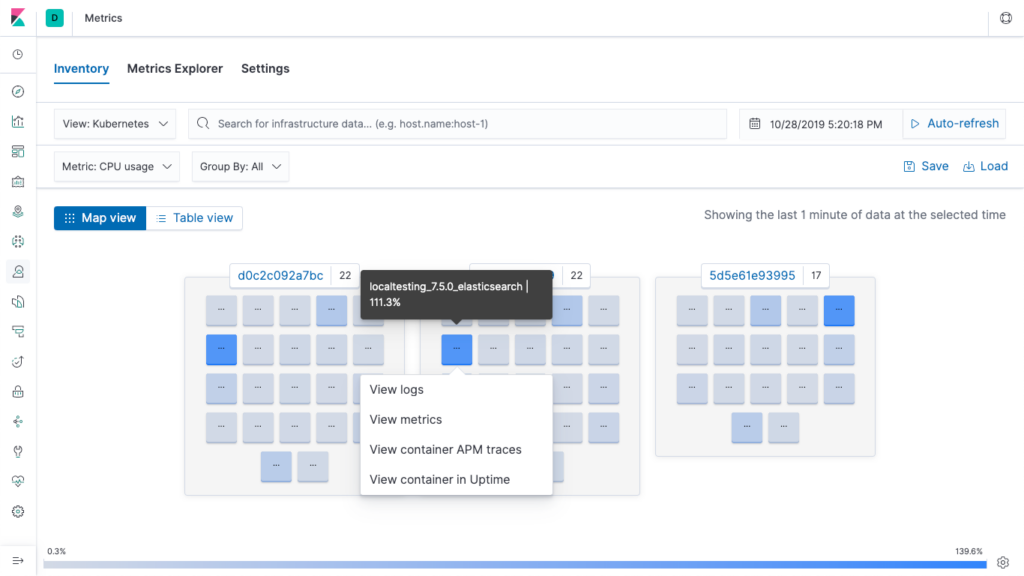
Windows で Metricbeat を使う方法!システムメトリックを収集 についての記事です。この記事では、Windows システムのパフォーマンスを監視し、トラブルシューティングを行うために Metricbeat を使用する方法について説明します。Metricbeat は、Elastic Stack の一部であり、Windows システムのメトリックを収集し、可視化するためのツールです。
Metricbeat を使用することで、Windows システムの CPU、メモリー、ディスク、ネットワークなどのメトリックを収集し、システムのパフォーマンスを監視することができます。また、収集されたデータを基に、グラフやダッシュボードを作成することができます。
この記事では、Metricbeat のインストール方法、設定方法、トラブルシューティングの方法について説明します。Windows システムのパフォーマンスを監視し、トラブルシューティングを行うために Metricbeat を使用する方法について学ぶことができます。
Metricbeat の概要と特徴
Windows で Metricbeat を使う方法!システムメトリックを収集 するためのツールとして、Metricbeat は非常に有効です。Metricbeat は、Elastic Stack の一部であり、Windows システムのメトリックを収集し、可視化するためのツールです。Metricbeat を使用することで、システムのパフォーマンスを監視し、トラブルシューティングを行うことができます。
Metricbeat の主な特徴は、システムメトリックの収集設定を modules という Concept で行うことです。よく使用されるモジュールには、CPU、メモリー、ディスク、ネットワークなどがあります。これらのモジュールを使用することで、Windows システムのさまざまなメトリックを収集することができます。
Metricbeat は、Elasticsearch と連携して使用することができます。収集されたメトリックは、Elasticsearch に送信され、可視化することができます。また、Kibana を使用することで、収集されたデータを基に、グラフやダッシュボードを作成することができます。これにより、システムのパフォーマンスを簡単に監視し、トラブルシューティングを行うことができます。
Windows での Metricbeat のインストール方法
Windows で Metricbeat を使う方法!システムメトリックを収集するためには、まず Metricbeat のインストールが必要です。Metricbeat は、Elastic Stack の一部であり、Windows システムのメトリックを収集し、可視化するためのツールです。Metricbeat のインストールパッケージは、Elastic の公式ウェブサイトからダウンロードできます。
ダウンロードしたパッケージをインストールすることで、Metricbeat のインストールが完了します。インストール後、Metricbeat の設定ファイルを編集する必要があります。設定ファイルでは、システムメトリックの収集設定を modules という Concept で行います。よく使用されるモジュールには、CPU、メモリー、ディスク、ネットワークなどがあります。
Metricbeat を起動するためには、metricbeat.exe コマンドを実行します。Metricbeat が起動すると、システムメトリックを収集し、Elasticsearch に送信します。Elasticsearch では、収集されたデータを基に、グラフやダッシュボードを作成できます。Kibana では、収集されたデータを基に、グラフやダッシュボードを作成できます。
Metricbeat の設定とモジュールの使用
Windows で Metricbeat を使う方法!システムメトリックを収集 には、Metricbeat の設定とモジュールの使用が重要なステップです。Metricbeat では、システムメトリックの収集設定を モジュール という概念で行います。モジュールは、特定のシステムメトリックを収集するための設定を定義します。たとえば、CPU、メモリー、ディスク、ネットワーク などのモジュールがあります。
これらのモジュールを使用することで、Windows システムのさまざまなメトリックを収集できます。たとえば、CPU モジュールを使用すると、CPU 使用率、CPU 温度、CPU クロック速度などのメトリックを収集できます。同様に、メモリー モジュールを使用すると、メモリー使用率、メモリー容量、メモリー速度などのメトリックを収集できます。
Metricbeat の設定ファイルでは、これらのモジュールを有効または無効にすることができます。また、モジュールの設定をカスタマイズすることもできます。たとえば、CPU モジュールの設定を変更して、特定の CPU コアの使用率を収集することができます。Metricbeat の設定ファイルを編集することで、Windows システムのメトリックを収集するための設定を細かく制御できます。
Metricbeat の起動とシステムメトリックの収集
Windows で Metricbeat を使う方法!システムメトリックを収集 するには、Metricbeat の起動が必要です。Metricbeat を起動するためには、metricbeat.exe コマンドを実行します。Metricbeat が起動すると、システムメトリックを収集し、Elasticsearch に送信します。 Metricbeat では、システムメトリックの収集設定を modules という Concept で行います。よく使用されるモジュールには、CPU、メモリー、ディスク、ネットワークなどがあります。
Metricbeat の起動後、システムメトリックの収集が開始されます。収集されたデータは、Elasticsearch に送信され、保存されます。Elasticsearch では、収集されたデータを基に、検索や分析が可能です。さらに、Kibana を使用することで、収集されたデータを基に、グラフやダッシュボードを作成できます。
システムメトリックの収集は、トラブルシューティングやシステムのパフォーマンス監視に役立ちます。 Metricbeat では、システムメトリックの収集設定をカスタマイズすることができます。たとえば、特定のモジュールを有効または無効にすることができます。また、収集間隔や送信先の Elasticsearch の設定も可能です。
システムメトリックの可視化と分析
Windows で Metricbeat を使う方法!システムメトリックを収集 することで、システムのパフォーマンスを監視し、トラブルシューティングを行うことができます。Metricbeat は、Elastic Stack の一部であり、Windows システムのメトリックを収集し、可視化するためのツールです。
Metricbeat を使用することで、システムの CPU 使用率、メモリー使用量、ディスク使用量、ネットワークトラフィックなどを収集し、Elasticsearch に送信できます。Elasticsearch では、収集されたデータを基に、グラフやダッシュボードを作成できます。Kibana を使用することで、収集されたデータを可視化し、分析することができます。
システムメトリックの可視化と分析は、システムのパフォーマンスを監視し、トラブルシューティングを行うために非常に重要です。Metricbeat を使用することで、システムの問題を早期に発見し、解決することができます。また、Metricbeat は、Windows システムのメトリックを収集するだけでなく、Linux システムやその他のシステムのメトリックも収集することができます。
トラブルシューティングとエラー解決
Windows で Metricbeat を使う方法!システムメトリックを収集 する際に、トラブルシューティングが必要になる場合があります。Metricbeat では、設定エラー、Elasticsearch との接続エラーなどが発生する可能性があります。トラブルシューティングを行うには、まず metricbeat.log ファイルをチェックする必要があります。このファイルには、Metricbeat の実行中のエラー情報が記録されています。
metricbeat.log ファイルをチェックすることで、エラーの原因を特定できます。たとえば、Elasticsearch との接続エラーの場合、metricbeat.log ファイルには接続エラーに関する情報が記録されています。この情報を基に、Elasticsearch の設定を確認し、必要に応じて設定を変更することができます。
また、Metricbeat の設定エラーの場合、metricbeat.log ファイルには設定エラーに関する情報が記録されています。この情報を基に、Metricbeat の設定ファイルを確認し、必要に応じて設定を変更することができます。トラブルシューティングを行うことで、Metricbeat の正常な動作を確保し、システムメトリックの収集と可視化を行うことができます。
まとめ
Windows で Metricbeat を使う方法!システムメトリックを収集
Metricbeat は、Elastic Stack の一部であり、Windows システムのメトリックを収集し、可視化するためのツールです。Windows で Metricbeat を使用することで、システムのパフォーマンスを監視し、トラブルシューティングを行うことができます。Metricbeat を使用することで、システムのリソース使用状況、パフォーマンスの問題、セキュリティの問題などを検出することができます。
Metricbeat のインストールは簡単です。まず、Metricbeat のインストールパッケージをダウンロードし、インストールします。その後、Metricbeat の設定ファイルを編集して、システムメトリックの収集設定を指定します。Metricbeat では、システムメトリックの収集設定を modules という Concept で行います。よく使用されるモジュールには、CPU、メモリー、ディスク、ネットワーク などがあります。
Metricbeat を起動するためには、metricbeat.exe コマンドを実行します。Metricbeat が起動すると、システムメトリックを収集し、Elasticsearch に送信します。システムメトリックの可視化は、Elasticsearch や Kibana を使用します。Kibana では、収集されたデータを基に、グラフやダッシュボードを作成できます。
まとめ
この記事では、Windows で Metricbeat を使う方法について説明しました。Metricbeat を使用することで、システムのパフォーマンスを監視し、トラブルシューティングを行うことができます。Metricbeat のインストールと設定は簡単であり、システムメトリックの収集と可視化が可能です。
よくある質問
MetricbeatをWindowsにインストールする方法は?
MetricbeatをWindowsにインストールするには、まずElasticの公式ウェブサイトからMetricbeatのインストーラーをダウンロードします。ダウンロードしたインストーラーを実行し、画面の指示に従ってインストールを完了します。インストールが完了したら、PowerShellやコマンドプロンプトからMetricbeatのサービスを起動します。 Metricbeatのサービスが起動したら、modules.dディレクトリにある設定ファイルを編集して、収集したいメトリックを指定します。
Metricbeatで収集できるシステムメトリックは?
Metricbeatでは、CPU使用率、メモリ使用率、ディスク使用率、ネットワークトラフィックなどのシステムメトリックを収集できます。また、プロセスやスレッドの情報も収集できます。さらに、Windowsのイベントログやパフォーマンスカウンターの情報も収集できます。収集したメトリックは、ElasticsearchやLogstashに送信して、分析や可視化を行うことができます。
Metricbeatのトラブルシューティング方法は?
Metricbeatのトラブルシューティングを行うには、まずログファイルを確認します。ログファイルには、Metricbeatの動作に関する情報が記録されています。ログファイルを確認することで、エラーの原因を特定できます。また、Metricbeatの設定ファイルを確認することも重要です。設定ファイルに誤りがある場合、Metricbeatが正常に動作しない可能性があります。さらに、ElasticsearchやLogstashのログファイルも確認することで、データの送信に問題がないかを確認できます。
Metricbeatのセキュリティ設定方法は?
Metricbeatのセキュリティ設定を行うには、まずSSL/TLSを有効にします。SSL/TLSを有効にすることで、MetricbeatとElasticsearchやLogstash間の通信を暗号化できます。また、認証と認可を設定することも重要です。認証と認可を設定することで、Metricbeatへのアクセスを制限できます。さらに、ファイアウォールの設定も確認することで、Metricbeatへのアクセスを制限できます。
コメントを残す
コメントを投稿するにはログインしてください。
関連ブログ記事