
Windows エクスプローラー再起動方法:4つの簡単な手順を紹介

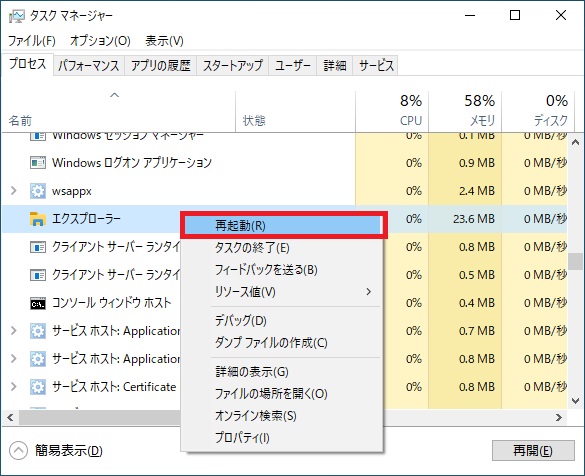
Windows エクスプローラーを再起動する方法について説明します。Windows エクスプローラーは、パソコンのファイルやフォルダーを管理するために必要不可欠なツールですが、まれにエラーが発生して正常に動作しなくなります。そのような場合、エクスプローラーを再起動することで問題を解消することができます。この記事では、Windows エクスプローラーを再起動するための簡単な手順を紹介します。
Windows エクスプローラーは、Windows オペレーティング システムの重要なコンポーネントであり、ファイルやフォルダーの管理、ファイルの検索、ファイルの実行など、さまざまな機能を提供します。しかし、エラーが発生した場合、エクスプローラーが正常に動作しなくなり、ユーザーが困ることがあります。エクスプローラーを再起動することで、問題を解消し、正常に動作させることができます。
この記事では、Windows エクスプローラーを再起動するための 4 つの簡単な手順を紹介します。これらの手順は、Windows の初心者でも簡単に実行できるように設計されています。エクスプローラーを再起動することで、問題を解消し、Windows を正常に使用できるようになります。
Windows エクスプローラー再起動の必要性
Windows エクスプローラーは、パソコンのファイルやフォルダーを管理するために必要不可欠なツールです。しかし、まれにエラーが発生して正常に動作しなくなります。そのような場合、Windows エクスプローラーを再起動する方法を知っていると、問題を解消することができます。エクスプローラーの再起動は、エラーの解消や動作の安定化に役立ちます。
エクスプローラーの再起動は、パソコンの動作に大きな影響を与える可能性があります。エクスプローラーが正常に動作していない場合、ファイルやフォルダーの管理が困難になり、作業効率が低下する可能性があります。したがって、エクスプローラーの再起動方法を知っておくことは、パソコンの使用者にとって非常に重要です。
エクスプローラーの再起動は、基本的にはエクスプローラー自体を終了して再度起動するという手順を踏む必要があります。この手順は、タスクマネージャーやコマンドプロンプトなどのツールを使用して実行できます。ただし、エクスプローラーの再起動を行うと、現在開いているファイルやフォルダーが閉じられ、エクスプローラーの設定も初期化される可能性があります。したがって、必要に応じてファイルやフォルダーを保存し、設定をバックアップすることをお勧めします。
Windows エクスプローラー再起動方法
Windows エクスプローラーを再起動する方法について説明します。Windows エクスプローラーは、パソコンのファイルやフォルダーを管理するために必要不可欠なツールですが、まれにエラーが発生して正常に動作しなくなります。そのような場合、エクスプローラーを再起動することで問題を解消することができます。
エクスプローラーを再起動するには、まずタスクマネージャーを使用する方法があります。Ctrl + Shift + Escを押下してタスクマネージャーを開き、「プロセス」タブで「explorer.exe」を探し、選択します。最後に、「タスクの終了」をクリックしてエクスプローラーを終了し、再度開きます。この方法は、エクスプローラーがフリーズした場合や、エラーが発生した場合に有効です。
また、Command Promptを使用してエクスプローラーを再起動することもできます。Windows キー + Rを押下して実行ダイアログを開き、「taskkill /f /im explorer.exe」と入力し、Enter キーを押下します。これにより、エクスプローラーが強制的に終了し、再度開きます。この方法は、エクスプローラーが応答しなくなった場合や、エラーが発生した場合に有効です。
エクスプローラーの再起動について注意点があります。エクスプローラーの再起動を行うと、現在開いているファイルやフォルダーが閉じられます。また、エクスプローラーの設定も初期化されます。したがって、必要に応じてファイルやフォルダーを保存し、設定をバックアップすることをお勧めします。
方法1:タスクマネージャーを使用したエクスプローラーの再起動
Windows エクスプローラーを再起動する方法の1つとして、タスクマネージャーを使用する方法があります。まず、キーボードのCtrl + Shift + Escを押下してタスクマネージャーを開きます。次に、「プロセス」タブで「explorer.exe」というプロセスを探し、選択します。このプロセスは、Windows エクスプローラーを動作させるためのプロセスです。選択したら、「タスクの終了」をクリックしてエクスプローラーを終了します。終了後、自動的にエクスプローラーが再起動します。
タスクマネージャーを使用したエクスプローラーの再起動は、エクスプローラーがフリーズした場合や、エラーが発生した場合に有効な方法です。また、この方法は、エクスプローラーの設定を変更せずに再起動できるため、設定を保持したい場合に便利です。ただし、エクスプローラーを再起動すると、現在開いているファイルやフォルダーが閉じられるため、必要に応じてファイルやフォルダーを保存することをお勧めします。
方法2:Command Promptを使用したエクスプローラーの再起動
Windows エクスプローラーを再起動する方法の1つとして、Command Promptを使用する方法があります。Command Promptは、Windowsのコマンドラインインターフェイスで、システムの管理や設定を行うことができます。エクスプローラーの再起動にCommand Promptを使用するには、まずWindows キー + Rを押下して実行ダイアログを開きます。次に、「cmd」と入力し、Enter キーを押下してCommand Promptを開きます。
Command Promptが開いたら、「taskkill /f /im explorer.exe」と入力し、Enter キーを押下します。これにより、エクスプローラーが強制的に終了し、再度開きます。エクスプローラーが再起動すると、デスクトップやタスクバーが再度表示されます。エクスプローラーの再起動が完了すると、通常の操作が可能になります。
Command Promptを使用したエクスプローラーの再起動は、エクスプローラーがフリーズした場合や、エラーが発生した場合に有効な方法です。ただし、エクスプローラーの再起動を行うと、現在開いているファイルやフォルダーが閉じられます。また、エクスプローラーの設定も初期化されます。したがって、必要に応じてファイルやフォルダーを保存し、設定をバックアップすることをお勧めします。
方法3:Windows キー + Xを使用したエクスプローラーの再起動
Windows エクスプローラーを再起動する方法のひとつとして、Windows キー + Xを使用したエクスプローラーの再起動があります。この方法は、Windows 10やWindows 11などの新しいバージョンのWindowsで利用可能です。Windows キー + Xを押下すると、メニューが表示されます。このメニューから「タスクマネージャー」を選択し、「プロセス」タブで「explorer.exe」を探し、選択します。最後に、「タスクの終了」をクリックしてエクスプローラーを終了し、再度開きます。
この方法は、エクスプローラーが正常に動作しなくなった場合に便利です。ただし、エクスプローラーの再起動を行うと、現在開いているファイルやフォルダーが閉じられます。また、エクスプローラーの設定も初期化されます。したがって、必要に応じてファイルやフォルダーを保存し、設定をバックアップすることをお勧めします。
Windows キー + Xを使用したエクスプローラーの再起動は、簡単かつ迅速にエクスプローラーを再起動できるため、便利な方法です。ただし、エクスプローラーの再起動を行う前に、現在開いているファイルやフォルダーを保存し、設定をバックアップすることを忘れないでください。
方法4:システムの設定からエクスプローラーの再起動
Windows エクスプローラーを再起動する方法の最後の手順として、システムの設定からエクスプローラーの再起動を行う方法を紹介します。この方法は、Windows の設定メニューから直接エクスプローラーの再起動を行うことができます。
まず、Windows キー + Iを押下して、設定を開きます。次に、「更新とセキュリティ」を選択し、「トラブルシューティング」をクリックします。「追加のトラブルシューティングツール」で「Windows エクスプローラーの再起動」を選択し、「実行」をクリックします。これにより、エクスプローラーが強制的に終了し、再度開きます。
この方法は、エクスプローラーの再起動を行う最も簡単な方法のひとつです。ただし、エクスプローラーの再起動を行うと、現在開いているファイルやフォルダーが閉じられます。また、エクスプローラーの設定も初期化されます。したがって、必要に応じてファイルやフォルダーを保存し、設定をバックアップすることをお勧めします。
エクスプローラーの再起動に関する注意点
Windows エクスプローラーを再起動する方法は、パソコンのファイルやフォルダーを管理するために必要不可欠なツールであるエクスプローラーが正常に動作しなくなった場合に問題を解消することができます。しかし、エクスプローラーの再起動を行うと、現在開いているファイルやフォルダーが閉じられます。また、エクスプローラーの設定も初期化されます。したがって、必要に応じてファイルやフォルダーを保存し、設定をバックアップすることをお勧めします。
エクスプローラーの再起動は、エラーが発生した場合や、エクスプローラーが正常に動作しなくなった場合に実行する必要があります。ただし、エクスプローラーの再起動は、パソコンのシステムに影響を与える可能性があるため、注意して実行する必要があります。特に、重要なファイルやフォルダーが開いている場合には、エクスプローラーの再起動を行う前に、必ず保存しておく必要があります。
エクスプローラーの再起動は、通常、数秒で完了しますが、場合によっては数分かかることもあります。エクスプローラーの再起動が完了すると、エクスプローラーが再度開き、正常に動作するようになります。ただし、エクスプローラーの再起動が完了しても、エラーが発生した場合には、別の方法で解決する必要があります。
まとめ
Windows エクスプローラーは、パソコンのファイルやフォルダーを管理するために必要不可欠なツールですが、まれにエラーが発生して正常に動作しなくなります。そのような場合、Windows エクスプローラーを再起動する方法を知っていると、問題を解消することができます。エクスプローラーを再起動することで、エラーが発生したプロセスを終了し、正常な状態に戻すことができます。
エクスプローラーの再起動は、タスクマネージャーを使用して行うことができます。Ctrl + Shift + Escを押下してタスクマネージャーを開き、「プロセス」タブで「explorer.exe」を探し、選択します。最後に、「タスクの終了」をクリックしてエクスプローラーを終了し、再度開きます。また、Command Promptを使用してエクスプローラーを再起動することもできます。Windows キー + Rを押下して実行ダイアログを開き、「taskkill /f /im explorer.exe」と入力し、Enter キーを押下します。
エクスプローラーの再起動について注意点があります。エクスプローラーの再起動を行うと、現在開いているファイルやフォルダーが閉じられます。また、エクスプローラーの設定も初期化されます。したがって、必要に応じてファイルやフォルダーを保存し、設定をバックアップすることをお勧めします。
まとめ
エクスプローラーの再起動は、エラーが発生した場合に問題を解消するための有効な方法です。タスクマネージャーまたはCommand Promptを使用してエクスプローラーを再起動することができます。ただし、エクスプローラーの再起動を行う前に、現在開いているファイルやフォルダーを保存し、設定をバックアップすることを忘れないでください。
よくある質問
Windows エクスプローラーがフリーズした場合、再起動するしかないのですか?
Windows エクスプローラーがフリーズした場合、再起動するしかないわけではありません。ただし、再起動することで、エクスプローラーの動作をリセットし、正常に動作させることができます。再起動する前に、タスクマネージャーを使用して、エクスプローラーのプロセスを終了することもできます。ただし、再起動することで、エクスプローラーの設定やデータが失われることはありません。
Windows エクスプローラーの再起動方法は複雑ですか?
Windows エクスプローラーの再起動方法は複雑ではありません。4つの簡単な手順を実行することで、エクスプローラーを再起動することができます。まず、タスクマネージャーを起動し、次にエクスプローラーのプロセスを選択し、プロセスの終了をクリックします。最後に、エクスプローラーを再起動することで、正常に動作させることができます。
Windows エクスプローラーの再起動に時間がかかりますか?
Windows エクスプローラーの再起動に時間がかかることはありません。通常、再起動するのに数秒から数十秒程度の時間がかかります。ただし、コンピュータのスペックや、エクスプローラーの設定によって、再起動時間が異なる場合があります。
Windows エクスプローラーの再起動は、コンピュータに悪影響を与えますか?
Windows エクスプローラーの再起動は、コンピュータに悪影響を与えることはありません。再起動することで、エクスプローラーの動作をリセットし、正常に動作させることができます。ただし、エクスプローラーの設定やデータが失われることはありません。再起動することで、コンピュータのパフォーマンスやセキュリティに悪影響を与えることはありません。
コメントを残す
コメントを投稿するにはログインしてください。
関連ブログ記事