
Windows PowerShellでPDFを操作する方法とツールの紹介

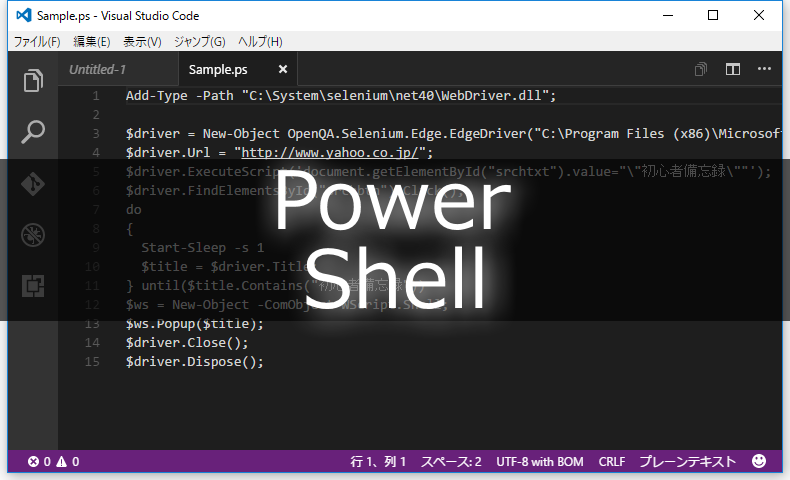
Windows PowerShellでPDFを操作する方法を紹介します。PowerShellは、Windowsのターミナルエミュレーターより強力な機能を提供するコマンドラインシェルです。このシェルを使用すると、PDFファイルの作成、編集、結合、抽出、暗号化などの操作を自動化することができます。この記事では、PowerShellでPDFを操作するための方法とツールを紹介し、実際の使用例を示します。
PowerShellは、Windowsの管理タスクを自動化するための強力なツールです。コマンドラインインターフェイスを使用して、システムの管理、ファイルの操作、ネットワークの設定など、さまざまなタスクを実行することができます。PDFファイルの操作も、PowerShellの機能を使用して自動化することができます。
この記事では、PowerShellでPDFを操作するための基本的な方法とツールを紹介します。PDFファイルの作成、編集、結合、抽出、暗号化などの操作を自動化する方法を説明し、実際の使用例を示します。また、PowerShellでPDFを操作するためのライブラリとツールも紹介します。
Windows PowerShellの概要
Windows PowerShellは、Windowsのターミナルエミュレーターより強力な機能を提供するコマンドラインシェルです。コマンドラインインターフェイスを使用して、Windowsのシステム管理、ファイル操作、ネットワーク管理などを自動化することができます。Windows PowerShellは、.NET Framework上で動作するため、.NETのクラスライブラリを使用して、スクリプトを記述することができます。
Windows PowerShellの主な特徴は、コマンドレットと呼ばれるモジュールを使用して、さまざまなタスクを実行することができることです。コマンドレットは、特定のタスクを実行するために設計されており、パイプラインを使用して、複数のコマンドレットを組み合わせて、複雑なタスクを実行することができます。
Windows PowerShellでPDFを操作する方法は、さまざまなライブラリとツールを使用して、PDFファイルの作成、編集、結合、抽出、暗号化などの操作を自動化することができます。次のセクションでは、Windows PowerShellでPDFを操作する方法について詳しく説明します。
PDFファイルの作成方法
Windows PowerShellでPDFを操作する方法の第一歩として、PDFファイルの作成方法を紹介します。PDFファイルの作成には、PdfSharpというライブラリを使用します。PdfSharpは、.NET Framework上で動作するオープンソースのPDFライブラリであり、PowerShellスクリプトから使用することができます。
PdfSharpを使用することで、PowerShellスクリプトからPDFファイルを作成することができます。たとえば、PowerShellスクリプトでPDFファイルを作成し、テキストを追加することができます。また、PDFファイルのレイアウトやフォントを指定することもできます。
PDFファイルの作成には、PdfSharpのNew-Documentコマンドレットを使用します。このコマンドレットを使用することで、PDFファイルを作成し、テキストを追加することができます。また、PDFファイルのレイアウトやフォントを指定することもできます。PowerShellスクリプトでPdfSharpを使用することで、PDFファイルの作成を自動化することができます。
PDFファイルの編集方法
Windows PowerShellでPDFを操作する方法のひとつとして、PDFファイルの編集があります。PDFファイルの編集には、iTextSharpというライブラリを使用します。iTextSharpは、.NET Framework上で動作するオープンソースのPDFライブラリであり、PowerShellスクリプトから使用することができます。
iTextSharpを使用することで、PDFファイルのテキストを編集したり、画像を追加したり、ページを追加または削除したりすることができます。また、iTextSharpはPDFファイルのフォント、色、レイアウトなどを変更することもできます。
PowerShellスクリプトでiTextSharpを使用するには、まずiTextSharpのDLLファイルをインポートする必要があります。その後、iTextSharpのクラスとメソッドを使用して、PDFファイルを編集することができます。たとえば、PDFファイルにテキストを追加するには、iTextSharpのPdfWriterクラスとPdfContentByteクラスを使用します。
PowerShellスクリプトでPDFファイルを編集することで、PDFファイルの作成、更新、管理を自動化することができます。また、PowerShellスクリプトはバッチ処理にも対応しているため、大量のPDFファイルを編集することもできます。
PDFファイルの結合方法
Windows PowerShellでPDFを操作する方法のひとつとして、PDFファイルの結合があります。PDFファイルの結合には、PdfMergerというツールを使用します。PdfMergerは、複数のPDFファイルを結合するためのコマンドラインツールであり、PowerShellスクリプトから使用することができます。
PdfMergerを使用するには、まずPdfMergerをダウンロードし、インストールする必要があります。インストール後、PowerShellを起動し、PdfMergerのコマンドを入力して、PDFファイルを結合することができます。たとえば、pdfmerger -o 出力ファイル.pdf 入力ファイル1.pdf 入力ファイル2.pdfというコマンドを入力すると、入力ファイル1.pdfと入力ファイル2.pdfを結合して、出力ファイル.pdfを作成することができます。
PdfMergerは、PDFファイルの結合のみならず、PDFファイルの分割やページの抽出も可能です。たとえば、pdfmerger -s 入力ファイル.pdf -o 出力ファイル.pdfというコマンドを入力すると、入力ファイル.pdfを分割して、出力ファイル.pdfを作成することができます。また、pdfmerger -p 入力ファイル.pdf -o 出力ファイル.pdfというコマンドを入力すると、入力ファイル.pdfからページを抽出して、出力ファイル.pdfを作成することができます。
PDFファイルの抽出方法
Windows PowerShellでPDFを操作する方法のひとつとして、PDFファイルの抽出方法があります。PDFファイルからテキストを抽出するには、Pdf2Textというツールを使用します。Pdf2Textは、PDFファイルからテキストを抽出するためのコマンドラインツールであり、PowerShellスクリプトから使用することができます。
Pdf2Textを使用するには、まずPdf2Textをインストールする必要があります。インストール後、PowerShellでPdf2Textコマンドを実行し、抽出したいPDFファイルのパスを指定します。Pdf2Textは、指定されたPDFファイルからテキストを抽出し、コンソールに出力します。
また、Pdf2Textでは、抽出したテキストをファイルに保存することもできます。保存するファイルのパスを指定することで、抽出したテキストをファイルに保存することができます。これにより、抽出したテキストを後で使用することができます。
PDFファイルの暗号化方法
Windows PowerShellでPDFを操作する方法のひとつとして、PDFファイルの暗号化があります。PDFファイルの暗号化は、機密情報を含むPDFファイルを保護するために使用されます。PDFファイルの暗号化には、PdfEncryptというツールを使用します。PdfEncryptは、PDFファイルを暗号化するためのコマンドラインツールであり、PowerShellスクリプトから使用することができます。
PdfEncryptを使用するには、まずPdfEncryptをダウンロードしてインストールする必要があります。インストール後、PowerShellを起動し、PdfEncryptのコマンドを入力してPDFファイルを暗号化することができます。PdfEncryptのコマンドは、PDFファイルのパスと暗号化のパスワードを指定する必要があります。
PDFファイルの暗号化は、機密情報を保護するために非常に重要です。暗号化されたPDFファイルは、パスワードを知らない人には開くことができません。したがって、機密情報を含むPDFファイルを共有する場合には、必ず暗号化する必要があります。PowerShellとPdfEncryptを使用することで、PDFファイルの暗号化を自動化することができます。
PowerShellスクリプトの実行方法
Windows PowerShellでPDFを操作する方法を実行するには、PowerShellスクリプトの実行方法を理解する必要があります。PowerShellスクリプトは、.ps1という拡張子のファイルに保存されます。このファイルには、PowerShellコマンドレットやスクリプトのコードが記述されています。
PowerShellスクリプトを実行するには、PowerShellを起動し、スクリプトのパスを指定して実行します。スクリプトのパスは、絶対パスや相対パスを使用することができます。絶対パスでは、ファイルの存在するディレクトリーのルートから指定することができます。一方、相対パスでは、現在の作業ディレクトリーを基準にしてファイルのパスを指定することができます。
PowerShellスクリプトを実行する際には、スクリプトの内容を確認することが重要です。スクリプトの内容を確認するには、PowerShellの出力ウィンドウを使用します。出力ウィンドウには、スクリプトの実行結果が表示されます。スクリプトの実行結果を確認することで、スクリプトの動作を理解することができます。
PowerShellスクリプトの実行には、セキュリティ設定も重要です。PowerShellには、スクリプトの実行を制限するためのセキュリティ設定があります。この設定により、スクリプトの実行を許可または拒否することができます。セキュリティ設定を適切に設定することで、PowerShellスクリプトの実行を安全に行うことができます。
PowerShellコンソールの操作方法
Windows PowerShellでPDFを操作する方法を実現するには、まずPowerShellコンソールの操作方法を理解する必要があります。PowerShellコンソールは、Windowsのターミナルエミュレーターより強力な機能を提供するコマンドラインシェルです。PowerShellコンソールを起動するには、Windowsのスタートメニューから「PowerShell」を検索し、起動します。
PowerShellコンソールでは、コマンドを入力して実行することができます。コマンドは、PowerShellのコマンドレットと呼ばれるもので、特定の機能を実行することができます。たとえば、Get-ChildItemコマンドレットを使用すると、現在のディレクトリー内のファイルとフォルダーの一覧を表示することができます。
PowerShellコンソールでは、ファイルのパスを指定する必要があります。ファイルのパスは、絶対パスや相対パスを使用することができます。絶対パスでは、ファイルの存在するディレクトリーのルートから指定することができます。一方、相対パスでは、現在の作業ディレクトリーを基準にしてファイルのパスを指定することができます。PowerShellコンソールでは、Set-Locationコマンドレットを使用して、現在の作業ディレクトリーを変更することができます。
PowerShellでのファイル操作
Windows PowerShellでPDFを操作する方法は、PowerShellスクリプトを使用して実現できます。PowerShellスクリプトは、PowerShellのコマンドラインシェルで実行されるスクリプトファイルであり、PDFファイルの作成、編集、結合、抽出、暗号化などの操作を自動化することができます。
PowerShellでのファイル操作には、ファイルの読み取り、書き込み、削除、コピー、移動などの操作が含まれます。PowerShellでは、これらの操作を実行するためのコマンドレットが用意されています。たとえば、ファイルの読み取りには Get-Content コマンドレットを使用し、ファイルの書き込みには Set-Content コマンドレットを使用します。
PowerShellでのファイル操作は、PDFファイルの操作にも適用できます。たとえば、PDFファイルの読み取りには Get-Content コマンドレットを使用し、PDFファイルの書き込みには Set-Content コマンドレットを使用します。ただし、PDFファイルの操作には、専用のライブラリやツールを使用する必要があります。たとえば、PdfSharpやiTextSharpなどのライブラリを使用して、PDFファイルの作成、編集、結合、抽出、暗号化などの操作を実行できます。
まとめ
Windows PowerShellでPDFを操作する方法は、PDFファイルの作成、編集、結合、抽出、暗号化などの操作を自動化することができます。PowerShellは、Windowsのターミナルエミュレーターより強力な機能を提供するコマンドラインシェルです。PDFファイルの操作には、PdfSharpやiTextSharpなどのライブラリを使用することができます。
これらのライブラリを使用することで、PDFファイルの作成、編集、結合、抽出、暗号化などの操作を自動化することができます。たとえば、PdfSharpを使用してPDFファイルを作成することができます。また、iTextSharpを使用してPDFファイルを編集することができます。
PowerShellでPDFファイルを操作するには、スクリプトの作成、実行、結果の確認が必要です。スクリプトの作成には、.ps1という拡張子のファイルを作成し、スクリプトのコードを記述します。スクリプトの実行には、PowerShellを起動し、スクリプトのパスを指定して、実行します。スクリプトの結果を確認するには、PowerShellの出力ウィンドウを使用します。
PowerShellでPDFファイルを操作する方法は、自動化のニーズに応えることができます。たとえば、PDFファイルの作成、編集、結合、抽出、暗号化などの操作を自動化することができます。これにより、作業の効率化と生産性の向上を実現することができます。
よくある質問
Windows PowerShellでPDFを操作するにはどのようなツールが必要ですか?
Windows PowerShellでPDFを操作するには、PDF操作用のモジュールが必要です。代表的なモジュールとしては、iTextSharpやPDFSharpがあります。これらのモジュールをインストールすることで、PDFファイルの作成、編集、変換などが可能になります。また、PowerShellのスクリプトを使用して、PDFファイルを自動的に操作することもできます。たとえば、PDFファイルの結合や分割、PDFファイルのパスワード設定などが可能です。
Windows PowerShellでPDFファイルを作成するにはどうすればよいですか?
Windows PowerShellでPDFファイルを作成するには、New-Objectコマンドレットを使用して、iTextSharpのDocumentオブジェクトを作成する必要があります。その後、AddPageメソッドを使用して、PDFファイルにページを追加します。さらに、SetFontメソッドやAddParagraphメソッドを使用して、テキストを追加することができます。最後に、Saveメソッドを使用して、PDFファイルを保存します。
Windows PowerShellでPDFファイルを編集するにはどうすればよいですか?
Windows PowerShellでPDFファイルを編集するには、iTextSharpのPdfReaderオブジェクトを作成して、PDFファイルを読み込む必要があります。その後、GetPageNメソッドを使用して、編集したいページを取得します。さらに、SetFontメソッドやAddParagraphメソッドを使用して、テキストを追加または編集することができます。最後に、Saveメソッドを使用して、編集したPDFファイルを保存します。
Windows PowerShellでPDFファイルを変換するにはどうすればよいですか?
Windows PowerShellでPDFファイルを変換するには、PDFSharpのPdfDocumentオブジェクトを作成して、PDFファイルを読み込む必要があります。その後、Saveメソッドを使用して、PDFファイルを別の形式に変換します。たとえば、Word文書やExcelファイルに変換することができます。また、画像ファイルに変換することもできます。変換する形式に応じて、Saveメソッドの引数を変更する必要があります。
コメントを残す
コメントを投稿するにはログインしてください。
関連ブログ記事