
Windowsユーザー管理を効率化!コマンドで簡単に一覧表示

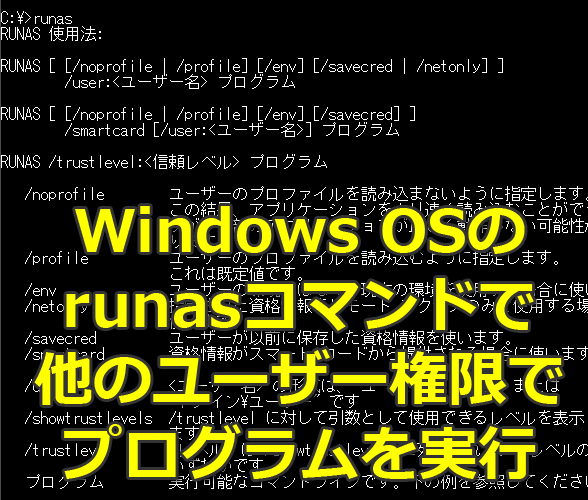
Windowsユーザーの管理は、システム管理者にとって重要なタスクです。多数のユーザーを管理する場合、ユーザー情報の一覧を把握し、適切な権限を設定することが大切です。コマンドで一覧表示!Windowsユーザーを簡単管理する方法を紹介します。この方法により、ユーザー情報の一覧を簡単に把握し、管理を効率化することができます。
Windowsユーザーの管理に必要な情報を簡単に把握するためには、コマンドを使用することが効果的です。コマンドを使用することで、ユーザー情報の一覧を簡単に表示し、ユーザーの作成と削除、グループの作成と削除、ユーザーのグループ化など、Windowsユーザーの管理に必要なタスクを実行することができます。
この記事では、Windowsユーザーの管理を効率化するために使用できるコマンドを紹介します。コマンドを使用することで、Windowsユーザーの管理を簡単にし、時間の節約とミスによるエラーの防止が可能になります。
Windowsユーザー管理の課題と解決策
Windowsユーザー管理には、ユーザーの作成と削除、グループの作成と削除、ユーザーのグループ化など、多くのタスクが含まれます。これらのタスクを効率的に行うには、コマンドで一覧表示!Windowsユーザーを簡単管理 する方法が有効です。コマンドを使用することで、ユーザー情報の一覧を簡単に把握し、管理を効率化することができます。
Windowsユーザー管理の課題として、ユーザー情報の把握が困難であることが挙げられます。多くのユーザーが存在する場合、ユーザー情報を一括で把握することは困難です。さらに、ユーザーのグループ化やアクセス権限の設定も、複雑な作業となることがあります。コマンドを使用することで、これらの課題を解決し、Windowsユーザー管理を効率化することができます。
コマンドを使用することで、Windowsユーザー管理の作業時間を大幅に短縮することができます。また、コマンドを使用することで、ミスによるエラーを防止することもできます。ただし、コマンドを使用するには、適切な権限と知識が必要です。したがって、Windowsユーザー管理に必要なコマンドを理解し、適切に使用することが重要です。
Windowsユーザー管理に使用するコマンドの紹介
Windowsユーザー管理を効率化するためには、コマンドで一覧表示!Windowsユーザーを簡単管理 する方法が有効です。Windowsユーザーの管理に必要な情報を簡単に把握し、管理を効率化する方法として、コマンドを使用する方法が広く利用されています。コマンドを使用することで、ユーザー情報の一覧を簡単に把握し、管理を効率化することができます。
Windowsユーザー管理に使用するコマンドは、主にユーザー情報の表示、グループの管理、ファイルやフォルダーに対するアクセス権限の設定などに使用されます。たとえば、現在ログインしているユーザーの情報を表示するには、net user コマンドを使用します。また、ローカルグループのメンバーを一覧表示するには、net localgroup コマンドを使用します。
これらのコマンドを使用することで、Windowsユーザーの管理を簡単にし、時間の節約とミスによるエラーの防止が可能になります。ただし、コマンドを使用するには、適切な権限と知識が必要です。したがって、Windowsユーザー管理に使用するコマンドを理解し、適切に使用することが重要です。
ユーザー情報の一覧表示方法
Windowsユーザーの管理に必要な情報を簡単に把握し、管理を効率化する方法として、コマンドで一覧表示!Windowsユーザーを簡単管理が可能です。コマンドを使用することで、ユーザー情報の一覧を簡単に把握し、管理を効率化することができます。
ユーザー情報の一覧表示には、net userコマンドが使用されます。このコマンドを使用することで、現在ログインしているユーザーの情報を表示することができます。また、net localgroupコマンドを使用することで、ローカルグループのメンバーを一覧表示することもできます。これらのコマンドを使用することで、Windowsユーザーの管理に必要な情報を簡単に把握することができます。
ユーザー情報の一覧表示は、Windowsユーザーの管理に必要なタスクの一つです。コマンドを使用することで、このタスクを簡単に実行することができます。また、コマンドを使用することで、時間の節約とミスによるエラーの防止が可能になります。ただし、コマンドを使用するには、適切な権限と知識が必要です。
ユーザーの作成と削除方法
Windowsユーザーの管理に必要なタスクのひとつが、ユーザーの作成と削除です。コマンドで一覧表示!Windowsユーザーを簡単管理するためには、ユーザーの作成と削除方法を理解する必要があります。ユーザーの作成は、net userコマンドを使用して実行できます。このコマンドを使用することで、新しいユーザーを作成し、ユーザー名、パスワード、ユーザーの説明などを設定することができます。
ユーザーの削除も同様にnet userコマンドを使用して実行できます。ただし、ユーザーの削除には管理者権限が必要です。ユーザーの削除を実行する前に、削除するユーザーが現在ログインしていないことを確認する必要があります。ユーザーの削除を実行すると、ユーザーのアカウントと関連するデータが削除されます。
ユーザーの作成と削除をコマンドで実行することで、Windowsユーザーの管理を効率化することができます。ただし、コマンドを使用するには、適切な権限と知識が必要です。
グループの作成と削除方法
コマンドで一覧表示!Windowsユーザーを簡単管理 するためには、グループの作成と削除方法を理解する必要があります。Windowsでは、グループを使用してユーザーを管理することができます。グループを作成することで、ユーザーをまとめて管理することができ、権限の割り当てやアクセス制御を簡単に行うことができます。
グループの作成は、net localgroup コマンドを使用して行うことができます。このコマンドを使用することで、新しいグループを作成し、ユーザーを追加することができます。たとえば、net localgroup コマンドにグループ名とユーザー名を指定することで、ユーザーをグループに追加することができます。
グループの削除も、net localgroup コマンドを使用して行うことができます。このコマンドを使用することで、不要なグループを削除し、ユーザー管理を簡素化することができます。ただし、グループの削除を行う前に、グループに属するユーザーが存在しないことを確認する必要があります。
ユーザーのグループ化方法
Windowsユーザーの管理に必要な情報を把握し、管理を効率化する方法として、コマンドで一覧表示!Windowsユーザーを簡単管理が重要です。ユーザーのグループ化は、Windowsユーザーの管理に不可欠なタスクです。グループ化することで、ユーザーに適切な権限を割り当てることができ、システムのセキュリティを強化することができます。
ユーザーのグループ化は、コマンドを使用することで簡単に実行できます。net localgroupコマンドを使用することで、ローカルグループのメンバーを一覧表示し、ユーザーをグループに追加または削除することができます。また、icaclsコマンドを使用することで、ファイルやフォルダーに対するユーザーのアクセス権限を設定することができます。
ユーザーのグループ化は、Windowsユーザーの管理に必要なタスクですが、コマンドを使用することで簡単に実行できます。適切な権限と知識が必要ですが、コマンドを使用することで、Windowsユーザーの管理を簡単にし、時間の節約とミスによるエラーの防止が可能になります。
コマンドを使用する際の注意点
Windowsユーザーの管理を効率化するために、コマンドで一覧表示!Windowsユーザーを簡単管理 する方法が注目されています。コマンドを使用することで、ユーザー情報の一覧を簡単に把握し、管理を効率化することができます。しかし、コマンドを使用するには、適切な権限と知識が必要です。
コマンドを使用する際の注意点として、まずはコマンドの正しい使用方法を理解することが重要です。コマンドの誤った使用は、システムの障害やデータの損失につながる可能性があります。また、コマンドを使用するには、管理者権限が必要です。管理者権限を持たないユーザーがコマンドを使用すると、エラーが発生する可能性があります。
さらに、コマンドを使用する際には、セキュリティにも注意を払う必要があります。コマンドを使用して、ユーザーのパスワードやアクセス権限を変更する場合、セキュリティの脆弱性が生じる可能性があります。したがって、コマンドを使用する際には、十分な注意を払い、適切なセキュリティ対策を講じる必要があります。
まとめ
Windowsユーザーの管理は、システム管理者にとって重要なタスクです。多くのユーザーを管理する場合、ユーザー情報の一覧を把握することが難しくなります。そこで、コマンドで一覧表示!Windowsユーザーを簡単管理する方法を紹介します。
Windowsには、ユーザー管理に必要なコマンドが用意されています。たとえば、net userコマンドを使用すると、現在ログインしているユーザーの情報を表示できます。また、net localgroupコマンドを使用すると、ローカルグループのメンバーを一覧表示できます。これらのコマンドを使用することで、ユーザー情報の一覧を簡単に把握し、管理を効率化することができます。
ユーザーの作成と削除、グループの作成と削除、ユーザーのグループ化など、Windowsユーザーの管理に必要なタスクをコマンドで実行する方法もあります。コマンドを使用することで、Windowsユーザーの管理を簡単にし、時間の節約とミスによるエラーの防止が可能になります。
まとめ
Windowsユーザーの管理を効率化するためには、コマンドを使用する方法が有効です。コマンドを使用することで、ユーザー情報の一覧を簡単に把握し、管理を効率化することができます。ただし、コマンドを使用するには、適切な権限と知識が必要です。
よくある質問
Windowsユーザー管理でコマンドを使用する利点は何ですか?
Windowsユーザー管理でコマンドを使用する利点は、効率化と自動化が可能になることです。コマンドを使用することで、ユーザーの一覧表示、ユーザーの追加や削除、ユーザーの権限設定など、さまざまなタスクを迅速かつ簡単に実行できます。また、コマンドを使用することで、バッチ処理やスクリプトを作成することも可能になり、繰り返しのタスクを自動化することができます。
Windowsユーザーの一覧表示コマンドは何ですか?
Windowsユーザーの一覧表示コマンドは、net user コマンドです。このコマンドを使用することで、現在ログインしているユーザーの一覧や、システムに登録されているすべてのユーザーの一覧を表示することができます。また、net user コマンドにオプションを指定することで、ユーザーの詳細情報や、ユーザーのグループメンバーシップなどを表示することもできます。
Windowsユーザーを追加するコマンドは何ですか?
Windowsユーザーを追加するコマンドは、net user /add コマンドです。このコマンドを使用することで、新しいユーザーをシステムに追加することができます。また、net user /add コマンドにオプションを指定することで、ユーザーのパスワードや、ユーザーのグループメンバーシップなどを設定することもできます。
Windowsユーザーの権限を設定するコマンドは何ですか?
Windowsユーザーの権限を設定するコマンドは、net localgroup コマンドです。このコマンドを使用することで、ユーザーのグループメンバーシップを設定したり、ユーザーの権限を変更したりすることができます。また、net localgroup コマンドにオプションを指定することで、ユーザーのローカルグループメンバーシップや、ユーザーのローカル権限などを設定することもできます。
コメントを残す
コメントを投稿するにはログインしてください。
関連ブログ記事