
WindowsでNFSサーバーを構築する方法と注意点まとめ

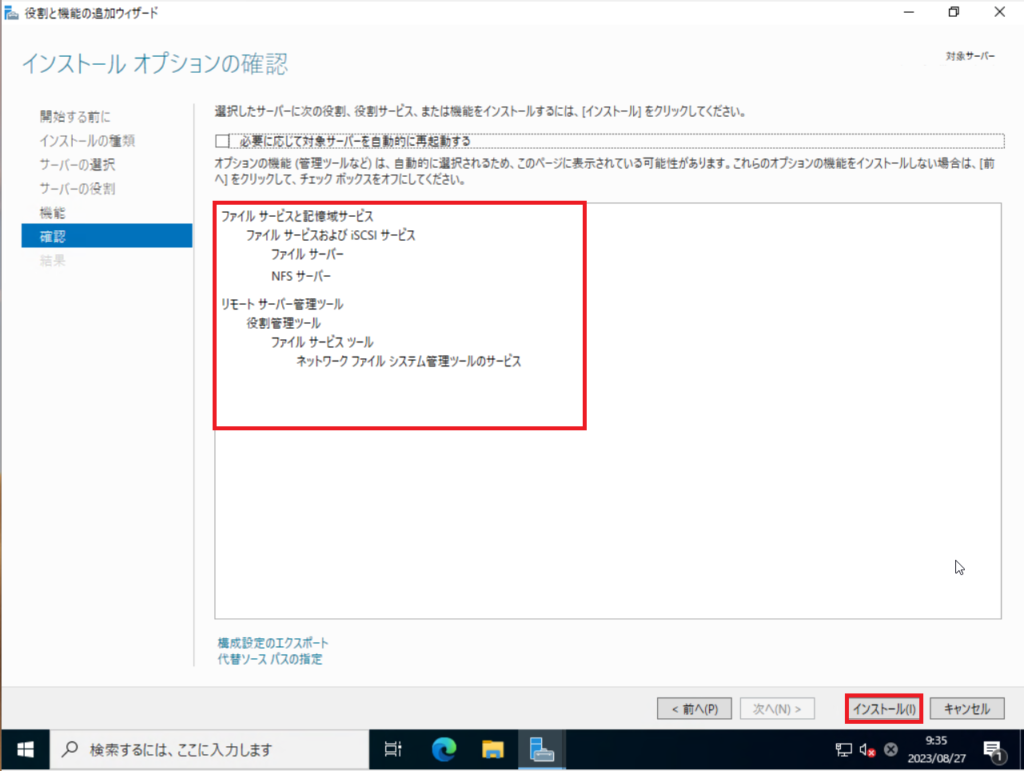
WindowsでNFSサーバーを構築する方法についての記事では、Windows環境でNFSサーバーを構築するための手順と注意点について解説します。NFS(Network File System)サーバーは、異なるOSを持つ複数のクライアントが一つのファイルにアクセスすることを可能にします。また、安全なアクセス制御を行うことができます。
この記事では、NFSサーバーを構築するための基本的な手順と、構築に伴う注意点について説明します。NFSサーバーを構築することで、ファイルの共有と管理が容易になり、ネットワーク環境の効率化が実現できます。
しかし、NFSサーバーの構築には、パフォーマンスの低下、セキュリティーの脆弱性、設定の複雑さなどのデメリットがあります。したがって、ファイアウォールの設定、パスワードの設定、ログの監視などの注意点に留意する必要があります。この記事では、これらの注意点についても詳しく解説します。
WindowsでNFSサーバーを構築する利点
WindowsでNFSサーバーを構築する方法は、異なるOSを持つ複数のクライアントが一つのファイルにアクセスすることを可能にします。WindowsでNFSサーバーを構築する方法により、ファイルの共有と管理が容易になり、ネットワークの柔軟性が向上します。また、NFSサーバーを構築することで、安全なアクセス制御を行うことができます。
NFSサーバーを構築することで、ファイルのバックアップと復元も容易になります。クライアントがファイルを保存する際に、NFSサーバーに自動的にバックアップすることができます。また、災害復旧の際にも、NFSサーバーからファイルを復元することができます。
さらに、NFSサーバーを構築することで、ネットワークのスケーラビリティが向上します。クライアントの数が増えても、NFSサーバーは安定したパフォーマンスを提供します。また、NFSサーバーを複数台構築することで、負荷分散と冗長性を実現することができます。
WindowsでNFSサーバーを構築する方法
WindowsでNFSサーバーを構築する方法は、NFSサーバーソフトウェアをインストールし、ネットワーク設定とファイル共有設定を行う必要があります。NFSサーバーを構築することで、異なるOSを持つ複数のクライアントが一つのファイルにアクセスすることができます。また、安全なアクセス制御を行うことができます。
NFSサーバーを構築することで、ファイルの共有と管理が容易になります。ただし、NFSサーバーの構築には、パフォーマンスの低下、セキュリティーの脆弱性、設定の複雑さなどのデメリットがあります。したがって、ファイアウォールの設定、パスワードの設定、ログの監視などの注意点に留意する必要があります。
また、NFSサーバーを構築する際には、SMB(Server Message Block)との比較も行う必要があります。NFSは、高スケーラビリティとパフォーマンスを提供しますが、SMBは広く普及しており、簡単な設定が可能です。したがって、ニーズに応じてNFSまたはSMBを選択する必要があります。
NFSサーバーの構築に伴う注意点
WindowsでNFSサーバーを構築する方法には、パフォーマンスの低下、セキュリティーの脆弱性、設定の複雑さなどのデメリットがあります。NFSサーバーを構築することで、異なるOSを持つ複数のクライアントが一つのファイルにアクセスすることができますが、同時にセキュリティーのリスクも増大します。
したがって、NFSサーバーを構築する際には、ファイアウォールの設定、パスワードの設定、ログの監視などの注意点に留意する必要があります。特に、ファイアウォールの設定は、NFSサーバーへのアクセスを制限し、不正アクセスを防止するために重要です。また、パスワードの設定も、NFSサーバーへのアクセスを制限し、データの安全性を確保するために重要です。
NFSサーバーを構築する際には、Windowsのネットワーク設定も重要な要素です。NFSサーバーは、ネットワーク経由でファイルを共有するため、ネットワーク設定が不正確であると、ファイルの共有が正常に機能しない可能性があります。したがって、ネットワーク設定を正確に設定し、NFSサーバーが正常に機能することを確認する必要があります。
NFSサーバーとSMBの比較
WindowsでNFSサーバーを構築する方法を検討する際には、SMB(Server Message Block)との比較も重要です。NFSとSMBは両方ともファイル共有プロトコルですが、異なる特徴を持っています。NFSは、高スケーラビリティとパフォーマンスを提供し、主にUnix系システムで使用されています。一方、SMBは広く普及しており、Windowsシステムで広く使用されています。
SMBは、簡単な設定が可能であり、多くのユーザーが使用しているため、トラブルシューティングが容易です。また、SMBはWindowsシステムに標準で搭載されているため、追加のソフトウェアをインストールする必要がありません。しかし、SMBはNFSに比べてパフォーマンスが低く、スケーラビリティも劣ります。
一方、NFSは、高パフォーマンスとスケーラビリティを提供しますが、設定が複雑であり、トラブルシューティングが困難です。また、NFSはWindowsシステムに標準で搭載されていないため、追加のソフトウェアをインストールする必要があります。したがって、ニーズに応じてNFSまたはSMBを選択する必要があります。
まとめ
WindowsでNFSサーバーを構築する方法は、NFSサーバーソフトウェアをインストールし、ネットワーク設定とファイル共有設定を行う必要があります。NFSサーバーを構築することで、異なるOSを持つ複数のクライアントが一つのファイルにアクセスすることができます。また、安全なアクセス制御を行うことができます。
しかし、NFSサーバーの構築には、パフォーマンスの低下、セキュリティーの脆弱性、設定の複雑さなどのデメリットがあります。したがって、ファイアウォールの設定、パスワードの設定、ログの監視などの注意点に留意する必要があります。特に、NFSサーバーを構築する際には、セキュリティー対策を十分に考慮する必要があります。
NFSサーバーを構築する際には、SMB(Server Message Block)との比較も行う必要があります。NFSは、高スケーラビリティとパフォーマンスを提供しますが、SMBは広く普及しており、簡単な設定が可能です。したがって、ニーズに応じてNFSまたはSMBを選択する必要があります。
よくある質問
WindowsでNFSサーバーを構築するにはどのような要件がありますか?
WindowsでNFSサーバーを構築するには、Windows Server または Windows 10/11 Enterprise などの対応するバージョンが必要です。また、NFSサーバー 機能を有効にする必要があります。これは、コントロールパネル から プログラムと機能 を選択し、Windowsの機能の有効化または無効化 をクリックして、サービス の NFSサーバー を有効にすることで実行できます。
WindowsでNFSサーバーを構築する方法はどうですか?
WindowsでNFSサーバーを構築するには、まず NFSサーバー 機能を有効にします。その後、NFSサーバー を構成するために、コマンドプロンプト から nfsadmin コマンドを使用します。nfsadmin コマンドを使用して、NFSサーバー の設定を変更し、NFSクライアント のアクセスを許可します。また、ファイアウォール の設定を変更して、NFSプロトコル の通信を許可する必要があります。
WindowsのNFSサーバーにアクセスするにはどのようなクライアントが必要ですか?
WindowsのNFSサーバーにアクセスするには、NFSクライアント が必要です。NFSクライアント は、Windows、Linux、macOS などのオペレーティングシステムに搭載されています。また、NFSクライアント ソフトウェアを別途インストールすることもできます。NFSクライアント を使用して、NFSサーバー に接続し、ファイル と フォルダ を共有できます。
WindowsのNFSサーバーのセキュリティについてはどうですか?
WindowsのNFSサーバーのセキュリティは、NFSプロトコル の仕様に基づいて実装されています。NFSサーバー は、Kerberos などの認証プロトコルを使用して、NFSクライアント の認証を実行します。また、NFSサーバー は、ファイアウォール を使用して、NFSプロトコル の通信を制限します。さらに、NFSサーバー は、暗号化 を使用して、ファイル と フォルダ のデータを保護します。
コメントを残す
コメントを投稿するにはログインしてください。
関連ブログ記事