
Mac ソフトを Windows で動かす方法!Wine・仮想マシン・Boot Camp の使い方

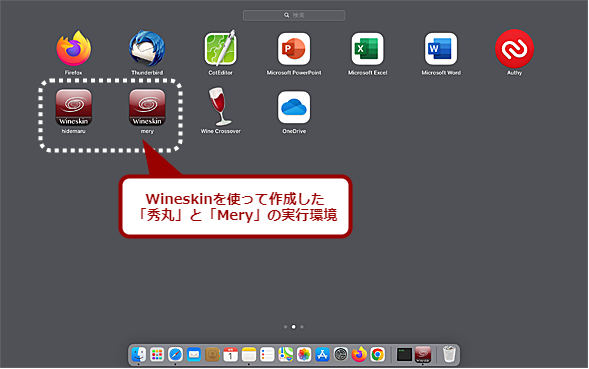
Mac のソフトを Windows で動かす方法!Wine と仮想マシンを活用
Mac のソフトウェアを Windows で動かすことは、多くのユーザーが求めている機能です。しかしながら、Mac と Windows は異なるオペレーティングシステムであるため、互換性の問題が生じることがあります。この記事では、Wine、仮想マシン、Boot Camp などの方法を利用して、Mac のソフトウェアを Windows で動かす方法について解説します。
Mac のソフトウェアを Windows で動かすには、Wine というツールを利用することができます。Wine は、Windows 環境で Mac 用ソフトウェアを動かすためのツールですが、macOS と同じ環境設定が必要です。もう一つの方法は、仮想マシンを利用することです。仮想マシンは、物理的なハードウェアの上に仮想的なマシンを構築する技術で、Mac 用ソフトウェアを Windows 環境で動かすことができます。
この記事では、これらの方法の使い方について詳しく解説し、Mac のソフトウェアを Windows で動かすための最適な方法を紹介します。
Mac ソフトを Windows で動かす方法の概要
Mac ソフトを Windows で動かす方法には、さまざまなアプローチがあります。Mac のソフトを Windows で動かす方法!Wine と仮想マシンを活用 することで、Windows 環境で Mac 用ソフトウェアを動かすことができます。Wine は、Windows 環境で Mac 用ソフトウェアを動かすためのツールですが、macOS と同じ環境設定が必要です。
一方、仮想マシンは、物理的なハードウェアの上に仮想的なマシンを構築する技術で、Mac 用ソフトウェアを Windows 環境で動かすことができます。仮想マシンを使用することで、Windows 上で Mac 用ソフトウェアを動かすことができるだけでなく、Windows と Mac の両方のオペレーティングシステムを同時に実行することもできます。
また、Boot Camp、CloudHQ、Parallels Desktop などのツールも、Mac 用ソフトウェアを Windows 環境で動かすことができます。これらのツールは、Windows と Mac の両方のオペレーティングシステムをサポートし、ユーザーが Windows 環境で Mac 用ソフトウェアを動かすことができるようにします。方法の選択は、目的と環境によって異なります。
Wine を使って Mac ソフトを Windows で動かす方法
Wine を使って Mac ソフトを Windows で動かす方法は、Windows 環境で Mac 用ソフトウェアを動かすためのツールです。Wine は、Windows API をエミュレートすることで、Mac 用ソフトウェアを Windows 環境で動かすことができます。しかし、macOS と同じ環境設定が必要です。つまり、Mac 用ソフトウェアが依存するライブラリやフレームワークを Windows 環境にインストールする必要があります。
Wine を使って Mac ソフトを Windows で動かすには、まず Wine をインストールする必要があります。Wine のインストールは、公式ウェブサイトからダウンロードできるインストーラーを使用して行います。インストール後、Mac 用ソフトウェアを Wine で動かすことができます。ただし、すべての Mac 用ソフトウェアが Wine で動作するわけではありません。動作するかどうかは、ソフトウェアによって異なります。
Wine を使って Mac ソフトを Windows で動かす方法は、Mac のソフトを Windows で動かす方法!Wine と仮想マシンを活用 する上で重要な手段です。Wine は、Windows 環境で Mac 用ソフトウェアを動かすためのツールとして、多くのユーザーに利用されています。
仮想マシンを使用して Mac ソフトを Windows で動かす方法
Mac のソフトを Windows で動かす方法!Wine と仮想マシンを活用 には、さまざまなアプローチがあります。仮想マシンは、その中のひとつで、Windows 上で Mac 用ソフトウェアを動かすことができます。仮想マシンは、物理的なハードウェアの上に仮想的なマシンを構築する技術で、Windows 環境で Mac 用ソフトウェアを動かすことができます。
仮想マシンを使用するには、まず仮想マシンソフトウェアをインストールする必要があります。代表的な仮想マシンソフトウェアには、VMware、VirtualBox、Parallels Desktop などがあります。これらのソフトウェアを使用して、Mac 用ソフトウェアを動かすための仮想マシンを構築することができます。
仮想マシンを構築したら、Mac 用ソフトウェアをインストールして動かすことができます。ただし、仮想マシン上で Mac 用ソフトウェアを動かすには、Mac 用ソフトウェアのライセンスを取得する必要があります。また、仮想マシンのパフォーマンスは、物理的なハードウェアのスペックに依存するため、十分なスペックのハードウェアが必要です。
Boot Camp を使って Mac ソフトを Windows で動かす方法
Boot Camp は、Mac に搭載されている機能で、Windows をインストールして Mac と Windows の両方の OS を使用できるようにします。Boot Camp を使用することで、Mac のソフトウェアを Windows 環境で動かすことができます。ただし、Boot Camp を使用するには、Mac のハードウェアが Windows をサポートしている必要があります。
Boot Camp を使用するには、まず Mac の起動ディスクを分割して Windows 用のパーティションを作成する必要があります。その後、Windows をインストールし、Boot Camp のドライバーをインストールして Mac のハードウェアを認識させる必要があります。Boot Camp を使用することで、Mac のソフトを Windows で動かす方法!Wine と仮想マシンを活用 することができなくなるため、どちらの方法を選択するかは、目的と環境によって異なります。
Boot Camp を使用する利点は、Windows 環境で Mac のソフトウェアを動かすことができることです。また、Boot Camp を使用することで、Mac のハードウェアを Windows で使用できるようになります。ただし、Boot Camp を使用するには、Mac のハードウェアが Windows をサポートしている必要があります。また、Boot Camp を使用することで、Mac のセキュリティが低下する可能性があります。
CloudHQ と Parallels Desktop を使って Mac ソフトを Windows で動かす方法
Mac のソフトを Windows で動かす方法!Wine と仮想マシンを活用 の他にも、CloudHQ と Parallels Desktop という方法があります。CloudHQ は、クラウドベースのサービスで、Mac 用ソフトウェアを Windows 環境で動かすことができます。ユーザーは、CloudHQ のサーバー上で Mac 用ソフトウェアを実行し、Windows マシンからアクセスすることができます。
Parallels Desktop は、Windows 上で Mac 用ソフトウェアを動かすための仮想化ソフトウェアです。Parallels Desktop を使用すると、Windows 上で Mac 用ソフトウェアを実行することができ、Windows と Mac の両方の環境を同時に使用することができます。Parallels Desktop は、Mac 用ソフトウェアを Windows 環境で動かすための便利なツールです。
CloudHQ と Parallels Desktop の両方とも、Mac 用ソフトウェアを Windows 環境で動かすための有効な方法です。ただし、どちらの方法を選択するかは、ユーザーの目的と環境によって異なります。CloudHQ は、クラウドベースのサービスなので、インターネット接続が必要です。一方、Parallels Desktop は、ローカルマシン上で動作するので、インターネット接続は必要ありません。
どの方法を選択するか
Mac のソフトを Windows で動かす方法!Wine と仮想マシンを活用 にはいくつかの選択肢があります。まず、Wine を使用する方法があります。Wine は、Windows 環境で Mac 用ソフトウェアを動かすためのツールです。ただし、macOS と同じ環境設定が必要です。Wine を使用することで、Windows 上で Mac 用ソフトウェアを動かすことができますが、動作が不安定になる場合もあります。
もう一つの選択肢は、仮想マシンを使用する方法です。仮想マシンは、物理的なハードウェアの上に仮想的なマシンを構築する技術です。仮想マシンを使用することで、Windows 上で Mac 用ソフトウェアを動かすことができます。仮想マシンは、Wine よりも安定した動作を提供しますが、ハードウェアのスペックが高い必要があります。
Boot Camp、CloudHQ、Parallels Desktop も、Mac 用ソフトウェアを Windows 環境で動かすことができます。これらの方法は、Wine と仮想マシンを使用する方法とは異なります。Boot Camp は、Windows を Mac のハードウェア上で動かすためのツールです。CloudHQ と Parallels Desktop は、Windows 上で Mac 用ソフトウェアを動かすための仮想化ソフトウェアです。どの方法を選択するかは、目的と環境によって異なります。
まとめ
Mac のソフトを Windows で動かす方法!Wine と仮想マシンを活用
Mac のソフトウェアを Windows で動かす方法には、Wine、仮想マシン、Boot Camp などがあります。Wine は、Windows 環境で Mac 用ソフトウェアを動かすためのツールですが、macOS と同じ環境設定が必要です。仮想マシンは、物理的なハードウェアの上に仮想的なマシンを構築する技術で、Mac 用ソフトウェアを Windows 環境で動かすことができます。
Wine を使用する場合、Mac 用ソフトウェアを Windows 環境で動かすために、Wine の設定が必要です。Wine の設定には、Mac 用ソフトウェアのインストール、Wine のコンフィグレーション、Windows 環境の設定などが含まれます。仮想マシンを使用する場合、Mac 用ソフトウェアを Windows 環境で動かすために、仮想マシンの設定が必要です。仮想マシンの設定には、仮想マシンの作成、Mac 用ソフトウェアのインストール、Windows 環境の設定などが含まれます。
Boot Camp を使用する場合、Mac 用ソフトウェアを Windows 環境で動かすために、Boot Camp の設定が必要です。Boot Camp の設定には、Boot Camp のインストール、Mac 用ソフトウェアのインストール、Windows 環境の設定などが含まれます。どの方法を選択するかは、目的と環境によって異なります。
まとめ
Mac のソフトウェアを Windows で動かす方法には、Wine、仮想マシン、Boot Camp などがあります。各方法には、独自の設定と手順が必要です。目的と環境に応じて、適切な方法を選択することが重要です。
よくある質問
Mac ソフトを Windows で動かす方法は何がありますか?
Mac ソフトを Windows で動かす方法には、Wine、仮想マシン、Boot Camp の 3 つがあります。Wine は、Windows 上で Mac ソフトを動かすための互換レイヤーです。Wine を使用すると、Mac ソフトを Windows 上で直接動かすことができます。仮想マシンは、Windows 上で Mac OS を動かすための仮想環境です。仮想マシンを使用すると、Mac ソフトを Mac OS 上で動かすことができます。Boot Camp は、Mac に Windows をインストールするためのツールです。Boot Camp を使用すると、Mac 上で Windows を動かすことができます。
Wine を使用して Mac ソフトを Windows で動かすにはどうすればよいですか?
Wine を使用して Mac ソフトを Windows で動かすには、まず Wine をダウンロードしてインストールする必要があります。次に、Mac ソフトをダウンロードして、Wine 上で実行する必要があります。Wine 上で Mac ソフトを実行するには、Wine の設定を変更する必要があります。Wine の設定を変更するには、Wine の設定ファイルを編集する必要があります。設定ファイルを編集するには、テキストエディターを使用する必要があります。
仮想マシンを使用して Mac ソフトを Windows で動かすにはどうすればよいですか?
仮想マシンを使用して Mac ソフトを Windows で動かすには、まず仮想マシンをダウンロードしてインストールする必要があります。次に、Mac OS をダウンロードして、仮想マシン上でインストールする必要があります。Mac OS をインストールした後、Mac ソフトをダウンロードして、Mac OS 上で実行する必要があります。仮想マシン上で Mac OS を実行するには、仮想マシンの設定を変更する必要があります。仮想マシンの設定を変更するには、仮想マシンの設定ファイルを編集する必要があります。
Boot Camp を使用して Mac ソフトを Windows で動かすにはどうすればよいですか?
Boot Camp を使用して Mac ソフトを Windows で動かすには、まず Boot Camp をダウンロードしてインストールする必要があります。次に、Windows をダウンロードして、Boot Camp 上でインストールする必要があります。Windows をインストールした後、Mac ソフトをダウンロードして、Windows 上で実行する必要があります。Boot Camp 上で Windows を実行するには、Boot Camp の設定を変更する必要があります。Boot Camp の設定を変更するには、Boot Camp の設定ファイルを編集する必要があります。
コメントを残す
コメントを投稿するにはログインしてください。
関連ブログ記事