
WindowsでNASをマウントする方法:ステップバイステップの解説

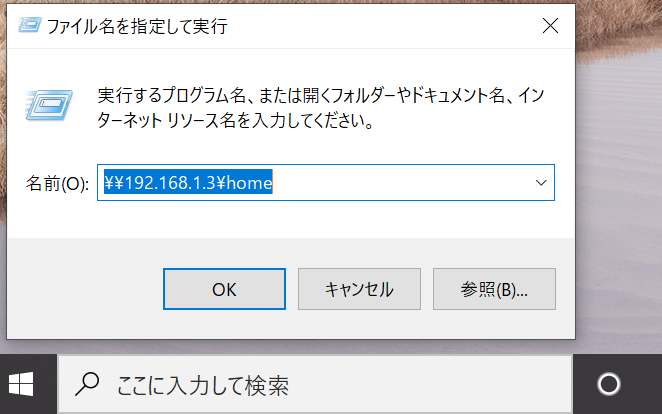
WindowsでNASをマウントする方法について解説します。この記事では、WindowsパソコンにNASをマウントするためのステップバイステップのガイドを提供します。NAS(ネットワークアタッチドストレージ)をマウントすることで、WindowsパソコンからNASの共有フォルダーにアクセス可能になり、ファイルの共有やバックアップが容易になります。
この記事では、NASをマウントするための基本的な手順や、ネットワーク設定の確認、マップドライブの作成、NASのフォルダーを共有する方法などについて詳しく解説します。また、NASを追加する方法や、クラウドストレージを利用する方法についても触れます。WindowsパソコンにNASをマウントすることで、ファイルの管理やバックアップがより効率的になります。
NASをマウントするための準備
WindowsでNASをマウントする方法を実行する前に、まずNASのIPアドレスを確認する必要があります。NASのIPアドレスは、NASデバイスの設定画面で確認できます。通常、NASデバイスの設定画面は、Webブラウザでアクセスできます。NASのIPアドレスを確認したら、次にWindowsのファイルエクスプローラーでマウントする必要があります。
ファイルエクスプローラーを開き、ネットワークフォルダー内で、「マップネットワークドライブ」をクリックします。ここで、ドライブのletterを選択し、NASのIPアドレスを入力します。マウントの確認を行うと、NASの共有フォルダーがWindowsのファイルエクスプローラーに表示されます。WindowsでNASをマウントする方法は、NASの共有フォルダーにアクセスするための重要なステップです。
また、NASをマウントするには、ネットワーク設定の確認も必要です。ネットワーク設定が正しく設定されていない場合、NASにアクセスできない可能性があります。ネットワーク設定を確認し、NASのIPアドレスを正しく入力することで、NASの共有フォルダーにアクセスできます。
WindowsでNASをマウントする手順
WindowsでNASをマウントする方法は、NASのIPアドレスを確認し、Windowsのファイルエクスプローラーでマウントする必要があります。まず、NASのIPアドレスを確認する必要があります。これは、NASデバイスの設定画面で確認できます。NASのIPアドレスを確認したら、Windowsのファイルエクスプローラーを開きます。
ファイルエクスプローラーを開いたら、ネットワークフォルダー内で、「マップネットワークドライブ」をクリックします。ここで、ドライブのletterを選択し、NASのIPアドレスを入力します。入力が完了したら、マウントの確認を行います。マウントが成功すると、ファイルエクスプローラーでNASの共有フォルダーにアクセス可能になります。
また、NASをマウントするには、ネットワーク設定の確認も必要です。ネットワーク設定が正しく設定されていない場合、NASに接続できません。ネットワーク設定を確認するには、Windowsのネットワーク設定画面で確認できます。ネットワーク設定が正しく設定されていれば、NASに接続できるはずです。
ネットワーク設定の確認とマップドライブの作成
WindowsでNASをマウントする方法を実行する前に、ネットワーク設定を確認する必要があります。まず、NASデバイスが正常に起動し、ネットワークに接続されていることを確認します。次に、NASデバイスのIPアドレスを確認します。これは、NASデバイスの設定画面またはルーターの設定画面で確認できます。
ネットワーク設定を確認したら、マップドライブの作成に進みます。マップドライブとは、NASデバイスの共有フォルダーをWindowsのドライブとしてマウントする機能です。マップドライブを作成することで、NASデバイスの共有フォルダーにアクセス可能になります。マップドライブを作成するには、Windowsのファイルエクスプローラーを開き、ネットワークフォルダー内で「マップネットワークドライブ」をクリックします。
次に、ドライブのletterを選択し、NASデバイスのIPアドレスを入力します。マウントの確認を行った後、NASデバイスの共有フォルダーにアクセス可能になります。WindowsでNASをマウントする方法は、NASデバイスを購入し設置する方法や、クラウドストレージを利用する方法などがありますが、マップドライブを作成することで、NASデバイスの共有フォルダーにアクセス可能になります。
NASのフォルダーを共有する方法
WindowsでNASをマウントする方法には、NASのフォルダーを共有することが含まれます。NASのフォルダーを共有するには、NASデバイスの設定画面で共有フォルダーを指定し、ユーザー権限を設定する必要があります。共有フォルダーを指定することで、WindowsパソコンからNASのフォルダーにアクセス可能になります。
共有フォルダーを指定するには、NASデバイスの設定画面で共有フォルダーのパスを入力し、ユーザー権限を設定する必要があります。ユーザー権限を設定することで、共有フォルダーへのアクセスを制限することができます。たとえば、特定のユーザーだけが共有フォルダーにアクセスできるように設定することができます。
共有フォルダーを指定した後は、WindowsパソコンからNASのフォルダーにアクセス可能になります。WindowsのファイルエクスプローラーでNASのIPアドレスを入力し、共有フォルダーにアクセスすることができます。共有フォルダーにアクセスすることで、ファイルの共有やバックアップが容易になります。
NASを追加する方法
WindowsでNASをマウントする方法を実行する前に、NASデバイスを追加する必要があります。NASデバイスを追加するには、NASデバイスを購入し、ネットワークに接続する必要があります。NASデバイスを購入する際には、容量、速度、互換性などを考慮する必要があります。
また、クラウドストレージを利用する方法もあります。クラウドストレージを利用することで、物理的なNASデバイスを購入する必要がなくなります。クラウドストレージは、インターネット経由でアクセス可能なストレージサービスであり、データを安全に保管することができます。
NASデバイスを追加した後は、WindowsでNASをマウントする方法を実行することができます。NASをマウントすることで、WindowsパソコンからNASの共有フォルダーにアクセス可能になります。NASをマウントする方法については、後述します。
NASのマウントのトラブルシューティング
WindowsでNASをマウントする方法には、ネットワーク設定の確認が不可欠です。NASをマウントする際に問題が発生した場合、ネットワーク設定を確認する必要があります。具体的には、NASのIPアドレス、サブネットマスク、ゲートウェイの設定を確認し、Windowsのネットワーク設定と一致しているかどうかを確認します。
また、NASをマウントする際に、ファイアウォールやセキュリティソフトウェアが干渉する場合があります。この場合、ファイアウォールやセキュリティソフトウェアの設定を確認し、NASへのアクセスを許可する必要があります。さらに、NASの共有フォルダーのアクセス権限を確認し、Windowsのユーザーアカウントにアクセス権限が付与されているかどうかを確認する必要があります。
NASをマウントする際に問題が発生した場合、WindowsでNASをマウントする方法を再確認し、ネットワーク設定やセキュリティ設定を確認する必要があります。さらに、NASのマニュアルやオンラインサポートを参照し、トラブルシューティングの手順を踏む必要があります。
まとめ
WindowsでNASをマウントする方法は、NASのIPアドレスを確認し、Windowsのファイルエクスプローラーでマウントする必要があります。まず、NASのIPアドレスを確認する必要があります。これは、NASデバイスの設定画面で確認できます。確認したIPアドレスをメモしておきます。
次に、Windowsのファイルエクスプローラーを開きます。ファイルエクスプローラーでは、ネットワークフォルダー内で、「マップネットワークドライブ」をクリックします。ここで、ドライブのletterを選択し、NASのIPアドレスを入力します。入力した後、マウントの確認を行います。確認が完了すると、NASの共有フォルダーにアクセス可能になります。
また、NASをマウントする方法には、ネットワーク設定の確認、マップドライブの作成、NASのフォルダーを共有する方法などがあります。NASを追加する方法には、NASデバイスを購入し設置する方法や、クラウドストレージを利用する方法があります。どの方法を選択するかは、ユーザーのニーズに応じて決定する必要があります。
まとめ
この記事では、WindowsでNASをマウントする方法について解説しました。NASをマウントするには、NASのIPアドレスを確認し、Windowsのファイルエクスプローラーでマウントする必要があります。NASをマウントした後は、ファイルエクスプローラーでNASの共有フォルダーにアクセス可能になります。
よくある質問
WindowsでNASをマウントする方法は?
WindowsでNASをマウントするには、ネットワークドライブを割り当てる必要があります。まず、NASのIPアドレスを確認します。NASの管理画面にアクセスし、ネットワーク設定を確認します。次に、Windowsのファイルエクスプローラーを開き、ネットワークを選択します。NASのIPアドレスを入力し、接続をクリックします。接続が成功すると、NASがWindowsのネットワークドライブとして表示されます。
NASをマウントするために必要な情報は?
NASをマウントするために必要な情報は、NASのIPアドレス、ユーザー名、およびパスワードです。NASの管理画面にアクセスし、ネットワーク設定を確認して、IPアドレスを取得します。ユーザー名とパスワードは、NASの管理画面で設定したものを使用します。WindowsでNASをマウントする際に、これらの情報を入力する必要があります。
WindowsでNASをマウントする際の注意点は?
WindowsでNASをマウントする際の注意点は、セキュリティ設定です。NASの管理画面で、SMBのバージョンを確認し、Windowsで対応しているバージョンを使用する必要があります。また、ファイアウォールの設定も確認し、NASへの接続を許可する必要があります。さらに、アクセス権限を設定し、NASへのアクセスを制限する必要があります。
NASをマウントできない場合のトラブルシューティングは?
NASをマウントできない場合のトラブルシューティングは、ネットワーク接続を確認することから始めます。NASのIPアドレスを確認し、WindowsからNASへのpingを実行して、接続を確認します。次に、ファイアウォールの設定を確認し、NASへの接続を許可する必要があります。また、SMBのバージョンを確認し、Windowsで対応しているバージョンを使用する必要があります。さらに、アクセス権限を確認し、NASへのアクセスを制限していないことを確認します。
コメントを残す
コメントを投稿するにはログインしてください。
関連ブログ記事