
WindowsでDVDをデジタル化する方法 - MacX DVD Ripper Proの使い方

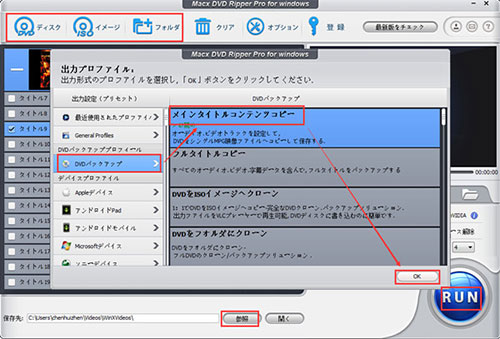
この記事では、WindowsでDVDをデジタル化する方法について説明します。DVDをスマートフォンやタブレットで視聴したり、クラウドストレージに保存したりするために、MacX DVD Ripper Pro for Windowsの使い方を紹介します。このソフトウェアは、DVDをRipしてビデオファイルを作成し、高速で高画質でのRipが可能です。
DVDをデジタル化することで、物理的なDVDの保管や損傷の心配がなくなります。また、デジタル化されたDVDは、スマートフォンやタブレットでどこでも視聴できるようになります。さらに、クラウドストレージに保存することで、データの安全性も確保できます。
この記事では、MacX DVD Ripper Pro for Windowsの使い方を詳しく説明します。ソフトウェアのダウンロードとインストール、DVDの読み込み、出力設定、コンバートの実行、出力結果の確認について説明します。また、無料版と有料版の違いについても触れます。
MacX DVD Ripper Proの特徴と機能
MacX DVD Ripper Pro for Windowsは、DVDをデジタル化してスマートフォンやタブレットでの視聴や、クラウドストレージへの保存が可能にするソフトウェアです。このソフトウェアは、DVDをRipしてビデオファイルを作成し、高速で高画質でのRipが可能です。さらに、MacX DVD Ripper Pro for Windowsは、DVDのコピー保護を解除し、DVDのリージョンコードを無視して、どのDVDでも自由にRipできる機能を備えています。
また、MacX DVD Ripper Pro for Windowsは、多様な出力フォーマットに対応しており、MP4、AVI、MOV、WMVなど、さまざまなビデオフォーマットに変換することができます。さらに、iPhone、iPad、Androidスマートフォンなど、さまざまなデバイスに最適化された出力設定も用意されています。
このソフトウェアは、高速で高画質でのRipが可能であり、DVDをデジタル化する際に、画質の低下や音質の劣化を最小限に抑えることができます。また、MacX DVD Ripper Pro for Windowsは、使いやすいインターフェイスを備えており、初心者でも簡単に使うことができます。
ソフトウェアのダウンロードとインストール方法
MacX DVD Ripper Pro for Windowsの使い方を始めるには、まずソフトウェアのダウンロードとインストールが必要です。公式ウェブサイトからダウンロードできるインストーラーを実行し、画面の指示に従ってインストールを完了します。インストールが完了すると、スタートメニューにMacX DVD Ripper Proのアイコンが表示されます。
インストールが完了したら、MacX DVD Ripper Proを起動します。起動後、ソフトウェアのメイン画面が表示されます。この画面では、DVDの読み込み、出力設定、コンバートの実行など、基本的な機能が表示されています。
ソフトウェアのダウンロードとインストールが完了したら、次のステップはDVDの読み込みです。MacX DVD Ripper Proでは、DVDドライブに挿入されたDVDを自動的に検出します。検出されたDVDの情報がメイン画面に表示されます。
DVDの読み込みと出力設定
MacX DVD Ripper Pro for Windowsの使い方では、まずDVDを読み込む必要があります。ソフトウェアを起動し、「DVDを読み込む」をクリックして、DVDドライブに挿入したDVDを選択します。ソフトウェアがDVDの内容を読み込むと、DVDのタイトル、チャプター、オーディオトラック、字幕などの情報が表示されます。
次に、出力設定を行います。出力形式としては、MP4、AVI、MOV、WMVなど、多くのビデオフォーマットがサポートされています。また、スマートフォンやタブレットなどのデバイス向けに最適化されたプリセットも用意されています。必要に応じて、ビデオの解像度、フレームレート、ビットレートなどの詳細設定も行うことができます。
出力設定が完了したら、「コンバート」をクリックして、DVDのリッピングを開始します。ソフトウェアがDVDの内容をリッピングし、指定した出力形式で保存します。リッピングの進捗状況は、ソフトウェアのインターフェイスで確認できます。
コンバートの実行と出力結果の確認
MacX DVD Ripper Pro for Windowsの使い方では、コンバートの実行が非常に簡単です。DVDを読み込み、出力設定を選択したら、「RUN」ボタンをクリックしてコンバートを開始します。コンバートの進行状況は、ソフトウェアの画面上で確認できます。
コンバートが完了したら、出力結果を確認することができます。出力されたビデオファイルは、指定したフォルダに保存されています。保存されたビデオファイルを再生して、画質や音質を確認することができます。
また、MacX DVD Ripper Pro for Windowsでは、コンバートの実行中に、DVDのコピー保護を自動的に解除します。これにより、ユーザーはコピー保護されたDVDを簡単にデジタル化することができます。
無料版と有料版の比較
MacX DVD Ripper Pro for Windowsの使い方を理解する前に、無料版と有料版の違いを知ることが重要です。無料版は基本的なDVDリッピング機能を提供しますが、有料版に比べて大きな制限があります。まず、DVDコピー速度が低下します。無料版では、DVDをリッピングするのに長い時間がかかります。また、無料版はHD DVDやBlu-ray Discに対応していません。つまり、無料版ではこれらの高品質のディスクをリッピングすることができません。
さらに、無料版では高品質のオーディオやビデオのエクスポートができません。つまり、無料版ではDVDをリッピングした後、低品質のビデオファイルしか作成できません。これは、スマートフォンやタブレットでの視聴には不十分です。一方、有料版では高品質のオーディオやビデオのエクスポートが可能です。また、有料版ではDVDをリッピングするのに高速で高品質のビデオファイルを作成できます。
したがって、MacX DVD Ripper Pro for Windowsの使い方を理解する前に、無料版と有料版の違いを考慮する必要があります。有料版はより多くの機能と高品質のビデオファイルを作成できるため、DVDをデジタル化するために推奨されます。
まとめ
MacX DVD Ripper Pro for Windowsの使い方は非常に簡単です。まず、ソフトウェアのダウンロードとインストールを行います。インストールが完了したら、DVDをコンピューターに挿入し、ソフトウェアを起動します。ソフトウェアがDVDを認識したら、DVDの読み込みを行います。
読み込みが完了したら、出力設定を行います。出力形式、ビデオ品質、オーディオ品質、字幕の有無などを選択できます。必要な設定を行ったら、コンバートの実行を行います。コンバートが完了したら、出力結果を確認できます。
MacX DVD Ripper Pro for Windowsは、高速で高画質でのRipが可能です。また、DVDのコピー保護を解除する機能もあります。ただし、無料版には制限があります。有料版との比較においてDVDコピー速度の低下、HD DVDやBlu-ray Discに対応しない、高品質のオーディオやビデオのエクスポート不可などがあります。
まとめ
この記事では、MacX DVD Ripper Pro for Windowsの使い方について説明しました。ソフトウェアのダウンロードとインストール、DVDの読み込み、出力設定、コンバートの実行、出力結果の確認など基本的な使い方を紹介しました。また、無料版と有料版の違いについても触れました。
よくある質問
WindowsでDVDをデジタル化する方法は?
WindowsでDVDをデジタル化する方法は、DVDリッパーソフトウェアを使用するのが最も簡単です。MacX DVD Ripper Proは、Windowsで人気のあるDVDリッパーの一つで、DVDをMP4、AVI、MOVなどのデジタルフォーマットに変換することができます。まず、MacX DVD Ripper Proをダウンロードしてインストールします。次に、DVDをコンピューターに挿入し、ソフトウェアを起動します。DVDの内容を読み込んだ後、出力フォーマットを選択し、変換を開始します。
MacX DVD Ripper Proの使い方は難しいですか?
MacX DVD Ripper Proの使い方は非常に簡単です。直感的なインターフェイスと、ステップバイステップのガイドにより、初心者でも簡単に使い始めることができます。まず、DVDをコンピューターに挿入し、ソフトウェアを起動します。次に、DVDの内容を読み込んだ後、出力フォーマットを選択し、変換を開始します。ソフトウェアは自動的にDVDのコピー保護を解除し、デジタルフォーマットに変換します。
MacX DVD Ripper ProはどのようなDVDをサポートしていますか?
MacX DVD Ripper Proは、ほとんどのDVDをサポートしています。新旧のDVD、シングルレイヤー、デュアルレイヤー、コピー保護されたDVDなど、すべてサポートしています。さらに、ソフトウェアはDVDのリージョンコードも自動的に解除するため、どのリージョンのDVDでも変換することができます。
MacX DVD Ripper Proの出力フォーマットは?
MacX DVD Ripper Proの出力フォーマットは、MP4、AVI、MOV、WMV、FLVなど、多数のデジタルフォーマットをサポートしています。さらに、ソフトウェアはスマートフォン、タブレット、ゲーム機などのデバイス用のプリセットも用意しているため、変換したファイルをすぐにデバイスで再生することができます。
コメントを残す
コメントを投稿するにはログインしてください。
関連ブログ記事