
WindowsでNotionアプリを使う方法:インストールから基本操作まで

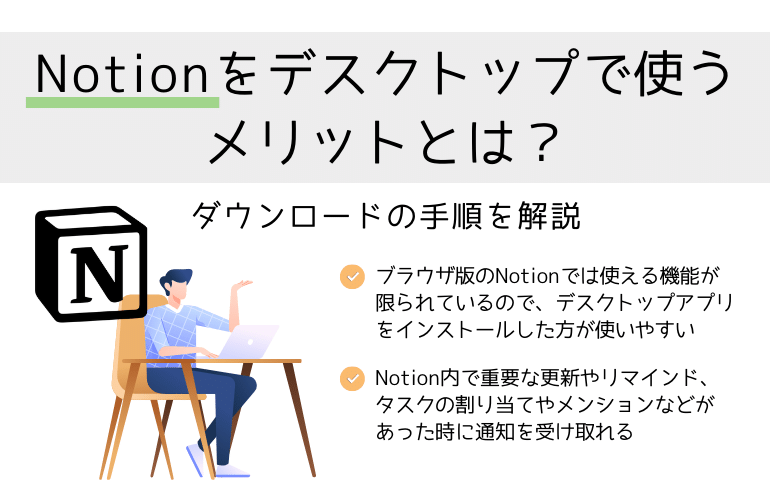
WindowsでNotionアプリを使う方法について解説します。Notionアプリは、ノート取りやタスク管理、プロジェクト管理など、多くの機能を揃えたアプリケーションソフトウェアです。この記事では、Windowsユーザー向けのNotionアプリの使用方法について説明します。
Notionアプリを使用することで、Windowsユーザーはより効率的にタスクを管理することができます。Notionアプリのインストール方法や基本操作について詳しく説明します。また、ショートカットキーを使用することで、作業効率を向上させる方法についても紹介します。
この記事では、Notionアプリのインストールから基本操作までを解説します。WindowsユーザーがNotionアプリを使用するための前提条件やインストール手順についても説明します。さらに、Notionアプリの機能や他のアプリケーションとの連携についても触れます。
Notionアプリとは
WindowsでNotionアプリを使う方法を知る前に、Notionアプリの基本的な機能について理解する必要があります。Notionアプリは、ノート取りやタスク管理、プロジェクト管理など、多くの機能を揃えたアプリケーションソフトウェアです。このアプリは、ユーザーが情報を整理し、タスクを管理するための強力なツールを提供します。
Notionアプリは、ユーザーが自由にカスタマイズできるブロックベースの構造を採用しています。ユーザーは、テキスト、画像、ビデオ、音声ファイルなど、さまざまなタイプのコンテンツをブロックに追加できます。また、ユーザーはブロックをドラッグアンドドロップして、ページのレイアウトを簡単に変更できます。
Notionアプリは、個人やチームのタスク管理に非常に役立ちます。ユーザーは、タスクをリスト化し、期限を設定し、優先順位を付けることができます。また、ユーザーは、タスクの進捗状況を追跡し、完了したタスクをチェックすることができます。Notionアプリは、ユーザーがタスクを効率的に管理するための強力なツールを提供します。
インストールの前提条件
WindowsでNotionアプリを使う方法を学ぶ前に、インストールの前提条件を確認する必要があります。Notionアプリをインストールするには、コンピューターのOSがWindows 10以上かmacOS 10.13以上である必要があります。また、インストールするコンピューターにインターネット接続があることも必要です。さらに、Notionのアカウントを持っていることも前提条件の一つです。
これらの条件を満たしている場合、Notionアプリのインストールを進めることができます。インストールの手順は、Notionの公式ウェブサイトからデスクトップ版のインストーラーをダウンロードすることから始まります。ダウンロードされたインストーラーを実行し、指示に従ってインストールを進めます。インストール完了後、Notionのログイン画面が表示されるため、アカウント情報でログインします。
インストールの前提条件を満たしているかどうかを確認することで、Notionアプリのインストールに問題が発生することを防ぐことができます。したがって、インストールを開始する前に、必ず前提条件を確認するようにしてください。
WindowsでNotionアプリをインストールする方法
WindowsでNotionアプリを使う方法の第一歩は、Notionアプリをインストールすることです。Notionアプリは、ノート取りやタスク管理、プロジェクト管理など、多くの機能を揃えたアプリケーションソフトウェアです。Windowsユーザーは、Notionアプリをインストールして、より効率的にタスクを管理することができます。
インストール方法は、Notionの公式サイトからインストーラーをダウンロードし、インストールウィザードに従って進めます。Microsoft Storeからもインストールすることができます。インストール後、Notionアプリのアイコンがデスクトップに追加されます。インストールの前提条件として、コンピューターのOSがWindows 10以上であること、インストールするコンピューターにインターネット接続があること、Notionのアカウントを持っていること、があります。
インストール手順として、Notionの公式ウェブサイトからデスクトップ版のインストーラーをダウンロードし、ダウンロードされたインストーラーを実行し、指示に従ってインストールを進めます。インストール完了後、Notionのログイン画面が表示されるため、アカウント情報でログインします。
Notionアプリの基本操作
WindowsでNotionアプリを使う方法を理解するためには、まずNotionアプリの基本操作をマスターする必要があります。Notionアプリは、ノート取りやタスク管理、プロジェクト管理など、多くの機能を揃えたアプリケーションソフトウェアです。基本操作を理解することで、Notionアプリをより効率的に使用することができます。
Notionアプリの基本操作として、ウォークスルー機能を使用して、各機能をひと通り紹介します。Notionアプリの左側メニューには、ノート、タスク、ページ、ブロックなど、各種機能が揃っています。ショートカットキーを使用することで、作業効率を向上させることができます。たとえば、Ctrl + Nで新規ノートを作成、Ctrl + Shift + Fで検索機能を使用することができます。
また、Notionアプリは、他のアプリケーションとの連携も可能です。Google DriveやMicrosoft OneDriveとの同期を行うことで、ファイルの管理をより効率的に行うことができます。Notionアプリの基本操作を理解することで、より効率的にタスクを管理することができます。
ショートカットキーを使用する
WindowsでNotionアプリを使う方法のひとつとして、ショートカットキーを使用することが挙げられます。ショートカットキーを使用することで、作業効率を向上させることができます。たとえば、Ctrl + Nで新規ノートを作成、Ctrl + Shift + Fで検索機能を使用することができます。また、Ctrl + Shift + Pでページを印刷、Ctrl + Shift + Eでページをエクスポートすることもできます。
ショートカットキーを使用することで、Notionアプリの操作をよりスムーズに行うことができます。ショートカットキーは、Notionアプリの各機能をより効率的に使用するための重要なツールです。ショートカットキーを覚えることで、Notionアプリの操作をより速く、より効率的に行うことができます。
また、ショートカットキーは、Notionアプリのカスタマイズにも役立ちます。ショートカットキーを使用することで、Notionアプリの各機能をより柔軟に使用することができます。たとえば、ショートカットキーを使用して、Notionアプリのレイアウトを変更したり、Notionアプリのテーマを変更したりすることができます。
他のアプリケーションとの連携
WindowsでNotionアプリを使う方法の利点のひとつは、他のアプリケーションとの連携が可能であることです。Notionアプリは、Google DriveやMicrosoft OneDriveなどのクラウドストレージサービスとの同期を行うことができます。これにより、ファイルの管理をより効率的に行うことができます。
たとえば、Google Driveとの同期を行うことで、Notionアプリで作成したノートやファイルをGoogle Driveに自動的に保存することができます。また、Microsoft OneDriveとの同期を行うことで、Notionアプリで作成したファイルをOneDriveに自動的に保存することができます。
この連携機能により、Notionアプリを他のアプリケーションと組み合わせて使用することができます。たとえば、Notionアプリで作成したノートをGoogle ドキュメントで編集したり、Notionアプリで作成したファイルをMicrosoft Excelで編集したりすることができます。このように、Notionアプリを他のアプリケーションと組み合わせて使用することで、作業効率を向上させることができます。
ブラウザ版とアプリ版の違い
WindowsでNotionアプリを使う方法には、ブラウザ版とアプリ版の2つの選択肢があります。ブラウザ版は、どこかのデバイスにアクセスすることができますが、アプリ版は、ローカルでのデータ保存が可能です。アプリ版を使用することで、オフラインでの作業も可能になります。
ブラウザ版は、Notionの公式サイトにアクセスすることで使用できます。ブラウザ版は、コンピューターのスペックに依存しないため、どのデバイスでも使用できます。しかし、ブラウザ版は、インターネット接続が必要です。
一方、アプリ版は、コンピューターにインストールすることで使用できます。アプリ版は、ローカルでのデータ保存が可能なため、オフラインでの作業も可能になります。また、アプリ版は、ショートカットキーを使用することで、作業効率を向上させることができます。
まとめ
WindowsでNotionアプリを使う方法は、ノート取りやタスク管理、プロジェクト管理など、多くの機能を揃えたアプリケーションソフトウェアです。Windowsユーザーは、Notionアプリをインストールして、より効率的にタスクを管理することができます。
Notionアプリの基本操作として、ウォークスルー機能を使用して、各機能をひと通り紹介します。Notionアプリの左側メニューには、ノート、タスク、ページ、ブロックなど、各種機能が揃っています。ショートカットキーを使用することで、作業効率を向上させることができます。Ctrl + Nで新規ノートを作成、Ctrl + Shift + Fで検索機能を使用することができます。
また、Notionアプリは、他のアプリケーションとの連携も可能です。Google DriveやMicrosoft OneDriveとの同期を行うことで、ファイルの管理をより効率的に行うことができます。Windowsユーザーは、ブラウザ版とアプリ版のどちらを使用するか選択できます。ブラウザ版は、どこかのデバイスにアクセスすることができますが、アプリ版は、ローカルでのデータ保存が可能です。
まとめ
この記事では、WindowsでNotionアプリを使う方法について説明しました。Notionアプリは、多くの機能を揃えたアプリケーションソフトウェアであり、Windowsユーザーは、Notionアプリをインストールして、より効率的にタスクを管理することができます。Notionアプリの基本操作やショートカットキー、他のアプリケーションとの連携についても説明しました。
よくある質問
WindowsでNotionアプリをインストールする方法は?
WindowsでNotionアプリをインストールするには、まずNotionの公式ウェブサイトにアクセスし、Windows用のインストーラーをダウンロードします。ダウンロードしたインストーラーを実行し、インストールウィザードに従ってインストールを完了します。インストールが完了すると、スタートメニューからNotionアプリを起動できます。
Notionアプリの基本操作はどうすればいいですか?
Notionアプリの基本操作は、ページの作成、ノートの作成、タスクの作成などです。ページを作成するには、「+」ボタンをクリックし、ページのタイトルと内容を入力します。ノートを作成するには、「ノート」ボタンをクリックし、ノートの内容を入力します。タスクを作成するには、「タスク」ボタンをクリックし、タスクの内容と期限を入力します。
Notionアプリでページを共有する方法は?
Notionアプリでページを共有するには、ページの共有ボタンをクリックし、共有する相手のメールアドレスを入力します。共有相手は、招待リンクをクリックしてページにアクセスできます。また、ページのアクセス権限を設定することもできます。
Notionアプリのデータは安全ですか?
Notionアプリのデータは、クラウド上に保存されます。Notionは、データの暗号化とバックアップを実施しており、データの安全性を確保しています。また、2要素認証を設定することで、アカウントの安全性をさらに高めることができます。
コメントを残す
コメントを投稿するにはログインしてください。
関連ブログ記事