
Windows ファイル 一覧 表示方法:dir・ls コマンドの使い方

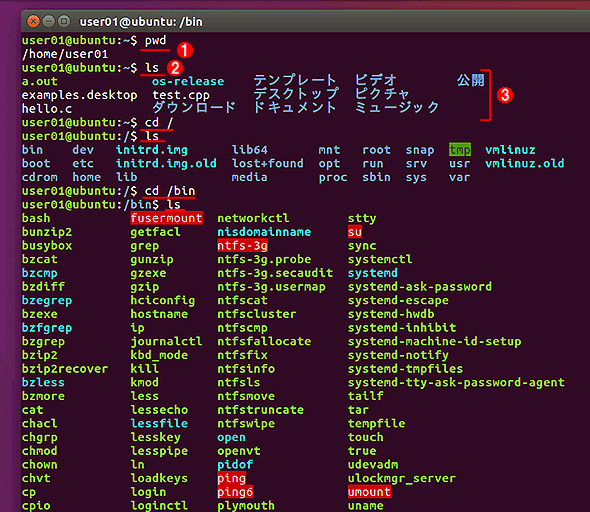
Windows ファイル 一覧 コマンドを使用することで、コンピューター内のファイルやフォルダーを一覧で確認することができます。この記事では、ファイル一覧を表示する為に使用する「dir」や「ls」コマンドの使い方について解説します。コマンドプロンプトやターミナルでこれらのコマンドを実行する方法や、プログラムを使用する方法についても触れます。
ファイル一覧を表示することは、コンピューターを使用する上で非常に重要な作業です。ファイルを探したり、ファイルの情報を確認したりする際に、ファイル一覧を表示することは不可欠です。Windows ファイル 一覧 コマンドを使用することで、これらの作業を効率的に行うことができます。
この記事では、Windows ファイル 一覧 コマンドの基本的な使い方から、オプション付きで使用する方法まで解説します。コマンドプロンプトやターミナルでコマンドを実行する方法や、プログラムを使用する方法についても詳しく説明します。
Windows ファイル 一覧 表示方法の概要
Windows ファイル 一覧 コマンドは、コンピューター内のファイルやフォルダーを一覧で確認する為に使用するコマンドです。主なコマンドとして「dir」や「ls」があります。これらのコマンドを使用することで、指定されたフォルダー内のファイル一覧を簡単に表示することができます。また、オプション付きで使用することで、詳細な情報を確認することもできます。
コンピューターを使用する際、ファイルやフォルダーの管理は非常に重要です。ファイル一覧を表示することで、ファイルの存在や場所を確認することができます。また、ファイルの管理を行う際にも、ファイル一覧を表示することは非常に役立ちます。Windows ファイル 一覧 コマンドを使用することで、これらの作業を効率的に行うことができます。
ファイル一覧を表示するには、コマンドプロンプトやターミナルでコマンドを実行する方法やプログラムを使用する方法があります。コマンドプロンプトやターミナルでコマンドを実行する方法は、簡単にファイル一覧を表示することができます。また、プログラムを使用する方法は、より詳細な情報を確認することができます。どちらの方法も、Windows ファイル 一覧 コマンドを使用することで、ファイル一覧を表示することができます。
dir コマンドの使い方
Windows ファイル 一覧 コマンドを使用することで、コンピューター内のファイルやフォルダーを一覧で確認することができます。dir コマンドは、Windows のコマンドプロンプトで使用するコマンドです。dir コマンドを使用することで、指定されたフォルダー内のファイル一覧を簡単に表示することができます。
dir コマンドの基本的な使い方は、コマンドプロンプトを開き、dir と入力するだけです。これにより、現在のフォルダー内のファイル一覧が表示されます。さらに、オプションを使用することで、詳細な情報を確認することもできます。たとえば、dir /a と入力すると、隠しファイルも含めてすべてのファイルが表示されます。
dir コマンドは、ファイル名やフォルダー名を指定することで、特定のファイルやフォルダーを検索することもできます。たとえば、dir ファイル名 と入力すると、指定されたファイル名のファイルが表示されます。また、dir フォルダー名 と入力すると、指定されたフォルダー名のフォルダーが表示されます。
ls コマンドの使い方
Windows ファイル 一覧 コマンドを使用することで、コンピューター内のファイルやフォルダーを一覧で確認することができます。ls コマンドは、主に Linux や macOS で使用されるコマンドですが、Windows でも使用することができます。ls コマンドは、指定されたフォルダー内のファイル一覧を表示することができます。
ls コマンドを使用するには、コマンドプロンプトやターミナルで「ls」と入力し、Enter キーを押します。すると、現在のフォルダー内のファイル一覧が表示されます。ls コマンドには、オプションを指定することで、詳細な情報を確認することができます。たとえば、「ls -l」と入力すると、ファイルの詳細情報が表示されます。
また、ls コマンドには、ファイル名や拡張子を指定することで、特定のファイルを検索することができます。たとえば、「ls *.txt」と入力すると、現在のフォルダー内の拡張子が「.txt」のファイルが表示されます。このように、ls コマンドを使用することで、ファイル一覧を簡単に表示することができ、ファイルの管理が容易になります。
オプション付きでの使用方法
Windows ファイル 一覧 コマンドを使用することで、コンピューター内のファイルやフォルダーを一覧で確認することができます。基本的なコマンドとして「dir」や「ls」がありますが、オプション付きで使用することで、より詳細な情報を確認することができます。
「dir」コマンドにオプションを追加することで、ファイルの詳細情報を表示することができます。たとえば、「dir /a」コマンドを使用すると、隠しファイルやシステムファイルも含めてファイル一覧を表示することができます。また、「dir /o」コマンドを使用すると、ファイルを日付順やサイズ順に並べ替えて表示することができます。
一方、「ls」コマンドにもオプションを追加することで、ファイルの詳細情報を表示することができます。たとえば、「ls -a」コマンドを使用すると、隠しファイルやシステムファイルも含めてファイル一覧を表示することができます。また、「ls -l」コマンドを使用すると、ファイルの詳細情報を長い形式で表示することができます。
コマンドプロンプトとターミナルの使用方法
Windows ファイル 一覧 コマンドを使用するには、コマンドプロンプトやターミナルでコマンドを実行する必要があります。コマンドプロンプトは、Windowsの標準機能として搭載されており、簡単に起動することができます。コマンドプロンプトを起動するには、Windowsキー + Rキーを押して「cmd」と入力し、Enterキーを押します。
ターミナルは、Windows 11以降のバージョンで搭載されている機能です。ターミナルを起動するには、スタートメニューから「ターミナル」を検索し、起動します。コマンドプロンプトやターミナルが起動したら、dirやlsコマンドを入力してファイル一覧を表示することができます。
コマンドプロンプトやターミナルでコマンドを実行する際には、カレントディレクトリを指定する必要があります。カレントディレクトリを指定するには、「cd」コマンドを使用します。例えば、デスクトップに移動するには、「cd デスクトップ」と入力します。カレントディレクトリを指定したら、dirやlsコマンドを入力してファイル一覧を表示することができます。
プログラムを使用したファイル一覧表示
Windows ファイル 一覧 コマンドを使用する以外にも、ファイル一覧を表示する方法として、プログラムを使用する方法があります。エクスプローラーなどのファイル管理ソフトウェアを使用することで、コンピューター内のファイルやフォルダーを一覧で確認することができます。
エクスプローラーを使用することで、ファイルやフォルダーの詳細な情報を確認することができます。また、ファイルやフォルダーの作成、編集、削除などの操作も簡単に実行することができます。さらに、エクスプローラーには、ファイルやフォルダーを検索する機能もあります。
ファイル管理ソフトウェアを使用することで、ファイル一覧を表示するだけでなく、ファイルやフォルダーの管理も効率的に行うことができます。特に、ファイルやフォルダーの数が多い場合には、ファイル管理ソフトウェアを使用することで、ファイルやフォルダーの管理を容易にすることができます。
まとめ
Windows ファイル 一覧 コマンド: ファイル一覧を表示するコマンド!
Windows ファイル 一覧 コマンドは、コンピューター内のファイルやフォルダーを一覧で確認する為に使用するコマンドです。主なコマンドとして「dir」や「ls」があります。これらのコマンドを使用することで、指定されたフォルダー内のファイル一覧を簡単に表示することができます。また、オプション付きで使用することで、詳細な情報を確認することもできます。
ファイル一覧を表示するには、コマンドプロンプトやターミナルでコマンドを実行する方法やプログラムを使用する方法があります。コマンドプロンプトやターミナルでコマンドを実行する方法は、Windows の標準機能として提供されており、簡単に使用することができます。一方、プログラムを使用する方法は、より詳細な情報を確認することができ、ファイルの管理をより効率的に行うことができます。
ファイル一覧を表示するコマンドは、コンピューター内のファイルやフォルダーを管理する上で非常に重要な役割を果たします。ファイル一覧を表示することで、ファイルの存在や場所を確認することができ、ファイルの管理をより効率的に行うことができます。したがって、ファイル一覧を表示するコマンドは、コンピューターを使用する上で必須の知識であると言えるでしょう。
まとめ
この記事では、Windows ファイル 一覧 コマンドの使い方について説明しました。ファイル一覧を表示するコマンドは、コンピューター内のファイルやフォルダーを管理する上で非常に重要な役割を果たします。コマンドプロンプトやターミナルでコマンドを実行する方法やプログラムを使用する方法があります。ファイル一覧を表示することで、ファイルの存在や場所を確認することができ、ファイルの管理をより効率的に行うことができます。
よくある質問
Windows でファイルの一覧を表示する方法は何ですか?
Windows でファイルの一覧を表示する方法には、dir コマンドと ls コマンドがあります。dir コマンドは Windows のコマンドプロンプトで使用でき、ls コマンドは Windows Subsystem for Linux (WSL) または Windows のコマンドプロンプトで使用できます。dir コマンドは、指定されたディレクトリ内のファイルとサブディレクトリの一覧を表示します。たとえば、dir C:UsersusernameDocuments と入力すると、C:UsersusernameDocuments ディレクトリ内のファイルとサブディレクトリの一覧が表示されます。ls コマンドも同様に機能しますが、オプションが異なります。
dir コマンドと ls コマンドの違いは何ですか?
dir コマンドと ls コマンドの主な違いは、オプションと 出力形式です。dir コマンドは、/a、/b、/d などのオプションを使用して出力をカスタマイズできます。たとえば、dir /a と入力すると、隠しファイルとシステムファイルも含めてファイルの一覧が表示されます。一方、ls コマンドは、-a、-l、-d などのオプションを使用して出力をカスタマイズできます。たとえば、ls -a と入力すると、隠しファイルとシステムファイルも含めてファイルの一覧が表示されます。出力形式も異なり、dir コマンドはファイル名、サイズ、作成日時などを表示し、ls コマンドはファイル名、所有者、グループ、サイズなどを表示します。
Windows で ls コマンドを使用するにはどうすればよいですか?
Windows で ls コマンドを使用するには、Windows Subsystem for Linux (WSL) をインストールする必要があります。WSL をインストールすると、Windows のコマンドプロンプトで ls コマンドを使用できます。WSL をインストールするには、Windows の設定アプリを開き、[更新とセキュリティ] > [開発者向け] > [Windows Subsystem for Linux] を選択します。次に、Microsoft Store から WSL をダウンロードしてインストールします。インストールが完了したら、Windows のコマンドプロンプトで ls コマンドを使用できます。
dir コマンドと ls コマンドの出力結果をソートするにはどうすればよいですか?
dir コマンドと ls コマンドの出力結果をソートするには、オプションを使用します。dir コマンドでは、/o オプションを使用して出力結果をソートできます。たとえば、dir /o と入力すると、ファイル名でソートされたファイルの一覧が表示されます。ls コマンドでは、-s オプションを使用して出力結果をソートできます。たとえば、ls -s と入力すると、ファイルサイズでソートされたファイルの一覧が表示されます。さらに、dir コマンドでは、/o オプションに続けて n、s、e、d などのオプションを指定して、ソート順序を変更できます。ls コマンドでも同様に、-s オプションに続けて r、t、u などのオプションを指定して、ソート順序を変更できます。
コメントを残す
コメントを投稿するにはログインしてください。
関連ブログ記事