
WindowsでMOVファイルをMP4に変換する方法とツールの紹介

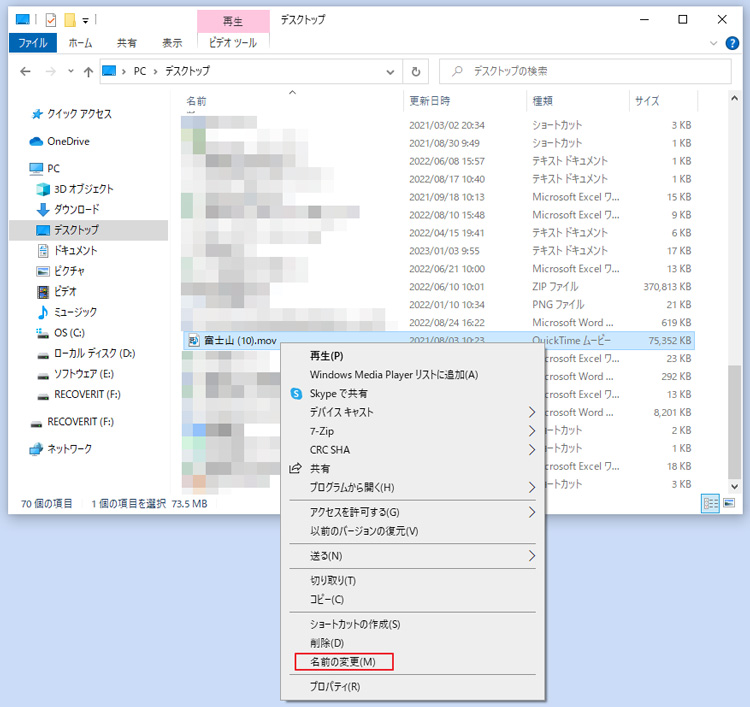
WindowsでMOVファイルをMP4に変換する方法についての記事です。この記事では、MOVファイルをWindowsで再生するために、別のフォーマットに変換する必要がある理由と、さまざまな変換ツールやソフトウェアを使用してMOVファイルをMP4形式に変換する手順を説明します。
MOVファイルはQuickTimeフレームワークに基づく動画ファイル形式ですが、Windowsではネイティブに対応していません。そのため、MOVファイルをWindowsで再生するためには、別のフォーマットに変換する必要があります。MP4形式への変換が人気です。MP4形式は、Windowsを含むほとんどのデバイスでサポートされており、ファイルサイズも小さくなるため、 MOVファイルをMP4に変換することは、互換性の問題を解決するための最も効果的な方法の1つです。
この記事では、MOVファイルをMP4に変換する方法について詳しく説明します。 MOVファイルをMP4に変換するためのさまざまなツールやソフトウェアを紹介し、変換の手順をステップバイステップで説明します。また、MOVファイルをMP4に変換する際に注意すべき点や、トラブルシューティング方法についても説明します。
MOVファイルをMP4に変換する理由
MOVファイルは、AppleのQuickTimeフレームワークに基づく動画ファイル形式です。しかし、WindowsでMOVファイルをMP4に変換する方法が必要な理由は、主に互換性の問題にあります。Windowsでは、MOVファイルをネイティブに対応していないため、再生することができません。そのため、MOVファイルをWindowsで再生するためには、別のフォーマットに変換する必要があります。MP4形式は、広く普及している動画ファイル形式であり、Windowsを含むほとんどのデバイスで再生することができます。
また、MOVファイルをMP4に変換する理由として、ファイルサイズの問題も挙げられます。MOVファイルは、通常、MP4ファイルよりもサイズが大きいため、ストレージ容量の節約や転送時間の短縮のために、MP4に変換することができます。さらに、編集の問題もあります。MOVファイルは、編集ソフトウェアによっては対応していない場合がありますが、MP4ファイルは、ほとんどの編集ソフトウェアで編集することができます。
したがって、WindowsでMOVファイルをMP4に変換する方法は、互換性の問題、ファイルサイズの問題、編集の問題などを解決するために必要です。次のセクションでは、MOVファイルをMP4に変換する方法について説明します。
MOVファイルをMP4に変換する方法
WindowsでMOVファイルをMP4に変換する方法は、QuickTimeフレームワークに基づく動画ファイル形式であるMOVファイルを、Windowsでネイティブに対応していないため、別のフォーマットに変換する必要があります。MP4形式への変換が人気です。MP4形式は、Windowsを含むほとんどのデバイスでサポートされており、ファイルサイズも小さくなるため、 MOVファイルをMP4に変換することは、互換性の問題、ファイルサイズの問題、編集の問題などを解決するのに役立ちます。
MOVファイルをMP4に変換するには、さまざまな変換ツールやソフトウェアを使用することができます。FFmpeg、Online Video Converter、HandBrakeなどのソフトウェアは、MOVファイルをMP4形式に変換する手順を提供しています。これらのソフトウェアを使用することで、ビットレートやフレームレート、画質などの設定を適切に行うことができます。
ただし、MOVファイルのコピー保護などの制限がある場合は、変換することができません。したがって、変換する前に、MOVファイルの制限を確認する必要があります。また、変換する際には、元のファイルの品質を損なわないように、適切な設定を行う必要があります。
MOVファイルをMP4に変換するためのツールとソフトウェア
WindowsでMOVファイルをMP4に変換する方法には、さまざまなツールやソフトウェアを使用することができます。MOVファイルはQuickTimeフレームワークに基づく動画ファイル形式ですが、Windowsではネイティブに対応していません。そのため、MOVファイルをWindowsで再生するためには、別のフォーマットに変換する必要があります。MP4形式への変換が人気です。
MOVファイルをMP4に変換するために使用できるツールやソフトウェアには、FFmpeg、Online Video Converter、HandBrakeなどがあります。これらのツールやソフトウェアは、MOVファイルをMP4形式に変換するだけでなく、ビットレートやフレームレート、画質などの設定も可能です。ただし、MOVファイルのコピー保護などの制限がある場合は、変換することができません。
MOVファイルをMP4に変換する際には、ビットレートやフレームレート、画質などの設定を適切に行う必要があります。設定が不適切な場合、変換されたファイルの品質が低下する可能性があります。また、変換する際には、元のファイルの情報を保持する必要があります。これには、ファイルのメタデータや字幕などの情報が含まれます。
変換の設定と注意点
WindowsでMOVファイルをMP4に変換する方法には、適切な設定を行うことが重要です。変換する際には、ビットレートやフレームレート、画質などの設定を考慮する必要があります。ビットレートが低すぎると、画質が劣化する可能性があります。一方、ビットレートが高すぎると、ファイルサイズが大きくなりすぎる可能性があります。
フレームレートも重要な設定です。フレームレートが低すぎると、動画がカクつく可能性があります。一方、フレームレートが高すぎると、ファイルサイズが大きくなりすぎる可能性があります。画質も重要な設定です。画質が低すぎると、動画がぼやける可能性があります。一方、画質が高すぎると、ファイルサイズが大きくなりすぎる可能性があります。
変換する際には、元のファイルの設定を考慮する必要があります。元のファイルのビットレートやフレームレート、画質などの設定を確認し、変換後のファイルの設定を適切に調整する必要があります。また、変換する際には、コピー保護などの制限がある場合は、変換することができません。したがって、変換する前に、元のファイルの制限を確認する必要があります。
トラブルシューティングとその他の変換方法
WindowsでMOVファイルをMP4に変換する方法を試したにもかかわらず、問題が発生する場合があります。MOVファイルが再生できない場合、まずはファイル自体に問題がないかを確認する必要があります。ファイルが破損している場合、修復する必要があります。また、MOVファイルのコピー保護などの制限がある場合は、変換することができません。
MOVファイルをMP4に変換する際に問題が発生する場合、変換ツールやソフトウェアを変更してみることができます。例えば、FFmpegを使用している場合、HandBrakeに変更してみることができます。また、オンラインの変換ツールを使用している場合、オフラインのソフトウェアに変更してみることができます。
MOVファイルをMP4以外のビデオファイル形式に変換することもできます。例えば、AVIやWMV形式に変換することができます。これらの形式は、Windowsでネイティブに対応しているため、MOVファイルを再生するための別の方法として使用できます。ただし、変換する際には、ビットレートやフレームレート、画質などの設定を適切に行う必要があります。
まとめ
WindowsでMOVファイルをMP4に変換する方法は、動画ファイルの互換性を高めるために非常に重要です。MOVファイルはQuickTimeフレームワークに基づく動画ファイル形式ですが、Windowsではネイティブに対応していません。そのため、MOVファイルをWindowsで再生するためには、別のフォーマットに変換する必要があります。MP4形式への変換が人気です。
この変換は、さまざまなツールやソフトウェアを使用して実行できます。FFmpegやHandBrakeなどの無料のオープンソースソフトウェアは、動画ファイルの変換に広く使用されています。また、オンラインの動画変換サービスも利用可能です。これらのツールを使用することで、MOVファイルをMP4形式に簡単に変換できます。
変換する際には、ビットレートやフレームレート、画質などの設定を適切に行う必要があります。これらの設定は、変換後の動画の品質に大きく影響します。また、MOVファイルのコピー保護などの制限がある場合は、変換することができません。したがって、変換前にこれらの制限を確認する必要があります。
まとめ
この記事では、WindowsでMOVファイルをMP4に変換する方法について説明しました。さまざまなツールやソフトウェアを使用して、MOVファイルをMP4形式に変換できます。変換する際には、適切な設定を行う必要があります。また、MOVファイルの制限を確認する必要があります。
よくある質問
WindowsでMOVファイルをMP4に変換する方法はあるのですか?
WindowsでMOVファイルをMP4に変換する方法はいくつかあります。FFmpegやHandBrakeなどの無料の変換ツールを使用する方法や、Adobe Premiere ProやCyberLink PowerDirectorなどの動画編集ソフトを使用する方法があります。また、オンラインの変換ツールを使用する方法もあります。ただし、オンラインの変換ツールを使用する場合は、ファイルのサイズや変換時間に制限がある場合があるため、注意が必要です。
MOVファイルをMP4に変換するのに必要なソフトは何ですか?
MOVファイルをMP4に変換するのに必要なソフトは、動画編集ソフトや変換ツールです。FFmpegやHandBrakeなどの無料の変換ツールは、コマンドラインで操作する必要がありますが、Adobe Premiere ProやCyberLink PowerDirectorなどの動画編集ソフトは、グラフィカルなインターフェイスで操作できます。また、オンラインの変換ツールを使用する場合は、ソフトをインストールする必要はありません。
MOVファイルをMP4に変換するときに品質が劣化するのを防ぐ方法はありますか?
MOVファイルをMP4に変換するときに品質が劣化するのを防ぐ方法は、変換設定を調整することです。ビットレートやフレームレートを調整することで、品質を維持することができます。また、H.264やH.265などのコーデックを使用することで、品質を維持しながらファイルサイズを削減することができます。
MOVファイルをMP4に変換するのにかかる時間はどのくらいですか?
MOVファイルをMP4に変換するのにかかる時間は、ファイルサイズや変換設定によって異なります。FFmpegやHandBrakeなどの無料の変換ツールを使用する場合は、コマンドラインで操作する必要がありますが、Adobe Premiere ProやCyberLink PowerDirectorなどの動画編集ソフトは、グラフィカルなインターフェイスで操作できます。また、オンラインの変換ツールを使用する場合は、ファイルのサイズや変換時間に制限がある場合があるため、注意が必要です。
コメントを残す
コメントを投稿するにはログインしてください。
関連ブログ記事