
Windows 一時フォルダ %TEMP% の解説とクリーンアップ方法

Windows の一時フォルダ %TEMP% (MD c:windowstemp) について解説します。このフォルダーは、Windows システムやアプリケーションが一時的に使用するファイルを保存するためのスペースです。システムのパフォーマンスを維持するために、定期的に クリーンアップ することが重要です。この記事では、%TEMP% フォルダー の役割と、安全にクリーンアップする方法について説明します。
このフォルダーは、Windows システムがインストールされたときに自動的に作成されます。通常、C ドライブの Windows フォルダー内にありますが、システムの設定によって異なる場合があります。%TEMP% フォルダー には、インストール過程中の一時ファイル、エラーログ、キャッシュデータなどが保存されます。これらのファイルは、システムやアプリケーションの動作に必要なものですが、不要なファイルが蓄積すると、システムのパフォーマンスが低下する可能性があります。
この記事では、%TEMP% フォルダー の解説と、安全にクリーンアップする方法について説明します。また、%TEMP% フォルダー を移動する方法についても触れます。
Windows 一時フォルダ %TEMP% の概要
Windows の一時フォルダ %TEMP% (MD c:windowstemp) について解説します。Windows の一時フォルダ %TEMP% は、システムやアプリケーションが一時的に使用するファイルを保存するためのフォルダーです。このフォルダーは、デフォルトでは C:WindowsTemp にありますが、システムの設定によって異なる場合があります。
%TEMP% フォルダー には、インストール過程中の一時ファイル、エラーログ、キャッシュデータなどが保存されます。これらのファイルは、システムやアプリケーションの動作に必要なものですが、不要なファイルが蓄積すると、システムのパフォーマンスに影響を及ぼす可能性があります。したがって、定期的に %TEMP% フォルダー をクリーンアップすることで、システムのパフォーマンスを改善することができます。
また、%TEMP% フォルダー を移動することはできますが、システムの設定やアプリケーションの設定を変更する必要があります。移動する場合には、システムの動作に影響を及ぼさないように、十分な注意が必要です。
%TEMP% フォルダーの役割と内容
Windows の一時フォルダ %TEMP% (MD c:windowstemp) について解説
Windows の一時フォルダ %TEMP% は、システムやアプリケーションが一時的に使用するファイルを保存するためのフォルダーです。このフォルダーは、デフォルトでは C:WindowsTemp にありますが、システムの設定によって異なる場合があります。%TEMP% フォルダーには、インストール過程中の一時ファイル、エラーログ、キャッシュデータなどが保存されます。これらのファイルは、システムやアプリケーションの正常な動作に必要なものですが、不要なファイルが蓄積すると、システムのパフォーマンスに影響を及ぼす可能性があります。
%TEMP% フォルダーは、システムの動作に不可欠なものですが、ユーザーが直接操作する必要はありません。ただし、システムのパフォーマンスを改善するために、定期的に %TEMP% フォルダーをクリーンアップすることが推奨されます。クリーンアップすることで、不要なファイルを削除し、システムのリソースを解放することができます。また、%TEMP% フォルダーを移動することはできますが、システムの設定やアプリケーションの設定を変更する必要があります。
%TEMP% フォルダーの内容は、システムやアプリケーションの動作によって異なります。一般的には、インストール過程中の一時ファイル、エラーログ、キャッシュデータなどが保存されます。これらのファイルは、システムやアプリケーションの正常な動作に必要なものですが、不要なファイルが蓄積すると、システムのパフォーマンスに影響を及ぼす可能性があります。
%TEMP% フォルダーのデフォルトの場所と変更方法
Windows の一時フォルダ %TEMP% (MD c:windowstemp) について解説
Windows の一時フォルダ %TEMP% は、システムやアプリケーションが一時的に使用するファイルを保存するためのフォルダーです。このフォルダーは、デフォルトでは C:WindowsTemp にありますが、システムの設定によって異なる場合があります。%TEMP% フォルダーには、インストール過程中の一時ファイル、エラーログ、キャッシュデータなどが保存されます。
%TEMP% フォルダーのデフォルトの場所は、システムの設定によって決定されます。通常、C:WindowsTemp または C:Users<ユーザー名>AppDataLocalTemp にあります。ただし、システムの設定やアプリケーションの設定を変更することで、%TEMP% フォルダーの場所を変更することができます。
%TEMP% フォルダーの場所を変更するには、システムの環境変数を変更する必要があります。環境変数は、システムの設定を変更するための方法であり、%TEMP% フォルダーの場所を変更するには、TEMP または TMP という環境変数を変更する必要があります。これらの環境変数を変更することで、%TEMP% フォルダーの場所を任意のフォルダーに変更することができます。
%TEMP% フォルダーのクリーンアップ方法
Windows の一時フォルダ %TEMP% (MD c:windowstemp) について解説
Windows の一時フォルダ %TEMP% は、システムやアプリケーションが一時的に使用するファイルを保存するためのフォルダーです。このフォルダーは、デフォルトでは C:WindowsTemp にありますが、システムの設定によって異なる場合があります。%TEMP% フォルダーには、インストール過程中の一時ファイル、エラーログ、キャッシュデータなどが保存されます。
%TEMP% フォルダーのクリーンアップは、システムのパフォーマンスを改善するために重要です。クリーンアップすることで、不要なファイルを削除し、ディスクスペースを解放することができます。また、%TEMP% フォルダーを定期的にクリーンアップすることで、システムの安定性を向上させることができます。
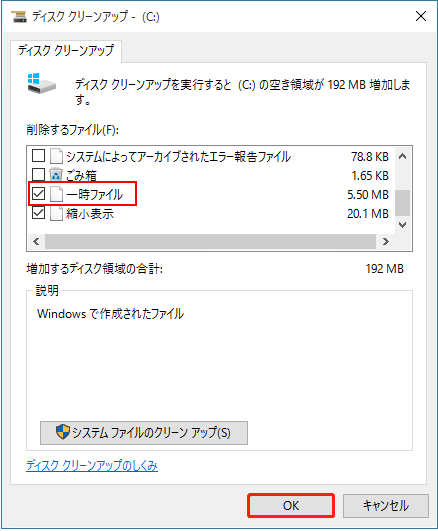
%TEMP% フォルダーのクリーンアップ方法は、Windows の機能を使用する方法と、手動でフォルダーを削除する方法があります。Windows の機能を使用する方法としては、ディスク クリーンアップツールを使用することができます。このツールは、不要なファイルを自動的に削除し、ディスクスペースを解放することができます。手動でフォルダーを削除する方法としては、エクスプローラーで %TEMP% フォルダーを開き、不要なファイルを手動で削除することができます。
%TEMP% フォルダーの移動方法
Windows の一時フォルダ %TEMP% (MD c:windowstemp) について解説
Windows の一時フォルダ %TEMP% は、システムやアプリケーションが一時的に使用するファイルを保存するためのフォルダーです。このフォルダーは、デフォルトでは C:WindowsTemp にありますが、システムの設定によって異なる場合があります。%TEMP% フォルダーには、インストール過程中の一時ファイル、エラーログ、キャッシュデータなどが保存されます。
%TEMP% フォルダーの移動は、システムの設定やアプリケーションの設定を変更する必要があります。まず、システムの環境変数を変更する必要があります。環境変数は、システムの設定を変更するための方法であり、%TEMP% フォルダーの移動に必要です。環境変数を変更するには、システムのプロパティを開き、環境変数の設定を変更する必要があります。
環境変数を変更した後、%TEMP% フォルダーを移動することができます。ただし、%TEMP% フォルダーの移動には、システムの再起動が必要です。システムの再起動後、%TEMP% フォルダーは新しい場所に移動されます。%TEMP% フォルダーの移動は、システムのパフォーマンスを改善するために行うことができます。
クリーンアップとパフォーマンスの改善
Windows の一時フォルダ %TEMP% (MD c:windowstemp) について解説。このフォルダーは、システムやアプリケーションが一時的に使用するファイルを保存するためのフォルダーです。システムの動作中に生成される一時ファイル、エラーログ、キャッシュデータなどが保存されます。ただし、長期間にわたってこれらのファイルが蓄積すると、システムのパフォーマンスが低下する可能性があります。
一時フォルダ %TEMP% のクリーンアップは、システムのパフォーマンスを改善するために重要です。クリーンアップすることで、不要なファイルを削除し、システムのリソースを解放することができます。また、クリーンアップは、システムのセキュリティを向上させることもできます。なぜなら、不要なファイルの中には、セキュリティの脆弱性を含むものがあるからです。
一時フォルダ %TEMP% のクリーンアップは、Windows の標準機能である ディスク クリーンアップ を使用して実行できます。ディスク クリーンアップは、システムの不要なファイルを自動的に検出して削除します。また、第三者製のクリーンアップ ツールを使用することもできます。ただし、クリーンアップ ツールを使用する場合は、システムの設定やアプリケーションの設定に影響を与えないように注意する必要があります。
まとめ
Windows の一時フォルダ %TEMP% (MD c:windowstemp) について解説
Windows の一時フォルダ %TEMP% は、システムやアプリケーションが一時的に使用するファイルを保存するためのフォルダーです。このフォルダーは、デフォルトでは C:WindowsTemp にありますが、システムの設定によって異なる場合があります。%TEMP% フォルダーには、インストール過程中の一時ファイル、エラーログ、キャッシュデータなどが保存されます。
このフォルダーは、システムのパフォーマンスを維持するために定期的にクリーンアップすることが重要です。クリーンアップすることで、不要なファイルを削除し、ディスクスペースを解放することができます。また、%TEMP% フォルダーを移動することはできますが、システムの設定やアプリケーションの設定を変更する必要があります。
%TEMP% フォルダーのクリーンアップは、Windows の標準機能である「ディスク クリーンアップ」ツールを使用して行うことができます。このツールは、不要なファイルを自動的に検出して削除することができます。また、%TEMP% フォルダーを手動でクリーンアップすることもできますが、システムファイルを誤って削除しないように注意する必要があります。
まとめ
Windows の一時フォルダ %TEMP% は、システムやアプリケーションが一時的に使用するファイルを保存するためのフォルダーです。定期的にクリーンアップすることで、システムのパフォーマンスを改善することができます。また、%TEMP% フォルダーを移動することはできますが、システムの設定やアプリケーションの設定を変更する必要があります。
よくある質問
Windows 一時フォルダ %TEMP% とは何か
Windows 一時フォルダ %TEMP% は、Windows オペレーティング システムが一時的にファイルを保存するフォルダです。このフォルダは、システムの動作 に必要な一時的なファイルを保存するために使用されます。通常、このフォルダは C:Users<ユーザー名>AppDataLocalTemp または C:WindowsTemp にあります。このフォルダには、アプリケーションのインストール 時に生成される一時ファイル、システムの更新 時に生成される一時ファイル、インターネット ブラウザのキャッシュ などが保存されます。
Windows 一時フォルダ %TEMP% をクリーンアップする必要があるのか
はい、Windows 一時フォルダ %TEMP% を定期的にクリーンアップする必要があります。このフォルダには、不要なファイル が大量に保存されており、ディスクの空き容量 を占有する可能性があります。また、このフォルダに保存されているファイルの中には、マルウェア などの有害なファイルが含まれている可能性もあります。したがって、定期的にこのフォルダをクリーンアップすることで、システムのパフォーマンス を向上させ、セキュリティ リスク を軽減することができます。
Windows 一時フォルダ %TEMP% をクリーンアップする方法は何か
Windows 一時フォルダ %TEMP% をクリーンアップする方法は、Windows の組み込みツール を使用する方法と、サードパーティーのクリーンアップ ツール を使用する方法があります。Windows の組み込みツールとしては、ディスク クリーンアップ ツールがあります。このツールは、Windows に付属しているツールで、不要なファイルを自動的に削除することができます。また、サードパーティーのクリーンアップ ツールとしては、CCleaner などのツールがあります。これらのツールは、Windows 一時フォルダ %TEMP% をクリーンアップするだけでなく、レジストリ などの他のシステム ファイルもクリーンアップすることができます。
Windows 一時フォルダ %TEMP% をクリーンアップする際に注意すべき点は何か
Windows 一時フォルダ %TEMP% をクリーンアップする際には、重要なファイル を削除しないように注意する必要があります。このフォルダには、システムの動作 に必要なファイルも保存されているため、必要なファイル を削除すると、システムの不安定化 などの問題が発生する可能性があります。したがって、クリーンアップする前に、バックアップ を取ることをお勧めします。また、クリーンアップ ツールを使用する場合は、設定 を確認し、必要なファイル を削除しないようにする必要があります。
コメントを残す
コメントを投稿するにはログインしてください。
関連ブログ記事