
WindowsでMTU値を確認・変更する方法とネットワークパフォーマンスの影響

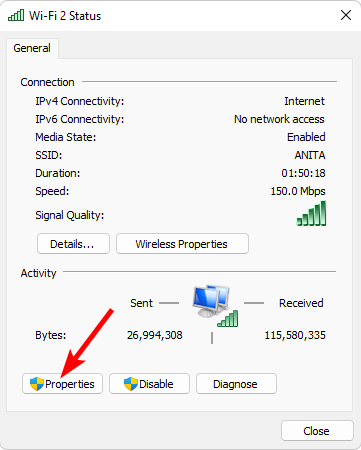
この記事では、WindowsでMTU値を確認する方法とMTU値の変更方法について説明します。MTU値はネットワークでのパケットの最大サイズを指定する値であり、適切な値を設定することでネットワークのパフォーマンスを向上させることができます。MTU値を確認するには、管理者権限が必要です。
MTU値を確認する方法には、コマンドプロンプトやネットワークと共有センターを使用する方法があります。コマンドプロンプトでは、特定のコマンドを入力することでMTU値を確認することができます。一方、ネットワークと共有センターでは、ネットワークのプロパティを表示することでMTU値を確認することができます。
MTU値を変更する方法も同様に、コマンドプロンプトやネットワークと共有センターを使用する方法があります。コマンドプロンプトでは、特定のコマンドを入力することでMTU値を変更することができます。一方、ネットワークと共有センターでは、ネットワークのプロパティを変更することでMTU値を変更することができます。MTU値を変更することで、ネットワークのパフォーマンスを向上させることができますが、不適切な値を設定するとネットワークのパフォーマンスが低下する可能性があります。
WindowsのMTU値とは何か
WindowsでMTU値を確認する方法は、ネットワークのパフォーマンスを最適化するために非常に重要です。MTU値とは、ネットワークでのパケットの最大サイズを指定する値であり、適切な値を設定することでネットワークのパフォーマンスを向上させることができます。MTU値が小さすぎると、パケットが分割され、ネットワークのパフォーマンスが低下する可能性があります。一方、MTU値が大きすぎると、パケットが破損し、ネットワークのパフォーマンスが低下する可能性があります。
MTU値は、ネットワークの種類や環境によって異なる値を設定する必要があります。例えば、イーサネットネットワークでは、MTU値は通常1500に設定されますが、VPNネットワークでは、MTU値は通常1400に設定されます。したがって、ネットワークの種類や環境に応じて、適切なMTU値を設定する必要があります。
WindowsでMTU値を確認する方法には、コマンドプロンプトやネットワークと共有センターを使用する方法があります。コマンドプロンプトでは、netsh interface ipv4 show subinterfacesコマンドを実行することで、MTU値を確認することができます。また、ネットワークと共有センターでは、ネットワーク接続のプロパティを表示することで、MTU値を確認することができます。
WindowsでMTU値を確認する方法
WindowsでMTU値を確認する方法には、コマンドプロンプトやネットワークと共有センターを利用する方法があります。コマンドプロンプトを利用する場合、管理者権限が必要です。コマンドプロンプトを開き、netsh interface ipv4 show subinterfaces と入力すると、MTU値が表示されます。また、ping コマンドを利用して、指定したホストに対する MTU 値を確認することもできます。
ネットワークと共有センターを利用する場合、ネットワーク接続のプロパティを開き、ネットワークタブで MTU 値を確認することができます。MTU 値は、ネットワークでのパケットの最大サイズを指定する値であり、適切な値を設定することでネットワークのパフォーマンスを向上させることができます。
MTU 値を確認する際には、ネットワーク接続の種類やルーターなどのネットワーク機器の設定も考慮する必要があります。MTU 値が異なる場合、ネットワークのパフォーマンスに影響を及ぼすことがあります。したがって、MTU 値を確認し、適切な値を設定することは、ネットワークのパフォーマンスを最適化するために重要です。
WindowsでMTU値を変更する方法
WindowsでMTU値を変更するには、コマンドプロンプトやネットワークと共有センターを使用することができます。コマンドプロンプトでは、管理者権限でコマンドを実行する必要があります。コマンドプロンプトを開き、「netsh interface ipv4 show subinterfaces」と入力すると、現在のMTU値が表示されます。MTU値を変更するには、「netsh interface ipv4 set subinterface "インターフェイス名" mtu=MTU値」と入力します。
ネットワークと共有センターでは、ネットワーク接続のプロパティを開き、ネットワークタブでMTU値を変更することができます。MTU値を変更するには、変更ボタンをクリックし、新しいMTU値を入力します。MTU値を変更すると、ネットワーク接続が一時的に切断されることがあります。
MTU値を変更する際には、ネットワークのパフォーマンスに影響を及ぼす可能性があるため、注意が必要です。MTU値が小さすぎると、ネットワークのパフォーマンスが低下する可能性があります。一方、MTU値が大きすぎると、ネットワークのパフォーマンスが向上する可能性がありますが、パケットの損失が発生する可能性もあります。したがって、MTU値を変更する際には、ネットワークのパフォーマンスを監視し、適切なMTU値を設定する必要があります。
ネットワークパフォーマンスへの影響
ネットワークパフォーマンスへの影響は、MTU値の設定に大きく依存します。MTU値が小さすぎると、ネットワークパケットが分割され、パケットの再構築に時間がかかり、ネットワークのパフォーマンスが低下します。一方、MTU値が大きすぎると、ネットワークパケットが途中で破損する可能性があり、再送信が必要になり、ネットワークのパフォーマンスが低下します。
したがって、適切なMTU値を設定することが、ネットワークパフォーマンスを向上させるために非常に重要です。WindowsでMTU値を確認する方法には、コマンドプロンプトやネットワークと共有センターを使用する方法があります。これらの方法を使用して、MTU値を確認し、必要に応じて変更することができます。
MTU値を変更する場合、ネットワークのパフォーマンスに影響を及ぼす可能性があるため、注意が必要です。MTU値を変更する前に、ネットワークのパフォーマンスを測定し、変更後のパフォーマンスを比較することが推奨されます。これにより、MTU値の変更がネットワークのパフォーマンスに及ぼす影響を正確に評価することができます。
MTU値の適切な設定方法
WindowsでMTU値を確認する方法には、コマンドプロンプトやネットワークと共有センターを利用する方法があります。コマンドプロンプトを利用する場合、管理者権限でコマンドプロンプトを起動し、netsh interface ipv4 show subinterfacesコマンドを実行することで、MTU値を確認することができます。また、ネットワークと共有センターを利用する場合、ネットワーク接続のプロパティを開き、ネットワークタブでMTU値を確認することができます。
MTU値を変更する場合、コマンドプロンプトやネットワークと共有センターで変更ボタンをクリックし、プロパティのネットワークタブでMTU値を変更することができます。ただし、MTU値を変更する前に、ネットワーク接続の種類やルーターの設定を確認する必要があります。MTU値を不適切に設定すると、ネットワークのパフォーマンスが低下する可能性があります。
MTU値が適切に設定されていない場合、ネットワークのパフォーマンスに影響を及ぼす可能性があります。たとえば、MTU値が小さすぎると、パケットが分割され、ネットワークのパフォーマンスが低下する可能性があります。一方、MTU値が大きすぎると、パケットが破損し、ネットワークのパフォーマンスが低下する可能性があります。したがって、MTU値を適切に設定することは、ネットワークのパフォーマンスを向上させるために非常に重要です。
まとめ
WindowsでMTU値を確認する方法には、コマンドプロンプトやネットワークと共有センターを利用する方法があります。コマンドプロンプトでは、管理者権限でコマンドプロンプトを開き、netsh interface ipv4 show subinterfacesコマンドを実行することで、MTU値を確認することができます。また、ネットワークと共有センターでは、ネットワーク接続のプロパティを開き、ネットワークタブでMTU値を確認することができます。
MTU値を変更する場合、コマンドプロンプトやネットワークと共有センターで変更ボタンをクリックし、プロパティのネットワークタブでMTU値を変更することができます。ただし、MTU値を変更する前に、ネットワークの構成とパフォーマンスへの影響を考慮する必要があります。MTU値が小さすぎると、パケットの分割が多発し、ネットワークのパフォーマンスが低下する可能性があります。一方、MTU値が大きすぎると、パケットの損失が発生し、ネットワークのパフォーマンスが低下する可能性があります。
したがって、MTU値を変更する場合は、ネットワークの構成とパフォーマンスへの影響を慎重に考慮し、適切な値を設定する必要があります。また、MTU値を変更した後、ネットワークのパフォーマンスを監視し、必要に応じてMTU値を調整する必要があります。
まとめ
MTU値を確認・変更する方法とネットワークパフォーマンスの影響について説明しました。MTU値を適切に設定することで、ネットワークのパフォーマンスを向上させることができます。ただし、MTU値を変更する場合は、ネットワークの構成とパフォーマンスへの影響を慎重に考慮する必要があります。
よくある質問
WindowsでMTU値を確認する方法は?
WindowsでMTU値を確認する方法は、コマンドプロンプトを使用する方法と、ネットワークアダプターのプロパティを確認する方法があります。コマンドプロンプトを使用する方法は、コマンドプロンプトを開き、「netsh interface ipv4 show subinterfaces」と入力して実行します。これにより、ネットワークアダプターの一覧が表示され、各アダプターのMTU値が確認できます。ネットワークアダプターのプロパティを確認する方法は、デバイスマネージャーを開き、ネットワークアダプターのプロパティを確認します。プロパティの「詳細」タブにMTU値が表示されます。
WindowsでMTU値を変更する方法は?
WindowsでMTU値を変更する方法は、コマンドプロンプトを使用する方法と、ネットワークアダプターのプロパティを変更する方法があります。コマンドプロンプトを使用する方法は、コマンドプロンプトを開き、「netsh interface ipv4 set subinterface "インターフェイス名" mtu=MTU値」と入力して実行します。インターフェイス名は、ネットワークアダプターの一覧から確認できます。ネットワークアダプターのプロパティを変更する方法は、デバイスマネージャーを開き、ネットワークアダプターのプロパティを変更します。プロパティの「詳細」タブでMTU値を変更できます。
MTU値を変更するとネットワークパフォーマンスにどのような影響がありますか?
MTU値を変更すると、ネットワークパフォーマンスに影響が生じます。MTU値を小さくすると、パケットの分割が増加し、ネットワークの遅延が生じる可能性があります。一方、MTU値を大きくすると、パケットの損失が減少する可能性がありますが、ネットワークの不安定性が生じる可能性もあります。したがって、MTU値を変更する場合は、ネットワークの状況に応じて、適切な値を設定する必要があります。
MTU値を自動的に設定する方法は?
MTU値を自動的に設定する方法は、DHCPを使用する方法があります。DHCPを使用すると、ネットワークアダプターのMTU値が自動的に設定されます。DHCPを使用するには、ネットワークアダプターのプロパティを変更し、DHCPを有効化する必要があります。DHCPを有効化すると、ネットワークアダプターのMTU値が自動的に設定され、ネットワークパフォーマンスが最適化されます。
コメントを残す
コメントを投稿するにはログインしてください。
関連ブログ記事