
Windows 10でAppleデバイスを同期する方法:Apple Mobile Device Serviceダウンロードとトラブルシューティング

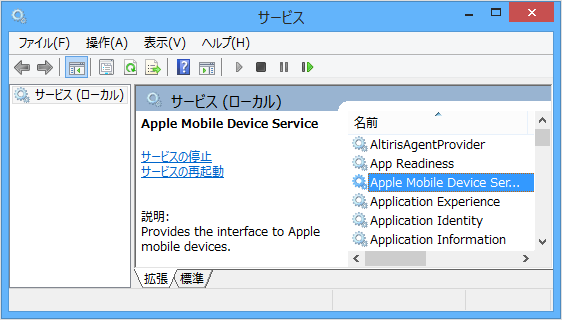
この記事では、Windows 10でAppleデバイスを同期するために必要なソフトウェア「Apple Mobile Device Service」のダウンロード方法とトラブルシューティングについて説明します。iTunesを使用してiOSデバイスとPCを同期するために必要なこのソフトウェアは、Appleの公式サイトからダウンロードすることができます。
Apple Mobile Device Service Download Windows 10:ダウンロードの方法は非常に簡単です。まず、Appleの公式サイトからApple Supportページにアクセスし、検索ボックスに「Apple Mobile Device Service」と入力します。次に、ダウンロードリンクをクリックし、インストールの手順に従います。インストールの際には、時間がかかるためpatienceが必要であり、コンピューターの再起動が必要になる場合があります。
このソフトウェアをインストールすることで、Windows 10でiTunesを使用してiOSデバイスとPCを同期することができます。ただし、トラブルシューティングが必要になる場合もあります。インストールのログを確認し、エラーメッセージを調べることや、コンピューターの設定を確認し、ソフトウェアの互換性をチェックすることが挙げられます。
Apple Mobile Device Serviceとは
Apple Mobile Device Serviceは、Windows 10でAppleデバイスを同期するために必要なソフトウェアです。このソフトウェアは、iTunesを使用してiOSデバイスとPCを同期するために必要であり、Appleデバイスのバックアップ、復元、同期を可能にします。Apple Mobile Device Service Download Windows 10:ダウンロードすることで、Windows 10でAppleデバイスを管理することができます。
このソフトウェアは、Appleの公式サイトからダウンロードすることができます。ダウンロードするには、Appleの公式サイトからApple Supportページにアクセスし、検索ボックスに「Apple Mobile Device Service」と入力し、ダウンロードリンクをクリックします。インストールの際には、時間がかかるためpatienceが必要であり、コンピューターの再起動が必要になる場合があります。
Apple Mobile Device Serviceをインストールすることで、Windows 10でAppleデバイスを同期することができます。このソフトウェアは、iOSデバイスのバックアップ、復元、同期を可能にし、Windows 10でAppleデバイスを管理することができます。
システム要件
Apple Mobile Device Serviceを使用するには、特定のシステム要件を満たす必要があります。まず、OSはWindows 10である必要があります。また、プロセッサーはIntel Core 2 Duo以上、メモリーは2GB以上である必要があります。これらの要件を満たさない場合、ソフトウェアのインストールや動作に問題が発生する可能性があります。
システム要件を満たしている場合、Apple Mobile Device Service Download Windows 10:ダウンロードの手順に進むことができます。Appleの公式サイトからApple Supportページにアクセスし、検索ボックスに「Apple Mobile Device Service」と入力し、ダウンロードリンクをクリックします。ダウンロードが完了したら、インストールの手順に従ってソフトウェアをインストールします。
インストールの際には、時間がかかるためpatienceが必要であり、コンピューターの再起動が必要になる場合があります。インストールが完了したら、iTunesを使用してiOSデバイスとPCを同期することができます。ただし、トラブルシューティングが必要になる場合もあります。その場合は、インストールのログを確認し、エラーメッセージを調べることや、コンピューターの設定を確認し、ソフトウェアの互換性をチェックすることが挙げられます。
Apple Mobile Device Serviceのダウンロード方法
Apple Mobile Device Service Download Windows 10:ダウンロードを行うには、まずAppleの公式サイトからApple Supportページにアクセスする必要があります。Apple Supportページにアクセスしたら、検索ボックスに「Apple Mobile Device Service」と入力し、検索結果からダウンロードリンクをクリックします。ダウンロードリンクをクリックすると、ダウンロードページに移動します。ダウンロードページでは、使用するコンピューターのOSに合ったソフトウェアを選択し、ダウンロードを開始します。
ダウンロードが完了したら、インストールを開始します。インストールの際には、時間がかかるためpatienceが必要であり、コンピューターの再起動が必要になる場合があります。インストールが完了したら、iTunesを起動し、iOSデバイスを接続して同期を開始できます。Apple Mobile Device Serviceは、iTunesを使用してiOSデバイスとPCを同期するために必要なソフトウェアです。
インストールの際に問題が発生した場合、インストールのログを確認し、エラーメッセージを調べることや、コンピューターの設定を確認し、ソフトウェアの互換性をチェックすることが挙げられます。システム要件としては、OSがWindows 10、プロセッサーがIntel Core 2 Duo以上、メモリーが2GB以上である必要があります。
Apple Mobile Device Serviceのインストール方法
Apple Mobile Device Service Download Windows 10:ダウンロードを行うには、まずAppleの公式サイトからApple Supportページにアクセスする必要があります。Apple Supportページにアクセスしたら、検索ボックスに「Apple Mobile Device Service」と入力し、検索結果からダウンロードリンクをクリックします。ダウンロードリンクをクリックすると、ダウンロードが開始されます。
ダウンロードが完了したら、インストールファイルを実行し、インストールの指示に従ってください。インストールの際には、時間がかかるためpatienceが必要であり、コンピューターの再起動が必要になる場合があります。インストールが完了したら、iTunesを起動し、iOSデバイスを接続して同期を開始できます。
Apple Mobile Device Serviceは、iTunesを使用してiOSデバイスとPCを同期するために必要なソフトウェアです。同期することで、音楽、ビデオ、写真などのファイルを共有できます。また、バックアップや復元も可能です。したがって、Apple Mobile Device Serviceのインストールは、Windows 10でAppleデバイスを同期するために不可欠です。
トラブルシューティング
Apple Mobile Device Service Download Windows 10:ダウンロードの際に問題が発生した場合、トラブルシューティングが必要になります。まず、インストールのログを確認し、エラーメッセージを調べることから始めます。エラーメッセージには、問題の原因と解決方法が記載されていることが多いです。
コンピューターの設定も確認する必要があります。特に、ファイアウォールやウイルス対策ソフトウェアがApple Mobile Device Serviceのインストールをブロックしていないかどうかを確認します。また、ソフトウェアの互換性もチェックする必要があります。Windows 10のバージョンや、他のソフトウェアとの互換性問題が原因でインストールに失敗することがあります。
インストールの際に問題が発生した場合、Appleの公式サイトからサポートページにアクセスし、トラブルシューティングのガイドを参照することもできます。サポートページには、よくある質問や解決方法が記載されており、問題を解決するのに役立ちます。
エラーの解決方法
Apple Mobile Device Service Download Windows 10:ダウンロードの際にエラーが発生した場合、まずインストールのログを確認し、エラーメッセージを調べることが重要です。エラーメッセージには、エラーの原因と解決方法が記載されていることが多いため、問題の解決に役立ちます。
また、コンピューターの設定を確認し、ソフトウェアの互換性をチェックすることも必要です。特に、Windows 10のバージョンやプロセッサーの種類がソフトウェアの要件を満たしているかどうかを確認することが重要です。システム要件を満たしていない場合、ソフトウェアのインストールや動作に問題が発生する可能性があります。
エラーの解決方法としては、Appleの公式サイトのサポートページを参照することも有効です。サポートページには、よくある質問やトラブルシューティングの方法が記載されており、問題の解決に役立ちます。また、Appleのサポートチームに連絡することも可能であり、専門家のアドバイスを受けることができます。
まとめ
Apple Mobile Device Service Download Windows 10:ダウンロード
Windows 10でAppleデバイスを同期するために必要なソフトウェア「Apple Mobile Device Service」のダウンロード方法について説明します。このソフトウェアは、iTunesを使用してiOSデバイスとPCを同期するために必要です。ダウンロードするには、Appleの公式サイトからApple Supportページにアクセスし、検索ボックスに「Apple Mobile Device Service」と入力し、ダウンロードリンクをクリックします。
インストールの際には、時間がかかるためpatienceが必要であり、コンピューターの再起動が必要になる場合があります。インストールが完了すると、iTunesを使用してiOSデバイスとPCを同期することができます。ただし、トラブルシューティングが必要になる場合もあります。インストールのログを確認し、エラーメッセージを調べることや、コンピューターの設定を確認し、ソフトウェアの互換性をチェックすることが挙げられます。
システム要件としては、OSがWindows 10、プロセッサーがIntel Core 2 Duo以上、メモリーが2GB以上である必要があります。システム要件を満たしていない場合、ソフトウェアのインストールや動作に問題が生じる可能性があります。したがって、システム要件を確認することが重要です。
まとめ
この記事では、Windows 10でAppleデバイスを同期するために必要なソフトウェア「Apple Mobile Device Service」のダウンロード方法とトラブルシューティングについて説明しました。システム要件を満たし、インストールの際に注意を払うことで、ソフトウェアのインストールや動作に問題が生じることを防ぐことができます。
よくある質問
Windows 10でAppleデバイスを同期する方法は?
Windows 10でAppleデバイスを同期するには、Apple Mobile Device Serviceをダウンロードしてインストールする必要があります。まず、Appleの公式ウェブサイトからApple Mobile Device Serviceをダウンロードします。ダウンロードが完了したら、インストーラーを実行してApple Mobile Device Serviceをインストールします。インストールが完了したら、AppleデバイスをWindows 10に接続し、iTunesまたはApple Musicを使用して同期を開始します。
Apple Mobile Device Serviceのダウンロード方法は?
Apple Mobile Device Serviceをダウンロードするには、Appleの公式ウェブサイトにアクセスします。ウェブサイトのトップページからサポートをクリックし、ダウンロードを選択します。次に、Apple Mobile Device Serviceを検索し、ダウンロードボタンをクリックします。ダウンロードが完了したら、インストーラーを実行してApple Mobile Device Serviceをインストールします。
Windows 10でAppleデバイスを同期する際のトラブルシューティング方法は?
Windows 10でAppleデバイスを同期する際に問題が発生した場合、まずApple Mobile Device Serviceが正しくインストールされているかどうかを確認します。次に、AppleデバイスがWindows 10に正しく接続されているかどうかを確認します。問題が解決しない場合は、iTunesまたはApple Musicを再起動してみます。問題が解決しない場合は、Appleの公式ウェブサイトのサポートページを参照してください。
Apple Mobile Device Serviceのインストールに失敗した場合の対処方法は?
Apple Mobile Device Serviceのインストールに失敗した場合、まずインストーラーを再実行してみます。問題が解決しない場合は、Windows 10のイベント ビューアーを使用してエラー メッセージを確認します。エラー メッセージに基づいて、問題の解決策を検索します。問題が解決しない場合は、Appleの公式ウェブサイトのサポートページを参照してください。
コメントを残す
コメントを投稿するにはログインしてください。
関連ブログ記事