
Windows Media PlayerでCD/DVDに書き込む方法と注意点

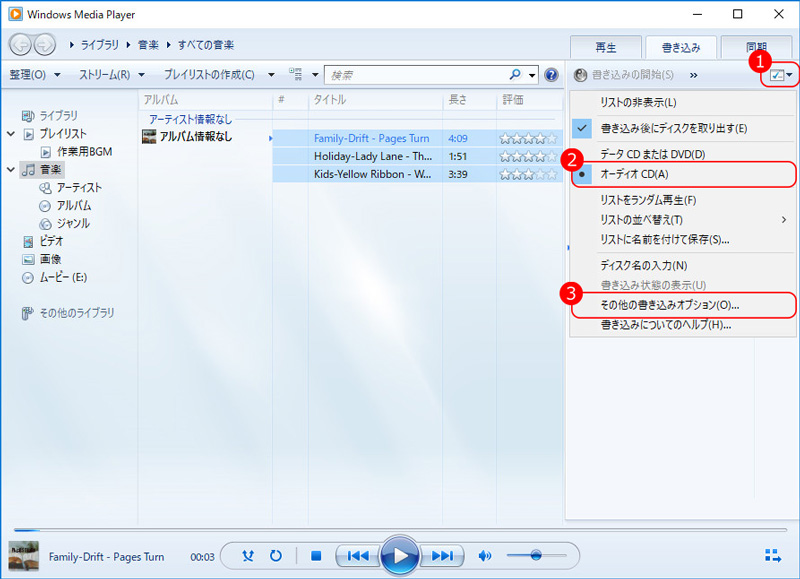
Windows Media PlayerでCD/DVDに書き込む方法について解説します。この機能を使用することで、音楽やビデオをCDやDVDに保存することができます。Windows Media Playerは、音楽やビデオをCDやDVDに書き込む機能を備えており、ユーザーが簡単にメディアを保存できるように設計されています。この記事では、Windows Media PlayerでCD/DVDに書き込む方法と注意点について詳しく説明します。
Windows Media Playerを使用してCD/DVDに書き込むには、必要なソフトウェアとハードウェアが必要です。具体的には、Windows Media Player 11以降、CD/DVDドライブ、書き込み可能なCD/DVDディスクが必要です。これらの要件を満たすことで、ユーザーは音楽やビデオをCDやDVDに保存することができます。
この機能は、音楽やビデオを保存するために便利です。例えば、音楽ファイルをCDに書き込むことで、音楽を車のCDプレーヤーで聴くことができます。また、ビデオファイルをDVDに書き込むことで、ビデオをDVDプレーヤーで再生することができます。
Windows Media Playerの書き込み機能
Windows Media PlayerでCD/DVDに書き込む方法は、音楽やビデオをCDやDVDに保存するための機能です。この機能を使用することで、ユーザーは自分の好きな音楽やビデオを物理メディアに保存することができます。Windows Media Playerの書き込み機能は、ユーザーが簡単にCDやDVDにデータを書き込むことができるように設計されています。
Windows Media Playerの書き込み機能を使用するには、Windows Media Player 11以降、CD/DVDドライブ、書き込み可能なCD/DVDディスクが必要です。ユーザーは、Windows Media Playerを起動し、音楽タブをクリックして、書き込む音楽やビデオを選択します。その後、バーンタブをクリックし、CDかDVDを選択して、書き込み速度やその他の設定を行います。最後に、バーンボタンをクリックして、書き込みを開始します。
Windows Media Playerの書き込み機能では、Audio CD、Data CD/DVD、Video DVDなどの書き込み形式を選択することができます。各形式には、特定の用途と互換性があります。たとえば、Audio CD形式は音楽をCDに書き込むために使用され、Data CD/DVD形式は音楽やビデオをCDやDVDに書き込むために使用されます。Video DVD形式は、ビデオをDVDに書き込むために使用されます。
必要なソフトウェアとハードウェア
Windows Media PlayerでCD/DVDに書き込む方法を実行するには、必要なソフトウェアとハードウェアが必要です。まず、Windows Media Player 11以降のバージョンが必要です。これは、CD/DVDに書き込む機能を備えたバージョンです。また、CD/DVDドライブも必要です。これは、CD/DVDに書き込むためのハードウェアです。さらに、書き込み可能なCD/DVDディスクも必要です。これは、データを書き込むためのメディアです。
これらのソフトウェアとハードウェアが揃っていれば、Windows Media PlayerでCD/DVDに書き込む方法を実行することができます。ただし、ハードウェアの互換性やソフトウェアのバージョンを確認する必要があります。互換性の問題やバージョンの不一致が原因で、書き込みに失敗する可能性があります。
したがって、必要なソフトウェアとハードウェアを確認し、互換性やバージョンを確認することが重要です。これにより、Windows Media PlayerでCD/DVDに書き込む方法をスムーズに実行することができます。
書き込み手順
Windows Media PlayerでCD/DVDに書き込む方法は、音楽やビデオをCDやDVDに保存するために使用されます。まず、Windows Media Playerを起動し、音楽タブをクリックします。次に、書き込む音楽やビデオを選択し、バーンタブをクリックしてCDかDVDを選択します。
この時点で、書き込み速度やその他の設定を行うことができます。例えば、書き込み速度を調整したり、ディスクのラベルを設定したりすることができます。設定が完了したら、バーンボタンをクリックして書き込みを開始します。書き込みプロセスが完了すると、CDやDVDに音楽やビデオが保存されます。
また、書き込み形式を選択することもできます。Audio CD、Data CD/DVD、Video DVDなどの形式があります。各形式には、特定の用途と互換性があります。例えば、Audio CD形式は音楽をCDプレーヤーで再生するために使用されます。一方、Data CD/DVD形式は、音楽やビデオをコンピューターで再生するために使用されます。
書き込み形式の説明
Windows Media PlayerでCD/DVDに書き込む場合、書き込み形式を選択する必要があります。書き込み形式には、Audio CD、Data CD/DVD、Video DVDの3種類があります。
Audio CD形式では、音楽をCDに書き込みます。この形式は、音楽をCDプレーヤーで再生する場合に使用します。Data CD/DVD形式では、音楽やビデオをCDやDVDに書き込みます。この形式は、データを保存する場合に使用します。Video DVD形式では、ビデオをDVDに書き込みます。この形式は、ビデオをDVDプレーヤーで再生する場合に使用します。
書き込み形式を選択する際には、ハードウェアの互換性とメディアの質を確認する必要があります。例えば、古いCDプレーヤーでは、Data CD/DVD形式のCDを再生できない場合があります。また、低品質のメディアを使用すると、書き込みエラーが発生する場合があります。
注意点とトラブルシューティング
Windows Media PlayerでCD/DVDに書き込む方法を実行する際には、注意点とトラブルシューティングについて理解することが重要です。まず、著作権について確認する必要があります。著作権で保護されたコンテンツを無断で書き込むことは違法です。したがって、書き込むコンテンツの著作権を確認し、必要な場合は許可を取得する必要があります。
また、ハードウェアの互換性も確認する必要があります。CD/DVDドライブとWindows Media Playerのバージョンが互換性があることを確認する必要があります。互換性がない場合、書き込みに失敗する可能性があります。さらに、メディアの質も確認する必要があります。低品質のメディアを使用すると、書き込みに失敗する可能性があります。
トラブルシューティングとしては、書き込みエラー、メディアが認識されない、ソフトウェアのバグなどがあります。書き込みエラーが発生した場合、書き込み速度を下げたり、別のメディアを使用したりすることで解決できる場合があります。メディアが認識されない場合、CD/DVDドライブの設定を確認する必要があります。ソフトウェアのバグが発生した場合、Windows Media Playerの更新や再インストールが必要な場合があります。
まとめ
Windows Media PlayerでCD/DVDに書き込む方法は、音楽やビデオをCDやDVDに保存するための便利な機能です。この機能を使用することで、音楽やビデオをCDやDVDに書き込むことができます。ただし、書き込みを行うには、Windows Media Player 11以降、CD/DVDドライブ、書き込み可能なCD/DVDディスクが必要です。
書き込みを行うには、Windows Media Playerを起動し、音楽タブをクリックして、書き込む音楽やビデオを選択します。その後、バーンタブをクリックし、CDかDVDを選択して、書き込み速度やその他の設定を行います。最後に、バーンボタンをクリックして、書き込みを開始します。
書き込み形式には、Audio CD、Data CD/DVD、Video DVDがあります。Audio CD形式では、音楽をAudio CD形式で書き込みます。Data CD/DVD形式では、音楽やビデオをData CD/DVD形式で書き込みます。Video DVD形式では、ビデオをVideo DVD形式で書き込みます。
まとめ
Windows Media PlayerでCD/DVDに書き込む方法は、音楽やビデオをCDやDVDに保存するための便利な機能です。ただし、書き込みを行うには、必要なソフトウェアとハードウェアが必要であり、著作権、ハードウェアの互換性、メディアの質を確認する必要があります。
よくある質問
Windows Media PlayerでCD/DVDに書き込む方法はどうすればいいですか?
Windows Media PlayerでCD/DVDに書き込むには、まずWindows Media Playerを起動し、ライブラリタブを開きます。次に、書き込みたいファイルを選択し、書き込みタブを開きます。ここで、CD/DVD ドライブを選択し、書き込みモードを選択します。書き込みモードには、オーディオ CD、データ CD/DVD、ビデオ DVDなどがあります。選択したモードに応じて、書き込み設定を行います。最後に、書き込み開始ボタンをクリックして、書き込みを開始します。
Windows Media PlayerでCD/DVDに書き込む際の注意点は何ですか?
Windows Media PlayerでCD/DVDに書き込む際には、ディスクの容量に注意する必要があります。書き込もうとするデータのサイズがディスクの容量を超えている場合、書き込みに失敗します。また、ディスクの種類にも注意する必要があります。例えば、CD-Rディスクは一度書き込むと、データを消去することができません。一方、CD-RWディスクは、データを消去して再度書き込むことができます。さらに、ディスクの速度にも注意する必要があります。書き込み速度が遅いディスクを使用すると、書き込みに時間がかかります。
Windows Media PlayerでCD/DVDに書き込む際にエラーが発生した場合、どうすればいいですか?
Windows Media PlayerでCD/DVDに書き込む際にエラーが発生した場合、まずエラー メッセージを確認します。エラー メッセージには、エラーの原因と解決方法が記載されています。次に、ディスクの状態を確認します。ディスクが汚れている場合や、ディスクに傷がある場合、書き込みに失敗することがあります。ディスクをきれいにしたり、ディスクを交換したりして、再度書き込みを試みます。さらに、Windows Media Playerのバージョンを確認します。古いバージョンのWindows Media Playerを使用している場合、書き込みに失敗することがあります。最新のバージョンのWindows Media Playerにアップデートして、再度書き込みを試みます。
Windows Media PlayerでCD/DVDに書き込む際に、データの品質が劣化するのを防ぐにはどうすればいいですか?
Windows Media PlayerでCD/DVDに書き込む際に、データの品質が劣化するのを防ぐには、高品質のディスクを使用する必要があります。高品質のディスクを使用すると、データの劣化を防ぐことができます。また、書き込み速度を調整する必要があります。書き込み速度が速すぎると、データの劣化が発生することがあります。さらに、データの圧縮を避ける必要があります。データの圧縮を行うと、データの劣化が発生することがあります。データの圧縮を避けることで、データの品質を維持することができます。
コメントを残す
コメントを投稿するにはログインしてください。
関連ブログ記事